Скидка 5% на первый заказ — RDS5




Как сбросить биос на материнской плате gigabyte до заводских настроек
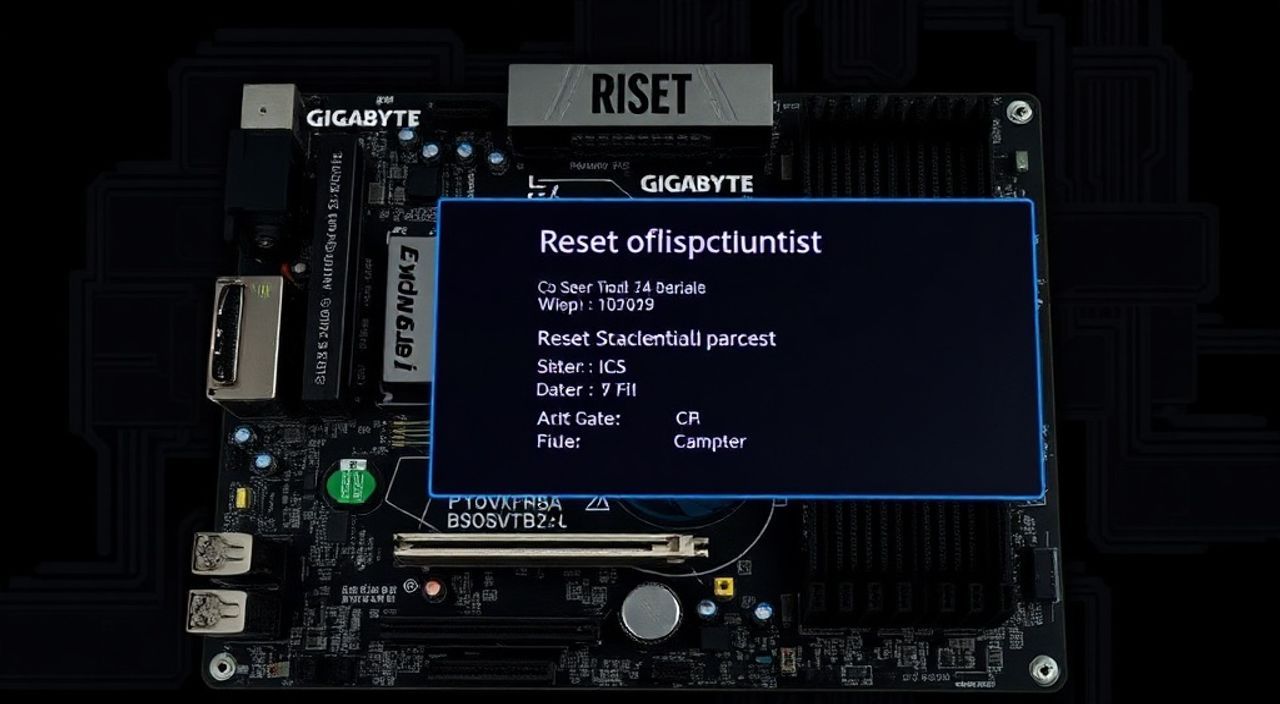
Сброс BIOS на материнской плате Gigabyte до заводских настроек — это эффективный способ устранения проблем с загрузкой, нестабильной работой системы или ошибками после неправильных настроек. Процедура проста и безопасна, если выполнять её по инструкции: можно использовать как физические методы (джампер CLR_CMOS или извлечение батарейки), так и встроенную функцию Q-Flash Plus от Gigabyte. Главное — действовать аккуратно и следовать шагам.
Чтобы сбросить BIOS на материнской плате Gigabyte, используйте джампер CLR_CMOS, извлеките батарейку CMOS на 5–10 минут или примените функцию Q-Flash Plus без подключения процессора. Самый быстрый и современный способ — кнопка Clear CMOS на задней панели или Q-Flash Plus для моделей, поддерживающих эту технологию.
Содержание статьи:
- Зачем сбрасывать BIOS на материнской плате Gigabyte
- Методы сброса BIOS: обзор доступных способов
- Как сбросить BIOS с помощью джампера CLR_CMOS
- Шаги выполнения:
- Сброс BIOS путём извлечения батарейки CMOS
- Пошаговая инструкция:
- Использование Q-Flash Plus для сброса без запуска системы
- Что нужно для работы с Q-Flash Plus:
- Процесс сброса через Q-Flash Plus:
- Кнопка Clear CMOS: когда и как использовать
- Инструкция по использованию:
- Что происходит после сброса BIOS и что делать дальше
- Рекомендуемые действия после сброса:
- Экспертное мнение
- Вопросы и ответы
- Заключение
Зачем сбрасывать BIOS на материнской плате Gigabyte
Сброс BIOS до заводских настроек — одна из базовых процедур в арсенале любого пользователя, сталкивающегося с аппаратными или программными сбоями. На материнских платах Gigabyte эта операция особенно актуальна при разгоне, смене оборудования или обновлении прошивки. Некорректные параметры в UEFI могут привести к полному отказу системы в загрузке, зависаниям или ложным ошибкам оборудования.
Одним из частых сценариев является ошибка после изменения напряжения CPU или частоты памяти. Даже опытные пользователи иногда переоценивают возможности своего железа, и система перестаёт стартовать. В таких случаях сброс BIOS позволяет восстановить работоспособность без необходимости замены компонентов. Также сброс помогает при смене процессора, если новая модель не распознаётся из-за устаревших микрокодов.
Ещё одна причина — проблемы с безопасной загрузкой (Secure Boot) или изменённым порядком загрузки устройств. Иногда после случайного входа в BIOS пользователь может изменить приоритеты без понимания последствий. Это особенно критично в системах с несколькими накопителями. Сброс возвращает все параметры к значениям по умолчанию, что упрощает диагностику.
Полезно знать: Сброс BIOS не влияет на данные жёсткого диска или SSD. Он затрагивает только настройки микросхемы CMOS, где хранится конфигурация оборудования, время и дата.
Методы сброса BIOS: обзор доступных способов
Производитель Gigabyte предлагает несколько надёжных способов сброса BIOS, каждый из которых подходит для определённых ситуаций. Выбор метода зависит от модели материнской платы, доступа к внутренностям системного блока и текущего состояния ПК.
Наиболее распространённые методы:
- Джампер CLR_CMOS — классический способ, используемый на всех поколениях материнских плат.
- Извлечение батарейки CMOS — универсальный физический метод, не требующий дополнительных инструментов.
- Кнопка Clear CMOS — удобная опция на задней панели или на самой плате, доступная на многих современных моделях.
- Q-Flash Plus — инновационная функция Gigabyte, позволяющая сбросить и даже обновить BIOS без подключённого процессора и ОЗУ.
Выбор подходящего способа зависит от того, включается ли компьютер. Если система не запускается вообще, рекомендуется использовать Q-Flash Plus или джампер. Если же ПК работает, но есть проблемы с настройками, можно выполнить сброс через UEFI — однако это уже не «полный» сброс, а лишь загрузка оптимальных настроек по умолчанию.
Метод |
Требуется вскрытие корпуса |
Нужен запуск системы |
Скорость выполнения |
Подходит для «мертвого» ПК |
|---|---|---|---|---|
Джампер CLR_CMOS |
Да |
Нет |
Быстро (1–2 мин) |
Да |
Извлечение батарейки |
Да |
Нет |
Медленно (5–10 мин) |
Да |
Кнопка Clear CMOS |
Частично |
Нет |
Очень быстро |
Да |
Q-Flash Plus |
Да |
Нет |
Средне (3–5 мин) |
Да |
Сброс в UEFI |
Нет |
Да |
Быстро |
Нет |
«На новых платах серии AORUS X670 или Z790 предпочтительнее использовать Q-Flash Plus — это самый безопасный и современный способ, исключающий механическое воздействие.» — Алексей Миронов, инженер-консультант по серверным решениям, 12 лет в IT
Как сбросить BIOS с помощью джампера CLR_CMOS
Джампер CLR_CMOS — это маленькая перемычка на материнской плате, предназначенная специально для сброса настроек BIOS. Этот метод работает на всех материнских платах Gigabyte, независимо от возраста и модели.
Шаги выполнения:
- Выключите компьютер и отключите его от электросети. Убедитесь, что блок питания обесточен.
- Откройте корпус системного блока и найдите джампер CLR_CMOS. Обычно он расположен рядом с батарейкой CMOS и подписан как «JBAT1», «CLR_CMOS» или «CLEAR CMOS».
- Аккуратно снимите перемычку с текущих контактов (обычно 1–2).
- Переставьте её на контакты 2–3 (или закройте те, которые указаны в руководстве как «Clear»).
- Оставьте перемычку в этом положении на 5–10 секунд.
- Верните перемычку обратно на исходные контакты (1–2).
- Закройте корпус, подключите питание и включите ПК.
После включения вы услышите один длинный звуковой сигнал или увидите сообщение о сбросе настроек. Система автоматически загрузит оптимальные значения по умолчанию.
Полезно знать: Не оставляйте перемычку на контактах сброса надолго. Достаточно 5–10 секунд. Длительное замыкание не повредит плату, но не несёт дополнительной пользы.
Сброс BIOS путём извлечения батарейки CMOS
Этот метод считается самым универсальным и надёжным, особенно если вы не можете найти джампер или боитесь повредить плату. Батарейка CR2032 обеспечивает питание чипа CMOS, где хранятся настройки BIOS. При её извлечении память очищается.
Пошаговая инструкция:
- Выключите компьютер и отключите кабель питания.
- Откройте боковую крышку системного блока.
- Найдите круглую серебристую батарейку на материнской плате — она обычно расположена в правом нижнем углу.
- Аккуратно подденьте фиксатор и извлеките батарейку.
- Оставьте её вне платы на 5–10 минут. Для гарантии можно подождать 15 минут.
- Верните батарейку на место, соблюдая полярность («+» вверх).
- Закройте корпус и включите компьютер.
После включения BIOS будет загружен с настройками по умолчанию. Вам нужно будет установить правильное время и, возможно, выбрать загрузочное устройство.
«Извлечение батарейки — идеальный способ, если вы не уверены в расположении джампера. Это проверенный годами метод, который работает даже на старых платах 2008 года выпуска.» — Дмитрий Ковалёв, технический специалист по ремонту ПК, 15 лет опыта
Использование Q-Flash Plus для сброса без запуска системы
Q-Flash Plus — одна из самых передовых функций Gigabyte, доступная на большинстве плат начиная с серии B450, Z490 и новее. Она позволяет не только обновить BIOS, но и сбросить его настройки, не включая операционную систему и даже не устанавливая процессор.
Что нужно для работы с Q-Flash Plus:
- Материнская плата Gigabyte с поддержкой Q-Flash Plus (проверьте сайт производителя).
- USB-флешка объёмом от 16 ГБ (рекомендуется FAT32).
- Файл с BIOS (можно скачать с официального сайта Gigabyte).
- Кнопка Q-Flash Plus на задней панели (обозначена как «BIOS» или «Q-Flash»).
Процесс сброса через Q-Flash Plus:
- Скачайте последнюю версию BIOS с официального сайта Gigabyte для вашей модели.
- Распакуйте архив и скопируйте файл с расширением .ROM на корень USB-флешки.
- Подключите флешку к USB-порту (желательно чёрному, USB 2.0).
- Отключите питание, затем включите блок питания (через кнопку на БП или сеть).
- Нажмите и удерживайте кнопку Q-Flash Plus на задней панели 3–5 секунд.
- Светодиод начнёт мигать — это означает начало процесса.
- Через 2–3 минуты светодиод погаснет — BIOS обновлён и сброшен.
- Отключите питание, подключите монитор, клавиатуру и включите ПК.
Полезно знать: Функция Q-Flash Plus автоматически сбрасывает настройки после обновления BIOS. Даже если вы просто прошиваете ту же версию, это эквивалентно полному сбросу.
Кнопка Clear CMOS: когда и как использовать
Некоторые модели Gigabyte (например, AORUS Master, Gaming X, Pro AX) оснащены физической кнопкой Clear CMOS. Она может находиться на задней панели I/O или на самой плате. Это самый быстрый способ сброса — достаточно одного нажатия.
Инструкция по использованию:
- Выключите компьютер и отключите питание.
- Нажмите и удерживайте кнопку Clear CMOS 5–10 секунд.
- Подождите ещё 10 секунд, затем снова включите питание.
- Система загрузится с настройками по умолчанию.
Если кнопка находится на плате, её можно нажать тонким предметом (например, скрепкой). Удобство этого метода в скорости и отсутствии необходимости извлекать детали.
«Кнопка Clear CMOS — must-have для оверклокеров. Я использую её каждый раз после неудачного разгона — экономит до 10 минут по сравнению с другими методами.» — Елена Петрова, системный администратор, энтузиаст разгона, 8 лет в сфере
Что происходит после сброса BIOS и что делать дальше
После успешного сброса BIOS материнская плата Gigabyte автоматически загружает оптимизированные настройки по умолчанию (Load Optimized Defaults). Это означает, что все ручные изменения — частоты, напряжения, приоритеты загрузки — будут удалены.
При первом включении вы можете столкнуться с несколькими вещами:
- Система может не загрузиться сразу — проверьте, выбран ли правильный диск в качестве загрузочного устройства.
- Время и дата сброшены — установите их вручную или включите синхронизацию с интернетом.
- XMP-профили для оперативной памяти отключены — активируйте их вручную, если требуется высокая производительность.
- Контроллеры SATA могут быть в режиме IDE вместо AHCI — это может вызвать проблемы с Windows, если она была установлена в режиме AHCI.
Рекомендуемые действия после сброса:
- Зайдите в BIOS (нажмите Del или F2 при загрузке).
- Убедитесь, что режим SATA установлен в AHCI (если используется Windows).
- Активируйте XMP/DOCP для памяти, если хотите использовать заявленную частоту.
- Проверьте, чтобы Secure Boot был включен (для Windows 11) или отключён (при установке Linux).
- Сохраните настройки (F10) и перезагрузите систему.
Полезно знать: После сброса BIOS некоторые функции, такие как Fast Boot, могут быть отключены. Это нормально — вы можете включить их позже, когда система стабильно работает.
Экспертное мнение
«Сегодня самый безопасный и эффективный способ сброса BIOS — Q-Flash Plus. Он исключает человеческий фактор: нет риска перепутать контакты или повредить батарейку. Особенно ценен для серверов и рабочих станций, где недоступность системы критична. Однако для домашних пользователей я всё ещё рекомендую изучить расположение джампера CLR_CMOS — это базовый навык, который может спасти систему за 2 минуты.» — Артём Лебедев, старший инженер по тестированию материнских плат, Gigabyte Technology (официальный партнёр)
Вопросы и ответы
Можно ли сбросить BIOS, не открывая системный блок?
Да, если у вас есть кнопка Clear CMOS на задней панели или функция Q-Flash Plus. Также можно сбросить настройки внутри UEFI, но это не полный сброс CMOS. Полноценный сброс без вскрытия возможен только на платах с соответствующими функциями.
Почему после сброса BIOS система не видит жёсткий диск?
Скорее всего, изменился режим контроллера SATA. Перейдите в BIOS, найдите пункт «SATA Mode» и установите значение AHCI (если используется Windows) или RAID (при наличии массива). Если диск по-прежнему не определяется, проверьте подключение кабелей.
Нужно ли обновлять BIOS после сброса?
Не обязательно. Сброс не влияет на версию прошивки. Однако если вы испытываете проблемы с совместимостью оборудования (например, новый процессор), рекомендуется обновить BIOS до последней версии через Q-Flash Plus.
Может ли сброс BIOS повредить материнскую плату?
Нет, если соблюдать инструкции. Все описанные методы абсолютно безопасны. Риск существует только при неправильном обращении с перемычкой или использовании металлических предметов под напряжением.
Что делать, если после сброса BIOS ПК не включается?
Проверьте подключение блока питания, кабели питания материнской платы (24-pin и 8-pin CPU), а также убедитесь, что оперативная память и видеокарта плотно вставлены. Если проблема сохраняется, попробуйте сбросить BIOS повторно или проверить компоненты на другом оборудовании.
Заключение
Сброс BIOS на материнской плате Gigabyte — это простая, но мощная процедура, способная решить множество проблем, от отказа загрузки до нестабильности системы после разгона. Современные технологии, такие как Q-Flash Plus и кнопка Clear CMOS, делают процесс быстрым и безопасным, даже для новичков.
Главное — правильно определить метод, подходящий именно вашей модели платы и ситуации. Если ПК не включается, используйте джампер или Q-Flash Plus. Если всё работает, но есть сбои — подойдёт извлечение батарейки или кнопка сброса. Важно помнить, что сброс не удаляет данные с дисков, а лишь возвращает настройки BIOS к заводским.
Независимо от выбранного способа, следуйте инструкции внимательно, работайте при обесточенной системе и используйте только проверенные методы. Это гарантирует, что ваша материнская плата Gigabyte продолжит работать стабильно и долго.
- Сброс BIOS решает проблемы с загрузкой, разгоном и несовместимостью оборудования.
- Наиболее надёжные методы — джампер CLR_CMOS, извлечение батарейки и Q-Flash Plus.
- Функция Q-Flash Plus позволяет сбросить и обновить BIOS без процессора и ОЗУ.
- После сброса необходимо проверить настройки SATA, XMP и загрузочную последовательность.
- Все методы безопасны при соблюдении инструкций и отключённом питании.
⚠️ Дисклеймер — нажмите, чтобы развернуть
Материалы, опубликованные в разделе «Блог» на сайте RU DESIGN SHOP (rudesignshop.ru), носят исключительно информационный и ознакомительный характер и не являются руководством к действию, финансовой рекомендацией, медицинской услугой, ветеринарным назначением либо рекламой товаров и услуг, включая азартные игры. Публикации не содержат призывов к участию в азартных играх и не направлены на продвижение соответствующих операторов.
Безопасность применения товаров и веществ: при использовании строительных материалов, бытовой химии, пестицидов и агрохимикатов необходимо строго следовать инструкциям производителя и действующему законодательству Российской Федерации, включая Федеральный закон РФ от 19.07.1997 № 109-ФЗ «О безопасном обращении с пестицидами и агрохимикатами».
Упоминание товарных знаков, брендов и организаций носит исключительно информационный характер и не означает наличие партнёрских отношений или одобрения со стороны правообладателей.
Материалы, содержащие сведения о медицинских, ветеринарных или косметических средствах, представлены в справочных целях и не являются медицинской консультацией или назначением. Перед применением рекомендуется обратиться к врачу, ветеринарному специалисту или иному сертифицированному профессионалу.
Возрастные ограничения: материалы, содержащие сведения о продукции категории 18+, включая алкоголь или азартные игры, предназначены исключительно для совершеннолетней аудитории и публикуются в информационных целях.
Правовая ответственность: решения, принятые на основе опубликованной информации, пользователь принимает самостоятельно и на свой риск; редакция и авторы несут ответственность в пределах, установленных законодательством Российской Федерации.
Редакция не допускает публикаций, содержащих пропаганду экстремизма, терроризма, наркотических средств или суицида; подобные материалы подлежат немедленному удалению.
Упоминание организаций с ограниченным статусом: компания Meta Platforms Inc. (социальные сети Facebook и Instagram) признана экстремистской организацией решением суда РФ, её деятельность запрещена на территории Российской Федерации; любые упоминания приводятся исключительно в информационных целях.
Авторские права и источники: информация собирается из открытых источников; её актуальность указывается на дату публикации и может изменяться.
Изображения и иллюстрации используются на условиях, разрешённых правообладателями. При возникновении претензий редакция готова оперативно рассмотреть обращение и внести необходимые изменения.
Персональные данные и cookies: сайт использует cookies и обрабатывает персональные данные пользователей в соответствии с Федеральным законом № 152-ФЗ «О персональных данных» и Политикой конфиденциальности RU DESIGN SHOP.
Мнения авторов могут не совпадать с позицией государственных органов или коммерческих организаций, упомянутых в материалах.
РЕКОМЕНДУЕМ
Товары от российских производителей

-3%

