Скидка 5% на первый заказ — RDS5




Как сбросить биос на заводские настройки на компьютере
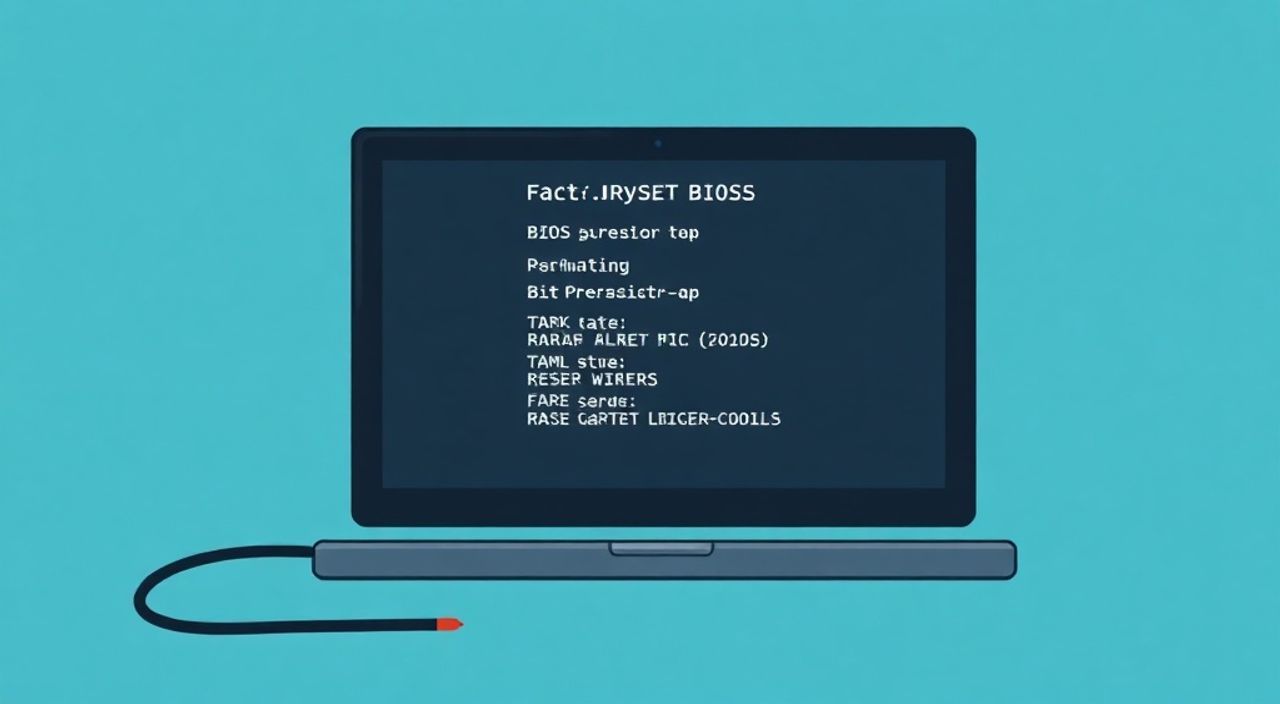
Сброс BIOS на заводские настройки — это эффективный способ устранения множества проблем с запуском компьютера, нестабильной работой оборудования или ошибками при включении. Эта процедура восстанавливает базовые параметры микропрограммы, стирая пользовательские изменения, такие как разгон, приоритет загрузки устройств или пароли BIOS. Чаще всего сброс требуется после неудачного обновления прошивки, сбоя конфигурации или при передаче ПК новому владельцу.
Чтобы сбросить BIOS на заводские настройки, можно использовать специальный джампер на материнской плате (CLR_CMOS), извлечь батарейку CMOS на несколько минут или отключить питание компьютера и нажать кнопку питания 5–10 секунд. Самый быстрый и безопасный способ — через меню UEFI/BIOS при наличии опции «Load Setup Defaults».
Содержание статьи:
- Зачем сбрасывать BIOS: основные причины
- Методы сброса BIOS: сравнение и выбор подходящего
- Как сбросить BIOS через меню UEFI/BIOS
- Физический сброс BIOS: пошаговые инструкции
- Способ 1: Использование джампера CLR_CMOS
- Способ 2: Извлечение батарейки CMOS
- Способ 3: Отключение питания и принудительный сброс
- Распространённые ошибки и как их избежать
- Экспертное мнение: советы профессионала
- Вопросы и ответы
- Заключение
Зачем сбрасывать BIOS: основные причины
BIOS (Basic Input/Output System) или его современная версия — UEFI (Unified Extensible Firmware Interface) — это микропрограмма, которая запускается при включении компьютера. Она отвечает за инициализацию оборудования, проверку компонентов системы (POST — Power-On Self-Test) и передачу управления операционной системе. Со временем пользователи могут изменять настройки BIOS: менять порядок загрузки, активировать разгон процессора или памяти, отключать встроенные устройства, устанавливать пароли.
Однако любые некорректные изменения могут привести к тому, что компьютер перестанет запускаться. Например, если задан слишком высокий множитель CPU при разгоне, система может зависнуть на этапе POST. В таких случаях полный сброс BIOS до заводских установок становится необходимым решением. Это позволяет восстановить исходную конфигурацию, предотвращая дальнейшие сбои.
Сброс также рекомендуется при диагностике неизвестных ошибок, особенно если они проявляются на уровне аппаратного обеспечения. Например, когда ПК не реагирует на нажатие кнопки питания, пищит при запуске или не распознаёт жёсткий диск. Кроме того, перед продажей или передачей компьютера третьему лицу стоит выполнить сброс, чтобы удалить личные настройки и пароли.
Полезно знать: Сброс BIOS не затрагивает операционную систему, файлы пользователя или установленные программы. Он влияет только на уровень микропрограммы материнской платы.
Методы сброса BIOS: сравнение и выбор подходящего
Существует несколько способов сбросить BIOS на заводские настройки. Каждый из них имеет свои особенности, степень сложности и применимость в зависимости от ситуации. Основные методы включают использование интерфейса BIOS, физическое воздействие на материнскую плату и программные средства (в редких случаях). Выбор метода зависит от доступа к системе, модели материнской платы и наличия видимых симптомов неисправности.
Наиболее безопасным и простым является сброс через меню UEFI/BIOS. Этот способ подходит, если компьютер нормально запускается и вы можете войти в настройки прошивки. Другие методы требуют вскрытия системного блока и физического вмешательства, что увеличивает риск повреждения компонентов, особенно для новичков. Тем не менее, при «зависании» BIOS или полном отказе входа в меню эти способы становятся единственным выходом.
Метод |
Требуется доступ к BIOS? |
Нужно вскрывать системный блок? |
Уровень сложности |
Рекомендуется при |
|---|---|---|---|---|
Через меню BIOS/UEFI |
Да |
Нет |
Низкий |
Стабильная работа ПК, но есть ошибки в настройках |
Джампер CLR_CMOS |
Нет |
Да |
Средний |
Не загружается, нет доступа к BIOS |
Извлечение батарейки CMOS |
Нет |
Да |
Средний |
Отсутствие джампера, старые материнские платы |
Отключение питания + кнопка питания |
Нет |
Да |
Низкий |
Нет реакции на включение, «мертвый» ПК |
Выбор метода должен основываться на текущем состоянии системы. Если ПК включается и вы видите POST-экран, начните с первого варианта. Если же компьютер не подаёт признаков жизни или зависает до загрузки BIOS, переходите к физическим методам.
«При выборе метода сброса всегда начинайте с самого безопасного — через интерфейс BIOS. Только при его недоступности переходить к физическому вмешательству.» — Алексей Миронов, инженер-системотехник, 12 лет опыта в ремонте ПК
Как сбросить BIOS через меню UEFI/BIOS
Если ваш компьютер запускается и вы можете попасть в настройки BIOS или UEFI, это самый простой и надёжный способ восстановления заводских настроек. Современные материнские платы от ASUS, MSI, Gigabyte, ASRock и других производителей имеют встроенную функцию сброса, доступную прямо в интерфейсе.
Для входа в BIOS при включении компьютера нажмите одну из клавиш: Delete, F2, F10, Esc или F12 — точная комбинация зависит от производителя. Обычно подсказка отображается на первом экране загрузки. После входа в меню найдите опцию, связанную с восстановлением настроек. Названия могут отличаться:
- Load Setup Defaults (Award BIOS)
- Load Optimized Defaults (AMI BIOS)
- Restore Defaults (ASUS UEFI)
- Reset to Setup Mode (Gigabyte)
Обычно эта опция находится на вкладке Main или Exit. Выберите её с помощью стрелок, подтвердите действие (часто клавишей F10 или Enter), затем сохраните изменения и перезагрузите систему. BIOS автоматически применит стандартные значения для всех параметров.
- Включите компьютер.
- Нажмите клавишу входа в BIOS (чаще Delete или F2).
- Перейдите во вкладку Exit или Main.
- Выберите Load Setup Defaults или аналогичную опцию.
- Подтвердите сброс (Yes/OK).
- Сохраните изменения (Save and Exit Setup).
После перезагрузки система будет использовать базовые настройки. Возможно, потребуется заново указать приоритет загрузки, если вы используете SSD или внешний накопитель.
Полезно знать: У некоторых производителей (например, Dell, HP, Lenovo) в BIOS может быть скрыта опция сброса. В этом случае попробуйте найти раздел «Maintenance» или используйте сервисные утилиты от производителя ПК.
Физический сброс BIOS: пошаговые инструкции
Когда компьютер не запускается или не удаётся войти в BIOS, приходится прибегать к физическому сбросу. Этот метод напрямую очищает память CMOS (Complementary Metal-Oxide-Semiconductor), где хранятся настройки BIOS. Ниже приведены три наиболее распространённых способа.
Способ 1: Использование джампера CLR_CMOS
Большинство современных материнских плат оснащены двух- или трёхконтактным джампером с маркировкой CLR_CMOS, JBAT1 или Clear RTC RAM. Он обычно расположен рядом с батарейкой или разъёмом питания.
- Выключите компьютер и отключите кабель питания от розетки.
- Откройте корпус системного блока.
- Найдите джампер CLR_CMOS (см. руководство к материнской плате).
- Если джампер установлен на контактах 1–2, переместите его на контакты 2–3.
- Оставьте в таком положении на 10–15 секунд.
- Верните джампер обратно в исходное положение.
- Закройте корпус, подключите питание и включите ПК.
Способ 2: Извлечение батарейки CMOS
На материнской плате установлена круглая литиевая батарейка (CR2032), которая питает память CMOS при отключенном электропитании. Её извлечение на несколько минут приводит к стиранию настроек.
- Отключите питание и заземлите себя (например, коснувшись металлической части корпуса).
- Аккуратно извлеките батарейку с помощью пинцета или пальца.
- Оставьте её вне платы на 5–10 минут.
- Вставьте обратно, соблюдая полярность («+» вверх).
- Включите компьютер.
Способ 3: Отключение питания и принудительный сброс
Этот метод работает за счёт удаления остаточного заряда с конденсаторов материнской платы.
- Выключите компьютер и отключите кабель питания.
- Нажмите и удерживайте кнопку питания 10–15 секунд.
- Подождите ещё 1–2 минуты.
- Подключите питание и включите ПК.
Иногда этот способ используется в комбинации с извлечением батарейки для большей эффективности.
«Если вы сомневаетесь в расположении джампера, всегда сверяйтесь с руководством к материнской плате. Его можно скачать по модели на сайте производителя.» — Дмитрий Ковалёв, технический консультант по железу, 8 лет опыта
Распространённые ошибки и как их избежать
Даже при следовании инструкциям пользователи допускают типичные ошибки, которые могут привести к повреждению оборудования или неэффективному сбросу. Знание этих подводных камней поможет избежать неприятностей.
Одна из самых частых ошибок — неотключение питания перед работой с материнской платой. Даже при выключенном ПК блок питания может подавать напряжение на некоторые цепи. Поэтому обязательно вынимайте кабель из розетки. Также важно заземляться, чтобы статическое электричество не повредило чувствительные компоненты.
Другая ошибка — неправильное обращение с джампером. Перемещать его нужно аккуратно, не прикладывая усилий. Если контакты загнуты или окислены, не пытайтесь гнуть их отвёрткой. Лучше временно замкнуть контакты металлическим предметом (например, отвёрткой), предварительно убедившись, что питание отключено.
Некоторые пользователи путают сброс BIOS с обновлением прошивки. Это совершенно разные операции. Сброс — это восстановление настроек, а обновление — замена самой микропрограммы. Последнее требует скачивания файла с сайта производителя и может быть рискованным, если выполнено неправильно.
Полезно знать: После сброса BIOS время и дата в системе могут сбиться. Это нормально — просто установите их заново в Windows или Linux.
Экспертное мнение: советы профессионала
Мы поговорили с Сергеем Романовым, старшим инженером сервисного центра по ремонту ПК, с более чем 15-летним стажем. Вот его ключевые рекомендации:
«Перед любым вмешательством в BIOS я всегда рекомендую зафиксировать текущие настройки. Сфотографируйте экран или запишите важные параметры — например, режим работы SATA или состояние XMP-профиля. Это сэкономит время при повторной настройке.» — Сергей Романов, старший инженер по ремонту ПК
Также эксперт отмечает, что на современных UEFI-платах есть защитные механизмы: если сбойная прошивка мешает загрузке, можно использовать функцию Q-Flash Plus (Gigabyte) или Flashback (ASUS), позволяющую обновить BIOS без процессора и ОЗУ. Но это уже тема для отдельной статьи.
Вопросы и ответы
Можно ли сбросить BIOS на ноутбуке?
Да, но методы отличаются. На многих ноутбуках сброс выполняется через сервисное меню (например, клавиши Esc + Power на HP) или извлечением батареи (если она съёмная). У большинства современных моделей батарейка несъёмная, поэтому лучше использовать опцию в BIOS или обратиться в сервис.
После сброса BIOS компьютер не включается. Что делать?
Проверьте, правильно ли установлены компоненты: оперативная память, видеокарта, кабели питания. Попробуйте включить ПК с одной планкой ОЗУ. Если проблема остаётся — возможен аппаратный сбой, не связанный с BIOS.
Сброс BIOS удалит Windows?
Нет. BIOS работает на уровне оборудования и не влияет на данные на жёстком диске. Операционная система останется нетронутой.
Нужно ли обновлять BIOS после сброса?
Обычно нет. Сброс не меняет версию прошивки. Обновление нужно только при наличии ошибок, которые исправлены в новой версии, или при установке нового процессора, требующего поддержки.
Можно ли сбросить BIOS без доступа к системному блоку?
Если компьютер включается — да, через меню BIOS. Если нет — физическое вмешательство необходимо. Дистанционные или программные способы сброса BIOS отсутствуют из соображений безопасности.
Заключение
Сброс BIOS на заводские настройки — это простая, но мощная процедура, способная решить множество проблем с запуском и стабильностью компьютера. Независимо от того, сталкиваетесь ли вы с последствиями неудачного разгона, сбоями в работе оборудования или просто хотите вернуть систему к исходному состоянию, знание правильных методов сброса избавит от необходимости переустановки Windows или обращения в сервис.
Главное — действовать пошагово, начиная с безопасных методов (через меню BIOS) и переходя к физическим только при необходимости. Не забывайте отключать питание и соблюдать меры предосторожности при работе с внутренностями системного блока.
- Сброс BIOS не влияет на данные пользователя и операционную систему.
- Лучше начинать с опции Load Setup Defaults в интерфейсе UEFI/BIOS.
- Физические методы (джампер, батарейка, сброс питания) применяются при недоступности BIOS.
- Всегда отключайте питание и заземляйтесь перед работой с материнской платой.
- После сброса может потребоваться повторная настройка времени, даты и приоритета загрузки.
⚠️ Дисклеймер — нажмите, чтобы развернуть
Материалы, опубликованные в разделе «Блог» на сайте RU DESIGN SHOP (rudesignshop.ru), носят исключительно информационный и ознакомительный характер и не являются руководством к действию, финансовой рекомендацией, медицинской услугой, ветеринарным назначением либо рекламой товаров и услуг, включая азартные игры. Публикации не содержат призывов к участию в азартных играх и не направлены на продвижение соответствующих операторов.
Безопасность применения товаров и веществ: при использовании строительных материалов, бытовой химии, пестицидов и агрохимикатов необходимо строго следовать инструкциям производителя и действующему законодательству Российской Федерации, включая Федеральный закон РФ от 19.07.1997 № 109-ФЗ «О безопасном обращении с пестицидами и агрохимикатами».
Упоминание товарных знаков, брендов и организаций носит исключительно информационный характер и не означает наличие партнёрских отношений или одобрения со стороны правообладателей.
Материалы, содержащие сведения о медицинских, ветеринарных или косметических средствах, представлены в справочных целях и не являются медицинской консультацией или назначением. Перед применением рекомендуется обратиться к врачу, ветеринарному специалисту или иному сертифицированному профессионалу.
Возрастные ограничения: материалы, содержащие сведения о продукции категории 18+, включая алкоголь или азартные игры, предназначены исключительно для совершеннолетней аудитории и публикуются в информационных целях.
Правовая ответственность: решения, принятые на основе опубликованной информации, пользователь принимает самостоятельно и на свой риск; редакция и авторы несут ответственность в пределах, установленных законодательством Российской Федерации.
Редакция не допускает публикаций, содержащих пропаганду экстремизма, терроризма, наркотических средств или суицида; подобные материалы подлежат немедленному удалению.
Упоминание организаций с ограниченным статусом: компания Meta Platforms Inc. (социальные сети Facebook и Instagram) признана экстремистской организацией решением суда РФ, её деятельность запрещена на территории Российской Федерации; любые упоминания приводятся исключительно в информационных целях.
Авторские права и источники: информация собирается из открытых источников; её актуальность указывается на дату публикации и может изменяться.
Изображения и иллюстрации используются на условиях, разрешённых правообладателями. При возникновении претензий редакция готова оперативно рассмотреть обращение и внести необходимые изменения.
Персональные данные и cookies: сайт использует cookies и обрабатывает персональные данные пользователей в соответствии с Федеральным законом № 152-ФЗ «О персональных данных» и Политикой конфиденциальности RU DESIGN SHOP.
Мнения авторов могут не совпадать с позицией государственных органов или коммерческих организаций, упомянутых в материалах.
РЕКОМЕНДУЕМ
Товары от российских производителей
-3%