Скидка 5% на первый заказ — RDS5




Как сбросить биос на заводские настройки
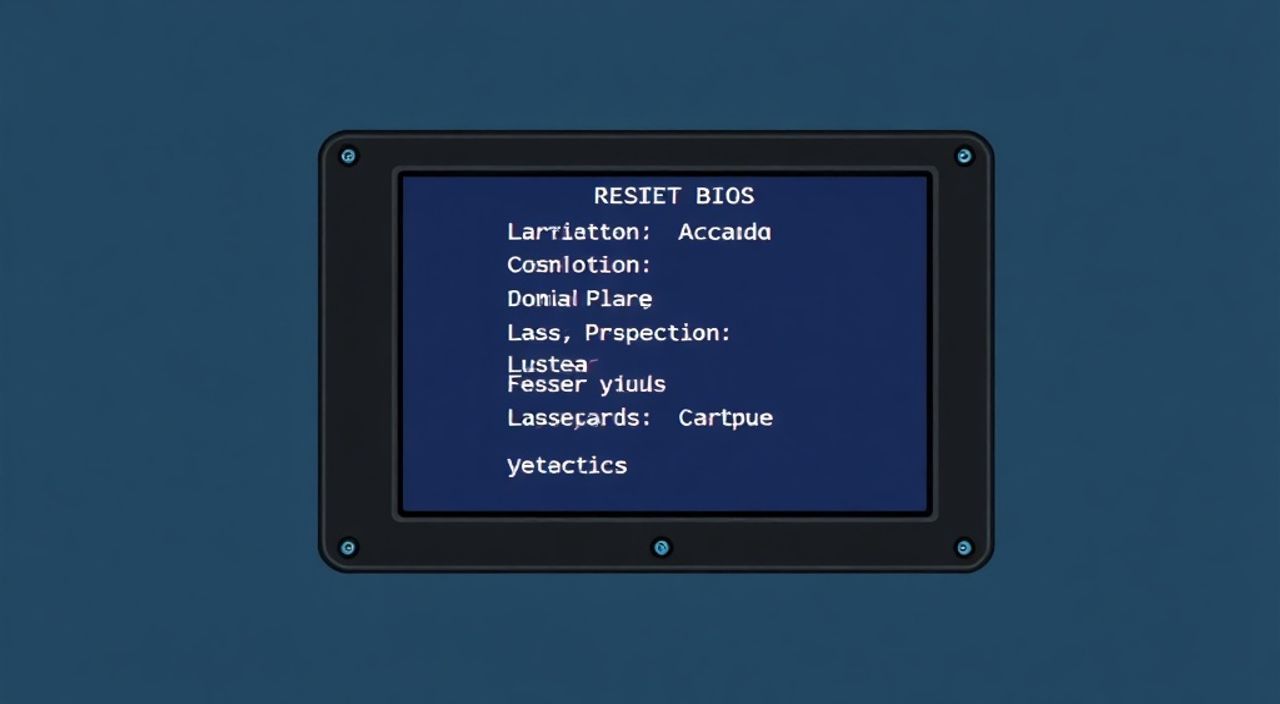
Сброс BIOS на заводские настройки — это эффективный способ устранить проблемы с загрузкой, стабильностью системы или конфигурацией оборудования. Эта процедура возвращает базовую систему ввода-вывода к первоначальным параметрам, установленным производителем материнской платы, отключая все пользовательские изменения. Чаще всего сброс требуется после неудачного разгона, сбоя настроек или потери доступа к BIOS.
Чтобы сбросить BIOS на заводские настройки, используйте метод перемычки CLR_CMOS, извлечения батарейки CMOS или опцию в интерфейсе UEFI. Самый быстрый и безопасный способ — через меню BIOS (если система запускается). Если компьютер не включается — применяйте аппаратные методы.
Содержание статьи:
- Зачем сбрасывать BIOS: основные причины
- Методы сброса BIOS: обзор подходов
- Как сбросить BIOS через интерфейс UEFI/BIOS
- Пошаговый алгоритм (универсальный):
- Аппаратный сброс BIOS: пошаговые инструкции
- Метод 1: Использование перемычки CLR_CMOS/JBAT1
- Метод 2: Извлечение батарейки CMOS
- Метод 3: Кнопка Clear CMOS (на некоторых корпусах)
- Типичные ошибки и как их избежать
- Экспертное мнение
- Интервью с Дмитрием Соколовым, инженером по тестированию материнских плат (MSI, 7 лет стажа)
- Вопросы и ответы
- Заключение
Зачем сбрасывать BIOS: основные причины
BIOS (Basic Input/Output System) или современный её аналог — UEFI (Unified Extensible Firmware Interface) — это микропрограмма, которая запускается при включении компьютера и отвечает за инициализацию оборудования, проверку компонентов и передачу управления операционной системе. Настройки BIOS хранятся в энергонезависимой памяти (CMOS), которая питается от маленькой батарейки на материнской плате.
Иногда пользователь вносит изменения в эти настройки: меняет приоритет загрузки, активирует разгон процессора или памяти, отключает встроенные устройства. Однако любое неправильное изменение может привести к тому, что компьютер перестанет загружаться, начнёт зависать или выдавать ошибки POST (Power-On Self-Test).
Сброс BIOS позволяет вернуть все параметры к значениям по умолчанию, что часто решает проблемы, вызванные некорректными настройками. Особенно актуален этот шаг после неудачного разгона (overclocking), когда CPU или RAM работают на частотах, нестабильных для данного железа.
Полезно знать: Сброс BIOS не влияет на данные на жёстком диске или SSD. Это исключительно операция с микропрограммой материнской платы.
Наиболее распространённые ситуации, когда требуется сброс:
- Компьютер не запускается после изменения настроек;
- Появились ошибки типа «No bootable device»;
- Система регулярно перезагружается или зависает на логотипе производителя;
- Не распознаётся жёсткий диск или оперативная память;
- Забыт пароль на вход в BIOS;
- Произведён апгрейд оборудования, и система не видит новые компоненты.
Сброс помогает «очистить» конфликтующие параметры и даёт возможность начать настройку заново — уже более осознанно и безопасно.
Методы сброса BIOS: обзор подходов
Существует три основных способа сброса BIOS на заводские настройки: программный (через интерфейс UEFI), аппаратный (с помощью перемычки или извлечения батарейки) и комбинированный. Выбор метода зависит от того, может ли компьютер загрузиться в BIOS и как быстро нужно восстановить работоспособность системы.
Программный метод — самый простой и безопасный. Он подходит, если вы можете войти в интерфейс BIOS/UEFI. Достаточно найти пункт сброса настроек, подтвердить действие, и система автоматически применит стандартные параметры. Этот способ не требует вскрытия системного блока и минимизирует риски повреждения компонентов.
Аппаратные методы используются, когда компьютер не реагирует на включение или не заходит в BIOS. Они предполагают физическое вмешательство: замыкание контактов на материнской плате или извлечение элемента питания CMOS. Эти способы надёжны, но требуют аккуратности и базовых знаний о внутреннем устройстве ПК.
Метод |
Требуется доступ к BIOS? |
Нужно вскрывать корпус? |
Риск повреждений |
Эффективность |
|---|---|---|---|---|
Через UEFI/BIOS |
Да |
Нет |
Очень низкий |
Высокая |
Перемычка CLR_CMOS |
Нет |
Да |
Низкий (при осторожности) |
Очень высокая |
Извлечение батарейки |
Нет |
Да |
Средний (риск повреждения разъёма) |
Высокая |
Выбирая метод, ориентируйтесь на текущее состояние системы. Если всё работает, но есть сбои — начните с программного сброса. Если ПК «молчит» или пищит — переходите к аппаратному.
«Лучше начать с самого безопасного метода. Даже если вы уверены, что проблема в BIOS, попробуйте зайти в UEFI — возможно, вам просто нужно сбросить один-единственный параметр.» — Алексей Ковалёв, инженер по технической поддержке, 12 лет опыта
Как сбросить BIOS через интерфейс UEFI/BIOS
Если ваш компьютер запускается и позволяет войти в BIOS (или UEFI), это самый удобный и быстрый способ восстановить настройки. Современные прошивки имеют интуитивно понятные пункты меню, которые позволяют выполнить сброс буквально за пару кликов.
Чтобы войти в BIOS, при включении компьютера нажмите клавишу, указанную на экране (чаще всего это Delete, F2, F10 или Esc). У разных производителей свои сочетания: у ASUS — F2, у Dell — F2 или F12, у HP — Esc или F10, у Lenovo — F1 или F2.
Попав в интерфейс, найдите раздел, связанный с восстановлением настроек. Названия могут отличаться в зависимости от версии и производителя:
- Load Default Settings (ASUS, Gigabyte);
- Load Optimized Defaults (Award BIOS);
- Restore Settings (Lenovo);
- Reset to Setup (AMI BIOS);
- Exit → Load Setup Defaults (стандартный путь в старых версиях).
Обычно этот пункт находится в закладках «Exit», «Save & Exit» или «Advanced». Выберите его с помощью стрелок, подтвердите действие (часто появляется запрос «Load optimized defaults? Y/N»), затем сохраните изменения — обычно это делается через пункт «Save Changes and Exit» или сочетание клавиш F10.
Полезно знать: После сброса через BIOS все пользовательские настройки будут потеряны: приоритет загрузки, разгон, включённые/отключённые порты, время и дата. Вам нужно будет настроить их заново.
Если используется UEFI с графическим интерфейсом (например, у MSI или ASUS), достаточно кликнуть по значку в виде флажка или кнопке «Restore Defaults», затем подтвердить и перезагрузиться.
Пошаговый алгоритм (универсальный):
- Включите компьютер.
- Нажмите нужную клавишу для входа в BIOS (Delete/F2/F10).
- Перейдите в раздел «Exit» или «Save & Exit».
- Выберите «Load Optimized Defaults» или аналогичный пункт.
- Подтвердите выбор (Y/Yes).
- Выберите «Save Changes and Exit» или нажмите F10.
- Подтвердите сохранение (Yes/OK).
После перезагрузки система должна стартовать нормально. Если проблема сохраняется — переходите к аппаратным методам.
Аппаратный сброс BIOS: пошаговые инструкции
Когда компьютер не включается, не показывает изображение или не заходит в BIOS, единственный выход — физический сброс настроек. Для этого используется одна из двух технологий: замыкание контактов CLR_CMOS или извлечение батарейки CMOS.
Метод 1: Использование перемычки CLR_CMOS/JBAT1
Большинство современных материнских плат имеют специальные контакты для сброса BIOS — они обозначаются как CLR_CMOS, JBAT1, CLEAR CMOS или PWBTN. Расположены они рядом с батарейкой или в нижней части платы.
- Выключите компьютер и отключите кабель питания.
- Откройте корпус системного блока.
- Найдите пару контактов (обычно два или три штырька с пластиковой перемычкой).
- Если стоит перемычка на двух штырьках — снимите её.
- Установите перемычку на другие два штырька (обычно указано на плате: 1-2 — рабочее положение, 2-3 — сброс).
- Оставьте в таком положении на 10–15 секунд.
- Верните перемычку обратно на исходные контакты.
- Закройте корпус, подключите питание и включите ПК.
Если перемычки нет, можно временно замкнуть контакты металлическим предметом (отвёрткой с изолированной ручкой, скрепкой). Главное — не задеть соседние элементы.
Метод 2: Извлечение батарейки CMOS
Батарейка CR2032 на материнской плате обеспечивает питание CMOS-памяти, где хранятся настройки BIOS. Если её извлечь на несколько минут, память разрядится — и настройки сбросятся.
- Отключите компьютер от сети.
- Откройте корпус.
- Найдите круглую серебристую батарейку (размер как у монеты).
- Аккуратно подденьте фиксатор и извлеките её.
- Подождите 5–10 минут (для полного сброса заряда).
- Верните батарейку на место, соблюдая полярность («+» вверх).
- Закройте системный блок и включите питание.
Полезно знать: На некоторых платах (например, серверных или промышленных) может быть второй источник питания CMOS — резервный конденсатор. В таких случаях рекомендуется совмещать извлечение батарейки с отключением БП на 10 минут.
Метод 3: Кнопка Clear CMOS (на некоторых корпусах)
Некоторые корпуса ПК и премиальные материнские платы имеют физическую кнопку «Clear CMOS» на задней или передней панели. Её достаточно нажать на 5–10 секунд при выключенном питании — и сброс произойдёт автоматически.
Этот способ особенно удобен для сборщиков ПК или оверклокеров, которым часто приходится сбрасывать настройки.
Типичные ошибки и как их избежать
Даже при следовании инструкциям пользователи допускают ошибки, которые могут привести к новым проблемам или повреждению оборудования.
- Замыкание не тех контактов: На материнской плате много групп штырьков. Убедитесь, что вы работаете именно с CLR_CMOS, а не с USB или аудио-разъёмами.
- Слишком короткое время сброса: Менее 5 секунд может оказаться недостаточно. Рекомендуется выдерживать минимум 10 секунд.
- Не отключено питание: Работа с открытой платой при подключённом кабеле опасна. Всегда отключайте БП и, по возможности, переводите его в режим «0».
- Повреждение разъёма батарейки: При извлечении батарейки действуйте аккуратно. Сломанный держатель потребует ремонта или замены платы.
- Ожидание результата без перезагрузки: После сброса обязательно перезагрузите систему. Простого включения недостаточно — BIOS должен перечитать настройки.
«Если после сброса ПК всё равно не запускается — проверьте, правильно ли установлены модули ОЗУ и подключён процессор. Иногда сброс BIOS выявляет ранее скрытые аппаратные неисправности.» — Марина Петрова, системный администратор, 9 лет в IT
Экспертное мнение
Интервью с Дмитрием Соколовым, инженером по тестированию материнских плат (MSI, 7 лет стажа)
— Сброс BIOS — одна из самых частых процедур при тестировании новых плат и разгоне. Мы сталкиваемся с этим каждый день. Главное — не паниковать. Даже если система «умерла» после разгона, 95% случаев решаются сбросом через CLR_CMOS.
— Я всегда рекомендую пользователям делать сброс только после документирования текущих настроек. Особенно если вы экспериментировали с напряжением CPU или RAM. Это поможет понять, что именно вызвало сбой.
— Также хочу отметить: современные платы имеют защиту от перенапряжения, но она не панацея. Если вы сбрасываете BIOS после неудачного разгона — не торопитесь повторять попытку. Проверьте температуру, стабильность питания, качество охлаждения.
— И последнее: если вы не уверены в своих действиях — лучше отнести плату в сервис. Один неверный шаг с отвёрткой может стоить дороже, чем стоимость профессиональной диагностики.
Вопросы и ответы
Можно ли сбросить BIOS на ноутбуке?
Да, но сложнее. На большинстве ноутбуков нет доступа к перемычкам. Способы: извлечение батарейки (если съёмная), отключение внешнего питания и удержание кнопки питания 60 секунд, или использование скрытого сервисного меню (зависит от модели). У некоторых производителей (например, Dell) есть функция сброса через утилиту в BIOS.
После сброса BIOS пропало время. Это нормально?
Да. При сбросе обнуляются и системные часы. После загрузки ОС установите правильное время и дату. Если время продолжает сбиваться — замените батарейку CMOS.
Что делать, если сброс не помог?
Если система не запускается даже после трёх попыток сброса — возможна аппаратная неисправность: сгорел чип BIOS, повреждена материнская плата или неисправен блок питания. Требуется диагностика.
Нужно ли обновлять BIOS после сброса?
Нет. Сброс не затрагивает саму прошивку. Обновление имеет смысл только если вы хотите добавить поддержку нового процессора или исправить известные баги.
Можно ли сбросить BIOS на компьютере с UEFI без клавиши Del/F2?
Да. В Windows можно принудительно перезагрузиться в меню UEFI: Параметры → Обновление и безопасность → Восстановление → Особые варианты загрузки → Перезагрузить сейчас. Затем выберите «Параметры прошивки».
Заключение
Сброс BIOS на заводские настройки — простая, но мощная процедура, способная вернуть к жизни «мертвый» компьютер или устранить загадочные сбои. Неважно, использовали ли вы разгон, случайно изменили приоритет загрузки или просто столкнулись с глюком прошивки — сброс поможет восстановить контроль над системой.
Главное — действовать по порядку: сначала попробуйте программный метод, затем переходите к аппаратному. Соблюдайте технику безопасности, не торопитесь и следуйте инструкциям. В 9 из 10 случаев это решает проблему без необходимости обращаться в сервис.
- Сброс BIOS не влияет на данные пользователя — это безопасно.
- Начинайте с программного сброса через UEFI, если система запускается.
- Аппаратные методы (CLR_CMOS, батарейка) работают даже при полном отказе загрузки.
- Всегда отключайте питание перед работой с материнской платой.
- Если ничего не помогает — вероятна аппаратная неисправность, нужна диагностика.
⚠️ Дисклеймер — нажмите, чтобы развернуть
Материалы, опубликованные в разделе «Блог» на сайте RU DESIGN SHOP (rudesignshop.ru), носят исключительно информационный и ознакомительный характер и не являются руководством к действию, финансовой рекомендацией, медицинской услугой, ветеринарным назначением либо рекламой товаров и услуг, включая азартные игры. Публикации не содержат призывов к участию в азартных играх и не направлены на продвижение соответствующих операторов.
Безопасность применения товаров и веществ: при использовании строительных материалов, бытовой химии, пестицидов и агрохимикатов необходимо строго следовать инструкциям производителя и действующему законодательству Российской Федерации, включая Федеральный закон РФ от 19.07.1997 № 109-ФЗ «О безопасном обращении с пестицидами и агрохимикатами».
Упоминание товарных знаков, брендов и организаций носит исключительно информационный характер и не означает наличие партнёрских отношений или одобрения со стороны правообладателей.
Материалы, содержащие сведения о медицинских, ветеринарных или косметических средствах, представлены в справочных целях и не являются медицинской консультацией или назначением. Перед применением рекомендуется обратиться к врачу, ветеринарному специалисту или иному сертифицированному профессионалу.
Возрастные ограничения: материалы, содержащие сведения о продукции категории 18+, включая алкоголь или азартные игры, предназначены исключительно для совершеннолетней аудитории и публикуются в информационных целях.
Правовая ответственность: решения, принятые на основе опубликованной информации, пользователь принимает самостоятельно и на свой риск; редакция и авторы несут ответственность в пределах, установленных законодательством Российской Федерации.
Редакция не допускает публикаций, содержащих пропаганду экстремизма, терроризма, наркотических средств или суицида; подобные материалы подлежат немедленному удалению.
Упоминание организаций с ограниченным статусом: компания Meta Platforms Inc. (социальные сети Facebook и Instagram) признана экстремистской организацией решением суда РФ, её деятельность запрещена на территории Российской Федерации; любые упоминания приводятся исключительно в информационных целях.
Авторские права и источники: информация собирается из открытых источников; её актуальность указывается на дату публикации и может изменяться.
Изображения и иллюстрации используются на условиях, разрешённых правообладателями. При возникновении претензий редакция готова оперативно рассмотреть обращение и внести необходимые изменения.
Персональные данные и cookies: сайт использует cookies и обрабатывает персональные данные пользователей в соответствии с Федеральным законом № 152-ФЗ «О персональных данных» и Политикой конфиденциальности RU DESIGN SHOP.
Мнения авторов могут не совпадать с позицией государственных органов или коммерческих организаций, упомянутых в материалах.
РЕКОМЕНДУЕМ
Товары от российских производителей