Скидка 5% на первый заказ — RDS5




Как сбросить диск с до заводских настроек
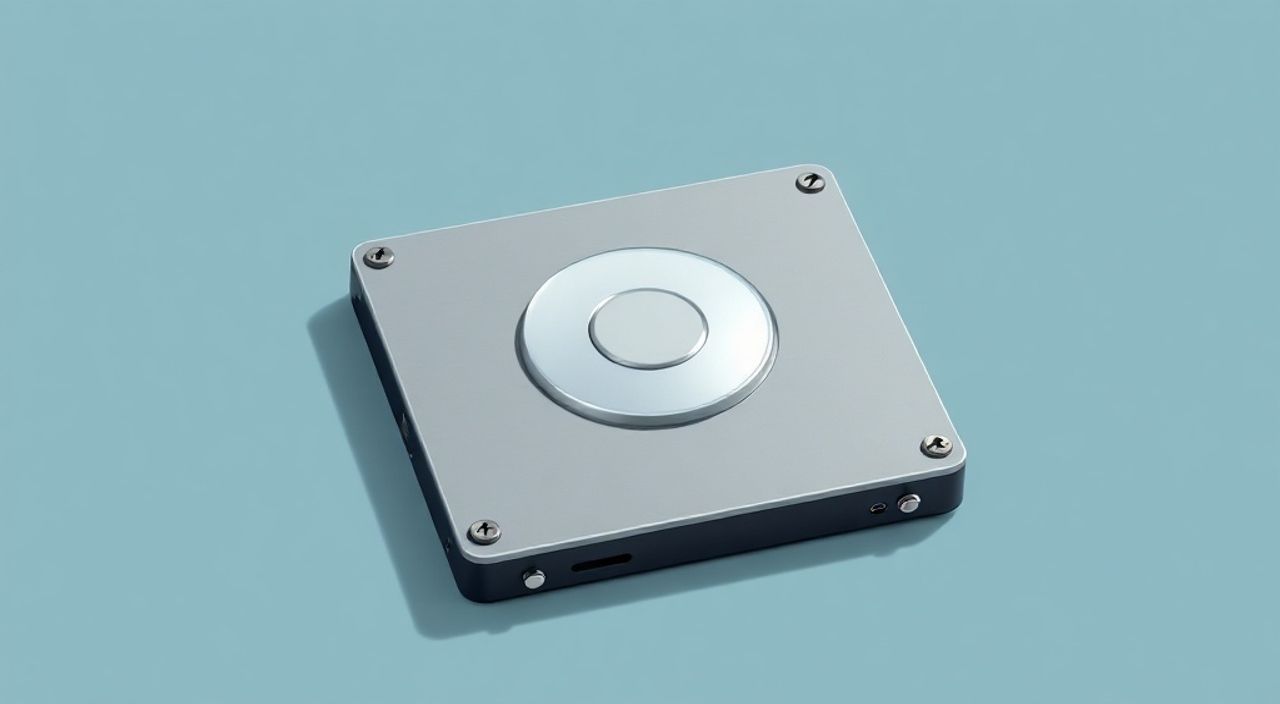
Сбросить диск до заводских настроек означает полное удаление всех данных и восстановление его изначального состояния, как при первом использовании. Эта процедура необходима при продаже устройства, устранении серьёзных сбоев или подготовке к переустановке операционной системы. Главная рекомендация — всегда делайте резервную копию важных данных перед началом процесса.
Сброс диска до заводских настроек полностью очищает хранилище и возвращает его к исходному состоянию. Обязательно создайте резервную копию данных и убедитесь в наличии установочных файлов ОС. Процесс зависит от типа диска, контроллера и операционной системы.
Содержание статьи:
- Что значит сброс диска до заводских настроек?
- Когда и зачем нужен сброс диска
- Подготовка к сбросу: что нужно сделать заранее
- Методы сброса диска: пошаговые инструкции
- Сброс через установочную среду Windows
- Использование DiskPart (командная строка)
- Сброс SSD с помощью Secure Erase
- Распространённые ошибки и как их избежать
- Экспертное мнение
- Вопросы и ответы
- Заключение
Что значит сброс диска до заводских настроек?
Термин «сброс диска до заводских настроек» часто используется не совсем корректно. На самом деле, сам по себе жёсткий диск (HDD) или твердотельный накопитель (SSD) не хранит «настройки» в привычном понимании. Устройства хранения данных не обладают операционной системой или пользовательскими параметрами. Однако под этим подразумевается полная очистка диска от всех данных, разделов и файловых систем, чтобы вернуть его в состояние, близкое к тому, в котором он находился при выходе с завода.
Форматирование, разметка и перезапись таблицы разделов позволяют устранить следы предыдущего использования. В случае SSD особенно важно выполнить команду TRIM или Secure Erase, так как обычное форматирование не удаляет данные на физическом уровне из-за особенностей архитектуры флеш-памяти.
Для пользователей это означает, что после сброса диск будет пустым, без операционной системы, программ и личных файлов. Он готов к повторному использованию: можно установить новую ОС, создать новые разделы или использовать как внешнее хранилище.
Полезно знать: Заводские настройки диска — это не активация BIOS или UEFI, а просто отсутствие данных и структуры разделов. Диск становится «чистым листом».
Когда и зачем нужен сброс диска
Сброс диска — не повседневная операция, но в определённых ситуациях он становится необходимым. Понимание причин помогает принять правильное решение и избежать лишних действий.
Одна из самых частых причин — подготовка к продаже или передаче компьютера. Даже после удаления файлов информация может быть восстановлена с помощью специализированного ПО. Полный сброс с безопасным стиранием гарантирует конфиденциальность данных.
Ещё одна причина — устранение программных сбоев. Если система не загружается, проявляются ошибки диска или наблюдаются проблемы с производительностью, которые не решаются стандартными методами, чистая установка ОС с предварительным сбросом диска может стать наиболее эффективным решением.
Также сброс актуален при переходе с одной операционной системы на другую. Например, при замене Windows на Linux или macOS, необходимо полностью переработать структуру разделов, совместимость файловых систем и загрузчик.
- Продажа или передача устройства третьим лицам
- Установка новой операционной системы
- Ликвидация следов вредоносного ПО
- Восстановление работоспособности после критических сбоев
- Тестирование производительности «с чистого листа»
«Сброс диска — это не лечение, а реанимация. Он не исправляет аппаратные дефекты, но даёт шанс начать заново, если проблема в программной части.» — Алексей Морозов, системный администратор, 12 лет опыта
Подготовка к сбросу: что нужно сделать заранее
Перед тем как сбрасывать диск, крайне важно провести комплексную подготовку. Пренебрежение этим этапом может привести к потере ценных данных, невозможности восстановить систему или длительным простоям.
Первый шаг — резервное копирование. Все важные документы, фотографии, настройки приложений и лицензионные ключи должны быть сохранены на внешнем носителе, в облачном хранилище или на другом диске. Используйте проверенные инструменты: например, Macrium Reflect для образов системы или FreeFileSync для синхронизации файлов.
Второй шаг — проверка наличия установочных носителей. Убедитесь, что у вас есть загрузочная флешка или диск с операционной системой. Без них вы не сможете установить ОС после сброса. Для Windows подойдёт Media Creation Tool от Microsoft, для Linux — официальные ISO-образы.
Третий шаг — запись важной информации. Сохраните серийные номера программ, учётные данные от аккаунтов, Wi-Fi пароли и другие данные, которые могут быть потеряны после очистки.
- Создайте резервную копию всех важных данных.
- Подготовьте загрузочный носитель с ОС.
- Отключите BitLocker или другие шифрования диска (если активны).
- Запишите ключи активации и учётные данные.
- Убедитесь, что устройство подключено к источнику питания (особенно ноутбуки).
Полезно знать: Если диск зашифрован (например, через BitLocker), сброс без сохранения ключа восстановления сделает данные безвозвратно утерянными. Храните ключ в надёжном месте.
Методы сброса диска: пошаговые инструкции
Существует несколько способов сброса диска, выбор которых зависит от операционной системы, типа накопителя и доступных инструментов. Ниже приведены наиболее распространённые и надёжные методы.
Сброс через установочную среду Windows
Этот метод подходит при переустановке Windows и позволяет полностью очистить диск.
- Вставьте загрузочную флешку с Windows.
- Загрузитесь с неё (через BIOS/UEFI или меню загрузки).
- На экране установки выберите «Установить сейчас» → «Пользовательское» развертывание.
- Нажмите «Форматировать» для каждого раздела на диске.
- Для полного сброса выберите «Удалить том» и затем «Удалить», пока все пространство не станет «Не распределённым».
- Создайте новый раздел и продолжите установку.
Использование DiskPart (командная строка)
DiskPart — мощный инструмент Windows для управления дисками.
- Загрузитесь с установочной флешки.
- На экране установки нажмите Shift + F10 для вызова командной строки.
- Введите
diskpart. - Выполните последовательно:
list disk— покажет все диски.select disk X— выберите нужный диск (X — номер).clean— полностью очистит диск (удалит все разделы).
- Выход:
exit, затем продолжите установку ОС.
Сброс SSD с помощью Secure Erase
Для SSD рекомендуется использовать команду Secure Erase, так как она стирает данные на уровне контроллера и восстанавливает производительность.
- Скачайте утилиту от производителя (например, Samsung Magician, Crucial Storage Executive).
- Запустите программу и выберите целевой диск.
- Активируйте функцию Secure Erase или Sanitize.
- Подтвердите действие — процесс может занять от нескольких минут до часа.
Метод |
Тип диска |
Уровень безопасности |
Рекомендуется для |
|---|---|---|---|
Форматирование через установку Windows |
HDD / SSD |
Средний |
Переустановка ОС |
DiskPart clean |
HDD / SSD |
Высокий |
Глубокая очистка |
Secure Erase |
SSD |
Очень высокий |
Продажа, безопасное удаление |
DBAN (Darik’s Boot and Nuke) |
HDD / SSD* |
Очень высокий |
Уничтожение данных |
Полезно знать: DBAN эффективен для HDD, но может сократить срок службы SSD. Используйте только в крайних случаях и с поддержкой производителя.
Распространённые ошибки и как их избежать
Даже опытные пользователи допускают ошибки при сбросе диска. Вот наиболее типичные из них и способы их предотвращения.
Ошибка 1: Сброс не того диска. При наличии нескольких накопителей легко выбрать не тот диск. Всегда проверяйте объём и содержимое перед очисткой. В DiskPart используйте detail disk для подтверждения.
Ошибка 2: Отсутствие резервной копии. Некоторые считают, что «всё можно восстановить». Это заблуждение. После Secure Erase или DBAN восстановление невозможно. Резервное копирование — обязательный этап.
Ошибка 3: Игнорирование шифрования. Если диск был зашифрован (BitLocker, FileVault), сброс не отключит шифрование автоматически. Отключите его до начала процесса, иначе доступ к данным будет потерян.
Ошибка 4: Использование неподходящих инструментов для SSD. Многие применяют те же методы, что и для HDD. Однако SSD требуют особого подхода. Избегайте многократного перезаписывания — это снижает ресурс.
- Всегда дважды проверяйте выбор диска.
- Храните резервные копии в нескольких местах.
- Отключайте шифрование до сброса.
- Используйте Secure Erase вместо многопроходного форматирования для SSD.
- Обновите прошивку SSD перед сбросом — некоторые утилиты требуют актуальной версии.
«Лучше потратить 30 минут на подготовку, чем неделю на восстановление данных. Сброс — это точка невозврата.» — Екатерина Волкова, инженер по информационной безопасности
Экспертное мнение
Мы обратились к Дмитрию Петрову, старшему системному инженеру компании DataCore, с опытом работы более 15 лет в сфере хранения данных.
«Сброс диска — это не просто “удалить всё”. Это комплексная процедура, требующая понимания архитектуры накопителя. Особенно это касается SSD. Современные SSD используют wear leveling, garbage collection и TRIM. Если вы просто форматируете диск, данные остаются в ячейках памяти, хотя и недоступны системе.
Для настоящего сброса нужно активировать механизм Secure Erase. Он заставляет контроллер SSD отправить сигнал стирания на все блоки, включая те, что временно не используются. Это не только удаляет данные, но и возвращает диск к исходной производительности.
Также хочу отметить: NVMe-диски поддерживают команду Format NVM, которая позволяет быстро и безопасно сбрасывать устройство. В UEFI некоторых материнских плат уже есть опция “NVMe Factory Reset” — используйте её при возможности.
И да, никогда не экономьте на резервном копировании. Даже если вы уверены на 100%, что ничего не потеряете — сделайте бэкап.»
Вопросы и ответы
Можно ли сбросить диск, не удаляя операционную систему?
Нет, сброс диска предполагает удаление всех данных, включая ОС. Если вам нужно только восстановить систему, используйте встроенные средства Windows: «Восстановление» → «Сброс этого ПК». Это переустановит Windows, сохранив диск, но удалит программы и настройки.
Чем отличается сброс диска от форматирования?
Форматирование удаляет файловую систему и метаданные, но не стирает данные физически. Сброс включает удаление всех разделов, таблиц и, при использовании правильных инструментов, полное стирание данных. Форматирование — часть сброса, но не весь процесс.
Безопасно ли использовать DBAN для SSD?
Не рекомендуется. DBAN выполняет многократную перезапись, что избыточно для SSD и сокращает срок их службы. Вместо этого используйте Secure Erase или утилиту от производителя.
Как проверить, что диск действительно сброшен?
После сброса диск должен отображаться как «Не распределённое пространство» в управлении дисками. Также можно попробовать подключить его к другому компьютеру — система не должна распознавать файловую систему.
Можно ли сбросить диск через BIOS?
Некоторые современные BIOS/UEFI поддерживают сброс NVMe или опцию очистки SSD. Однако это редкость. Большинство производителей предлагают эту функцию через специальные утилиты или загрузочные среды.
Заключение
Сброс диска до заводских настроек — это мощный инструмент, позволяющий вернуть накопитель к исходному состоянию, устранить программные сбои и обеспечить конфиденциальность данных. Однако эта операция требует осторожности, планирования и понимания различий между типами дисков.
Главное — помнить, что сброс необратим. Подготовка, включающая резервное копирование, проверку загрузочных носителей и отключение шифрования, является залогом успеха. Для HDD подойдут стандартные методы, такие как DiskPart или DBAN, а для SSD предпочтительнее использовать Secure Erase или фирменные утилиты.
Правильный сброс диска — это не просто удаление файлов, а комплексная процедура, сочетающая технические знания и внимательность. Следуя проверенным методам, вы можете быть уверены в безопасности и готовности устройства к новому этапу использования.
- Сброс диска — это полная очистка, а не просто форматирование.
- Всегда делайте резервную копию перед началом.
- Для SSD используйте Secure Erase, а не многопроходное стирание.
- Проверяйте выбранный диск, чтобы не стереть не тот накопитель.
- Подготовьте загрузочную флешку для последующей установки ОС.
⚠️ Дисклеймер — нажмите, чтобы развернуть
Материалы, опубликованные в разделе «Блог» на сайте RU DESIGN SHOP (rudesignshop.ru), носят исключительно информационный и ознакомительный характер и не являются руководством к действию, финансовой рекомендацией, медицинской услугой, ветеринарным назначением либо рекламой товаров и услуг, включая азартные игры. Публикации не содержат призывов к участию в азартных играх и не направлены на продвижение соответствующих операторов.
Безопасность применения товаров и веществ: при использовании строительных материалов, бытовой химии, пестицидов и агрохимикатов необходимо строго следовать инструкциям производителя и действующему законодательству Российской Федерации, включая Федеральный закон РФ от 19.07.1997 № 109-ФЗ «О безопасном обращении с пестицидами и агрохимикатами».
Упоминание товарных знаков, брендов и организаций носит исключительно информационный характер и не означает наличие партнёрских отношений или одобрения со стороны правообладателей.
Материалы, содержащие сведения о медицинских, ветеринарных или косметических средствах, представлены в справочных целях и не являются медицинской консультацией или назначением. Перед применением рекомендуется обратиться к врачу, ветеринарному специалисту или иному сертифицированному профессионалу.
Возрастные ограничения: материалы, содержащие сведения о продукции категории 18+, включая алкоголь или азартные игры, предназначены исключительно для совершеннолетней аудитории и публикуются в информационных целях.
Правовая ответственность: решения, принятые на основе опубликованной информации, пользователь принимает самостоятельно и на свой риск; редакция и авторы несут ответственность в пределах, установленных законодательством Российской Федерации.
Редакция не допускает публикаций, содержащих пропаганду экстремизма, терроризма, наркотических средств или суицида; подобные материалы подлежат немедленному удалению.
Упоминание организаций с ограниченным статусом: компания Meta Platforms Inc. (социальные сети Facebook и Instagram) признана экстремистской организацией решением суда РФ, её деятельность запрещена на территории Российской Федерации; любые упоминания приводятся исключительно в информационных целях.
Авторские права и источники: информация собирается из открытых источников; её актуальность указывается на дату публикации и может изменяться.
Изображения и иллюстрации используются на условиях, разрешённых правообладателями. При возникновении претензий редакция готова оперативно рассмотреть обращение и внести необходимые изменения.
Персональные данные и cookies: сайт использует cookies и обрабатывает персональные данные пользователей в соответствии с Федеральным законом № 152-ФЗ «О персональных данных» и Политикой конфиденциальности RU DESIGN SHOP.
Мнения авторов могут не совпадать с позицией государственных органов или коммерческих организаций, упомянутых в материалах.
РЕКОМЕНДУЕМ
Товары от российских производителей




