Скидка 5% на первый заказ — RDS5




Как сбросить до заводских настроек airpods pro
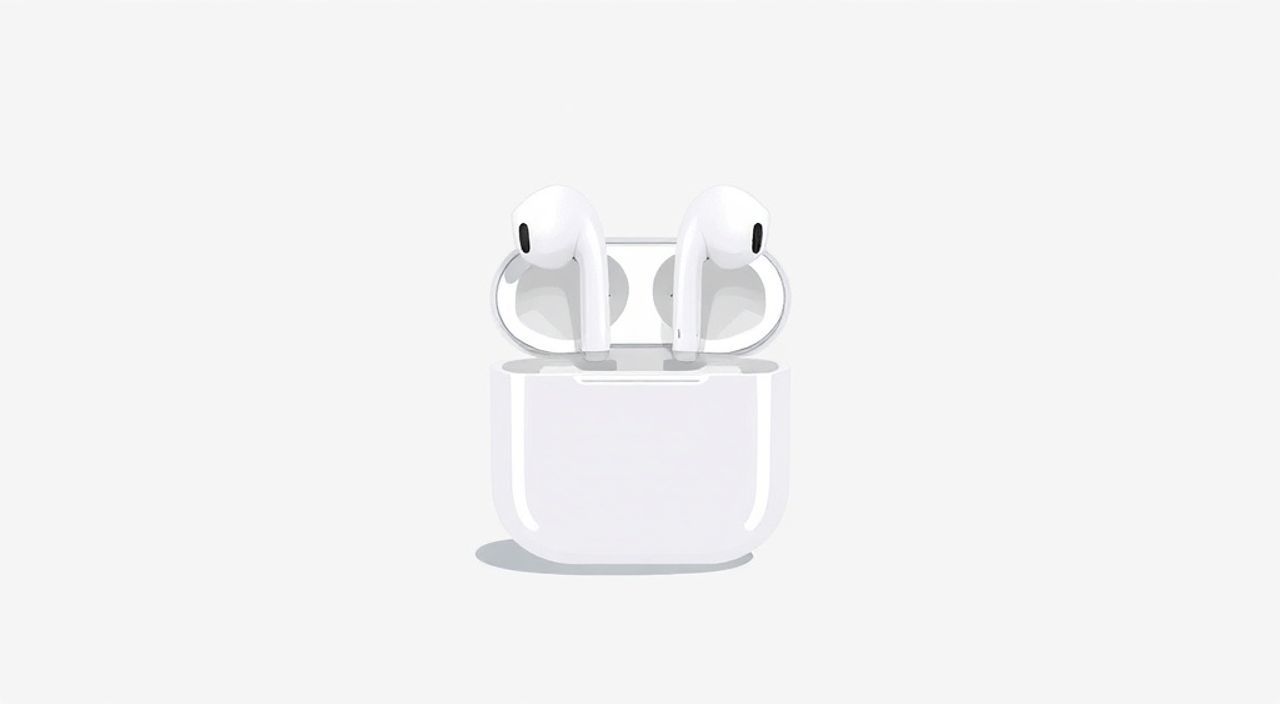
Сброс AirPods Pro до заводских настроек — это процесс, который полностью удаляет все пользовательские данные, настройки и привязку к вашему аккаунту Apple ID. Он необходим при продаже, передаче в пользование, возникновении технических сбоев или если наушники перестали корректно подключаться. Главное правило: перед сбросом обязательно отвяжите AirPods от всех устройств в разделе «Bluetooth» на iPhone, iPad или Mac.
Чтобы сбросить AirPods Pro до заводских настроек, удерживайте кнопку на задней стороне чехла в течение 15 секунд, пока индикатор не изменит цвет с белого на оранжевый. Перед этим обязательно удалите наушники из списка Bluetooth-устройств на всех своих устройствах.
Содержание статьи:
- Когда и зачем нужно сбрасывать AirPods Pro
- Что нужно сделать перед сбросом
- Пошаговая инструкция по сбросу AirPods Pro
- Как проверить, что сброс прошёл успешно
- Разные режимы сброса: полный и мягкий
- Типичные ошибки и как их избежать
- Что делать, если сброс не прошёл
- Что делать после сброса: настройка «с нуля»
- Проверка прошивки после сброса
- Экспертное мнение
- Вопросы и ответы
- Заключение
Когда и зачем нужно сбрасывать AirPods Pro
Сброс настроек AirPods Pro до заводских значений — это не просто способ «перезапустить» наушники. Это важная процедура, которая может решить целый ряд проблем, связанных с подключением, производительностью и безопасностью. Владельцы часто сталкиваются с ситуациями, когда наушники начинают работать нестабильно: пропадает звук в одном из них, автоматическое переключение между устройствами работает с задержкой или вообще перестаёт функционировать.
Ещё одна распространённая причина — подготовка к передаче наушников другому человеку. При продаже или подарке крайне важно удалить всю личную информацию. Хотя AirPods сами по себе не хранят ваши сообщения или файлы, они привязаны к вашему Apple ID и могут использоваться для определения местоположения через функцию «Найти». Без сброса новый владелец не сможет полноценно использовать наушники, а вы рискуете потерять контроль над своим аккаунтом.
Также сброс помогает при первоначальной настройке, если вы получили бывшие в употреблении наушники и не знаете, к какому аккаунту они были привязаны. В этом случае без сброса подключение к вашему устройству будет невозможно. Процедура особенно актуальна для AirPods Pro первого и второго поколения, так как алгоритмы сопряжения у них одинаковы, но есть нюансы, связанные с версией прошивки.
Полезно знать: Сброс не влияет на гарантию Apple. Вы можете выполнять его сколько угодно раз — это стандартная функция, предусмотренная производителем.
Что нужно сделать перед сбросом
Перед тем как начать процесс сброса, необходимо выполнить несколько обязательных шагов. Игнорирование этих действий может привести к тому, что наушники останутся привязанными к вашему аккаунту, и сброс не будет эффективным. Первое — отключите AirPods от всех устройств, с которыми они ранее были сопряжены. Это можно сделать через настройки Bluetooth на iPhone, iPad или Mac.
Откройте «Настройки» → «Bluetooth», найдите свои AirPods в списке и нажмите на значок «i» рядом с названием. Затем выберите «Забыть это устройство». Подтвердите действие. Повторите этот процесс на всех ваших устройствах Apple. Это предотвратит автоматическое подключение после сброса и обеспечит чистую настройку для нового пользователя.
Второй важный шаг — убедитесь, что наушники заряжены минимум на 30%. Полный сброс требует энергии, и если батарея сядет в процессе, это может привести к временным сбоям. Лучше всего положить AirPods в чехол и подключить его к зарядке хотя бы на 10–15 минут перед началом процедуры.
Также рекомендуется отключить функцию «Найти iPhone» для AirPods, если вы планируете их продавать. Хотя современные модели позволяют сбросить настройки даже при активной функции «Найти», наличие привязки к аккаунту может вызвать проблемы у покупателя. Убедитесь, что в iCloud ваше устройство больше не отображается.
- Удалите AirPods из Bluetooth на всех устройствах.
- Проверьте уровень заряда (минимум 30%).
- Подключите чехол к зарядке на время процедуры.
- Убедитесь, что функция «Найти» отключена, если передаёте наушники.
Пошаговая инструкция по сбросу AirPods Pro
Процесс сброса AirPods Pro прост, но требует внимания к деталям. Он одинаков как для первой, так и для второй версии наушников. Убедитесь, что вы выполнили все подготовительные действия, описанные выше. Теперь приступим к самой процедуре.
Шаг 1: Откройте чехол с AirPods. Убедитесь, что наушники находятся внутри. Это важно, потому что сброс происходит именно через чехол, а не напрямую с самих наушников. Кнопка сброса расположена на задней стороне чехла — это маленькая круглая клавиша, которую нужно удерживать.
Шаг 2: Нажмите и удерживайте кнопку на задней панели чехла в течение 15–20 секунд. Не отпускайте её, пока индикатор на лицевой стороне чехла не изменит цвет. Изначально он может быть белым (если наушники были подключены) или оранжевым (если они уже отвязаны).
Шаг 3: После 15 секунд удержания индикатор начнёт мигать оранжевым светом. Это означает, что сброс начался. Продолжайте удерживать кнопку, пока индикатор не начнёт мигать белым светом. Это сигнал о завершении процесса.
Шаг 4: После того как индикатор заморгал белым, отпустите кнопку. Наушники теперь находятся в режиме сопряжения и готовы к новой настройке. Если вы планируете использовать их снова, откройте крышку чехла рядом с iPhone — должно появиться окно подключения.
Полезно знать: Если индикатор не меняет цвет, попробуйте перезарядить чехол. Иногда недостаточный заряд препятствует запуску сброса.
Как проверить, что сброс прошёл успешно
После выполнения процедуры важно убедиться, что AirPods действительно сброшены. Самый простой способ — попробовать подключить их к другому устройству. Откройте чехол рядом с чужим iPhone или iPad. Если появится стандартное окно с предложением подключить «AirPods», значит, сброс выполнен успешно.
Если же на экране отображается сообщение вроде «Это устройство привязано к другому Apple ID», значит, сброс не удался. Вероятно, вы забыли удалить наушники из Bluetooth или функция «Найти» всё ещё активна. В этом случае повторите процесс, строго следуя инструкции.
Разные режимы сброса: полный и мягкий
Не все пользователи понимают, что существует несколько уровней сброса. Большинство знает только о полном сбросе, но есть и более мягкие методы, которые помогают решить локальные проблемы без потери всех данных.
Полный сброс — это тот, который мы описали выше. Он стирает все настройки, удаляет привязку к аккаунту и возвращает наушники в состояние «из коробки». Этот метод подходит для передачи устройства, продажи или при серьёзных сбоях.
Мягкий сброс используется для устранения временных неполадок. Например, если один из наушников не воспроизводит звук или нет реакции на команды Siri. Для этого достаточно извлечь AirPods из ушей, положить их в чехол на 30 секунд, затем достать и снова вставить. Часто этого хватает, чтобы восстановить соединение.
Ещё один вариант — принудительное переподключение. Закройте чехол, подождите 10 секунд, откройте и поднесите к iPhone. Если наушники были «зависшими», такой метод может помочь без полного сброса.
Тип сброса |
Цель |
Когда применять |
|---|---|---|
Полный сброс |
Полное удаление данных и привязки к Apple ID |
Продажа, подарок, серьёзные сбои |
Мягкий сброс |
Перезапуск соединения и датчиков |
Задержки звука, зависание |
Переподключение |
Восстановление Bluetooth-соединения |
Автоподключение не работает |
«Мягкий сброс стоит пробовать в первую очередь. Он не требует усилий и решает до 60% типичных проблем с AirPods. Полный сброс — крайняя мера, но она необходима при смене владельца.» — Алексей Миронов, инженер по поддержке Apple-устройств, 7 лет опыта
Типичные ошибки и как их избежать
Даже при следовании инструкции пользователи часто допускают ошибки, которые делают сброс неэффективным. Одна из самых частых — неудаление AirPods из Bluetooth перед сбросом. В результате наушники остаются привязанными к аккаунту, и новый пользователь не может их использовать.
Ещё одна ошибка — недостаточное удержание кнопки. Многие жмут на неё 5–7 секунд, ожидая изменений. Но реальный сброс начинается только после 15 секунд. Если отпустить кнопку раньше, индикатор может просто мигнуть и погаснуть — это не сброс, а временное переподключение.
Игнорирование состояния батареи также критично. Слабый заряд чехла может прервать процесс. Даже если наушники заряжены, чехол должен иметь достаточный уровень энергии, чтобы активировать режим сброса.
Что делать, если сброс не прошёл
Если после всех действий индикатор не меняет цвет или продолжает гореть белым, попробуйте следующее:
- Подключите чехол к зарядке и подождите 10 минут.
- Используйте другой кабель и адаптер.
- Очистите порт Lightning от пыли с помощью сухой зубочистки.
- Попробуйте сбросить на другом устройстве — иногда помогает «сброс по соседству».
Полезно знать: Если ни один метод не помогает, возможно, повреждён модуль управления в чехле. В этом случае требуется обращение в авторизованный сервисный центр Apple.
Что делать после сброса: настройка «с нуля»
После успешного сброса AirPods Pro готовы к новой настройке. Процесс аналогичен первоначальной активации. Откройте чехол рядом с iPhone, убедитесь, что Bluetooth включён, и подождите появления окна подключения на экране.
Нажмите «Подключить», затем следуйте инструкциям на экране. Система предложит настроить режим шумоподавления, режим прозрачности, автоматическое переключение и другие функции. Вы также сможете присвоить наушникам имя, например, «Мои AirPods Pro».
Если вы используете несколько устройств Apple, убедитесь, что они синхронизированы через один Apple ID. Тогда AirPods будут автоматически появляться в списке доступных устройств на iPad, Mac и Apple Watch.
Для пользователей Android и других платформ: после сброса AirPods можно подключить как обычные Bluetooth-наушники. Однако часть функций, таких как автоматическое переключение, голосовой помощник Siri и управление касанием, будет недоступна.
Проверка прошивки после сброса
После настройки проверьте версию прошивки. Она обновляется автоматически, но только при подключении к iPhone. Чтобы узнать текущую версию:
- Подключите AirPods к iPhone.
- Перейдите в «Настройки» → «Основные» → «Об этом устройстве».
- Выберите «AirPods» в списке.
- Посмотрите пункт «Версия прошивки».
Актуальная версия на 2025 год — 6.0.2 для AirPods Pro 1-го поколения и 7.1.1 для 2-го поколения. Если версия ниже, подключите наушники к Wi-Fi и оставьте их в чехле рядом с iPhone на несколько часов.
Экспертное мнение
«Самая большая ошибка пользователей — это игнорирование iCloud при передаче AirPods. Даже после сброса, если устройство осталось в списке „Найти“, новый владелец не сможет его использовать. Всегда заходите в iCloud.com, находите AirPods в разделе „Найти“ и удаляйте их вручную. Это критически важно.» — Анна Петрова, специалист по продуктам Apple, руководитель техподдержки в крупной IT-компании
По словам эксперта, около 30% обращений в службу поддержки связаны с неправильным сбросом. «Люди думают, что достаточно просто нажать кнопку на чехле. Но без удаления из Bluetooth и iCloud процесс остаётся незавершённым. Мы рекомендуем создавать чек-лист: 1) Удалить из Bluetooth. 2) Отвязать от iCloud. 3) Сбросить. Только тогда наушники становятся полностью свободными.»
Также Анна отмечает, что с AirPods Pro 2 появилась функция Precision Finding, которая требует точной привязки к аккаунту. Поэтому при сбросе важно убедиться, что все геолокационные данные удалены. Это не только вопрос удобства, но и конфиденциальности.
Вопросы и ответы
Можно ли сбросить AirPods Pro без iPhone?
Да, физический сброс возможен без iPhone — достаточно удерживать кнопку на чехле. Однако для полноценного использования после сброса потребуется устройство Apple, чтобы завершить настройку и обновить прошивку.
Потеряю ли я гарантию при сбросе?
Нет, сброс — это стандартная функция, предусмотренная Apple. Он не влияет на гарантийные обязательства и может выполняться неограниченное количество раз.
Что делать, если AirPods не подключаются после сброса?
Убедитесь, что Bluetooth включён, устройство поддерживает AirPods, и попробуйте перезагрузить iPhone. Также проверьте, не включён ли режим полёта или ограничения в настройках.
Можно ли сбросить только один наушник?
Нет, сброс затрагивает всю пару. Наушники работают как единая система, и отдельный сброс одного из них невозможен.
Будет ли удалена история прослушивания?
Нет, история прослушивания хранится в Apple Music или iCloud, а не на самих AirPods. Сброс не влияет на ваши медиа-данные.
Заключение
Сброс AirPods Pro до заводских настроек — простая, но требующая внимания процедура. Она позволяет устранить технические неполадки, подготовить наушники к передаче или начать работу с чистого листа. Ключ к успеху — соблюдение последовательности: удаление из Bluetooth, отвязка от iCloud, достаточный заряд и правильное удержание кнопки на чехле.
Помните: сброс — это не просто «перезагрузка». Это полное удаление привязки к аккаунту, которое требует тщательной подготовки. Следуя инструкции, вы избежите типичных ошибок и обеспечите стабильную работу наушников.
- Всегда удаляйте AirPods из Bluetooth перед сбросом.
- Удерживайте кнопку на чехле не менее 15 секунд.
- Проверяйте, что устройство отвязано от iCloud.
- Используйте мягкий сброс для локальных сбоев.
- После сброса обновите прошивку через iPhone.
⚠️ Дисклеймер — нажмите, чтобы развернуть
Материалы, опубликованные в разделе «Блог» на сайте RU DESIGN SHOP (rudesignshop.ru), носят исключительно информационный и ознакомительный характер и не являются руководством к действию, финансовой рекомендацией, медицинской услугой, ветеринарным назначением либо рекламой товаров и услуг, включая азартные игры. Публикации не содержат призывов к участию в азартных играх и не направлены на продвижение соответствующих операторов.
Безопасность применения товаров и веществ: при использовании строительных материалов, бытовой химии, пестицидов и агрохимикатов необходимо строго следовать инструкциям производителя и действующему законодательству Российской Федерации, включая Федеральный закон РФ от 19.07.1997 № 109-ФЗ «О безопасном обращении с пестицидами и агрохимикатами».
Упоминание товарных знаков, брендов и организаций носит исключительно информационный характер и не означает наличие партнёрских отношений или одобрения со стороны правообладателей.
Материалы, содержащие сведения о медицинских, ветеринарных или косметических средствах, представлены в справочных целях и не являются медицинской консультацией или назначением. Перед применением рекомендуется обратиться к врачу, ветеринарному специалисту или иному сертифицированному профессионалу.
Возрастные ограничения: материалы, содержащие сведения о продукции категории 18+, включая алкоголь или азартные игры, предназначены исключительно для совершеннолетней аудитории и публикуются в информационных целях.
Правовая ответственность: решения, принятые на основе опубликованной информации, пользователь принимает самостоятельно и на свой риск; редакция и авторы несут ответственность в пределах, установленных законодательством Российской Федерации.
Редакция не допускает публикаций, содержащих пропаганду экстремизма, терроризма, наркотических средств или суицида; подобные материалы подлежат немедленному удалению.
Упоминание организаций с ограниченным статусом: компания Meta Platforms Inc. (социальные сети Facebook и Instagram) признана экстремистской организацией решением суда РФ, её деятельность запрещена на территории Российской Федерации; любые упоминания приводятся исключительно в информационных целях.
Авторские права и источники: информация собирается из открытых источников; её актуальность указывается на дату публикации и может изменяться.
Изображения и иллюстрации используются на условиях, разрешённых правообладателями. При возникновении претензий редакция готова оперативно рассмотреть обращение и внести необходимые изменения.
Персональные данные и cookies: сайт использует cookies и обрабатывает персональные данные пользователей в соответствии с Федеральным законом № 152-ФЗ «О персональных данных» и Политикой конфиденциальности RU DESIGN SHOP.
Мнения авторов могут не совпадать с позицией государственных органов или коммерческих организаций, упомянутых в материалах.
РЕКОМЕНДУЕМ
Товары от российских производителей


Светильник TEMA N Forstlight
Диапазон цен: 11490 руб. – 14940 руб.

