Скидка 5% на первый заказ — RDS5




Как сбросить до заводских настроек айфон 7 с помощью кнопок
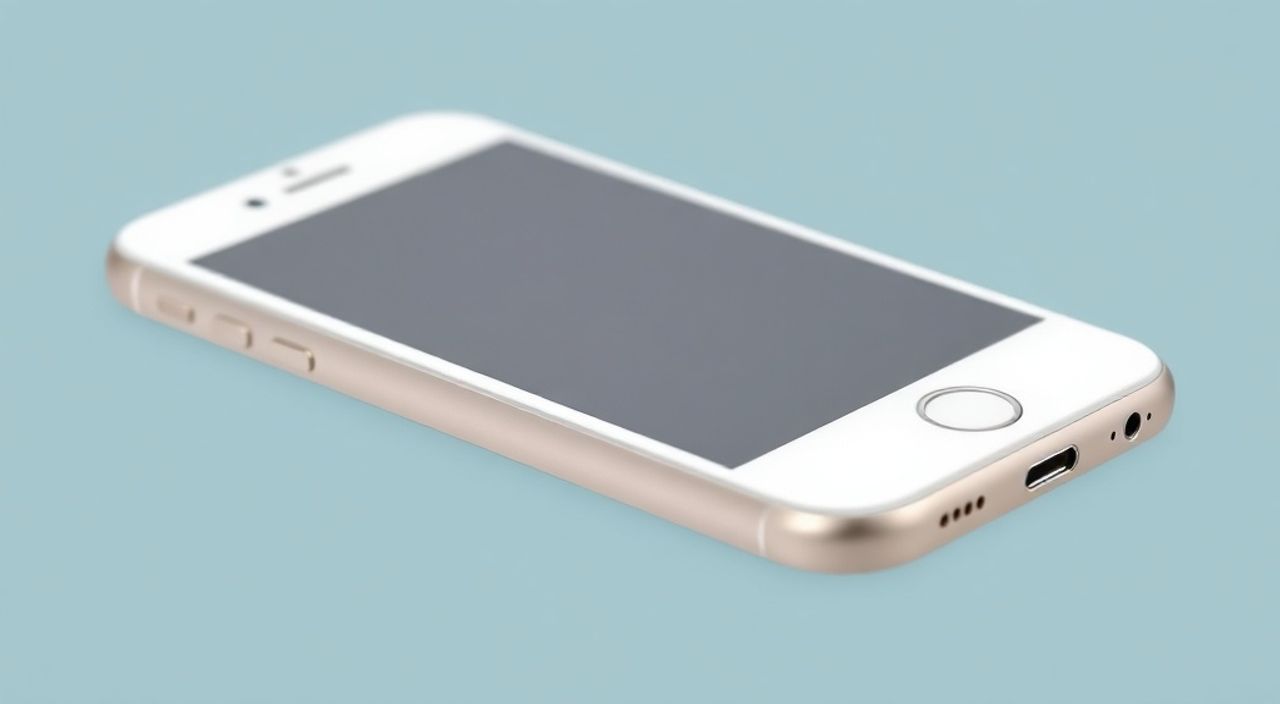
Когда айфон 7 начинает тормозить, зависать, перезагружаться без причины или перестаёт реагировать на касания — это часто признак глубокой программной неисправности. В таких случаях стандартная перезагрузка или сброс через настройки уже не помогают. Решение — принудительный сброс до заводских настроек с помощью физических кнопок. Этот метод работает даже если экран не реагирует, система зависла или вы не можете войти в меню настроек. Это не просто «перезагрузка» — это полное восстановление операционной системы, стирающее все данные и возвращающее устройство в состояние, как при первом включении. Главное — подготовиться: сделать резервную копию, зарядить телефон и понимать, что после процедуры всё придётся настраивать заново.
Если айфон 7 не реагирует на касания, зависает или не загружается — используйте принудительный сброс через кнопки: одновременно зажмите кнопку «Домой» и кнопку питания на 10–15 секунд, пока не появится логотип Apple. Это сбросит систему без доступа к интерфейсу, но удалит все данные. Перед процедурой обязательно сделайте резервную копию через iCloud или iTunes.
Содержание статьи:
Почему стоит сбрасывать айфон 7 через кнопки
Сброс через физические кнопки — это последний способ исправить серьёзные сбои в работе iOS, когда стандартные методы бесполезны. Например, если вы забыли пароль от экрана блокировки, устройство бесконечно перезагружается, или приложение крашится при каждом запуске — даже после обновления системы. Принудительный сброс не требует доступа к интерфейсу, не зависит от Wi-Fi или USB-подключения. Он работает на уровне прошивки, перезапуская ядро операционной системы и очищая временные кэши, которые могли повредиться из-за сбоев питания, несовместимых приложений или ошибок обновления.
Айфон 7, несмотря на возраст, остаётся одним из самых популярных устройств в России и СНГ благодаря надёжности и поддержке iOS до версии 16. Но со временем накапливаются системные артефакты: повреждённые файлы конфигурации, битые кэши приложений, конфликты драйверов. Стандартный сброс через «Настройки → Основные → Сброс → Стереть содержимое и настройки» может не сработать, если система не загружается. Тогда единственный путь — кнопочный сброс, который активирует режим перезагрузки на уровне аппаратного интерфейса.
Полезно знать: Принудительный сброс не является «форматированием» в классическом смысле — он не удаляет данные напрямую, но вынуждает систему перезаписать критические файлы, что приводит к потере всех пользовательских данных.
Что делать перед сбросом
Перед тем как зажимать кнопки, подготовьтесь. Это не просто технический шаг — это ваш шанс сохранить важные данные. Если айфон хотя бы частично реагирует, сразу сделайте резервную копию. Используйте iCloud: зайдите в «Настройки → [Ваше имя] → iCloud → Резервная копия iCloud» и нажмите «Создать резервную копию сейчас». Убедитесь, что устройство подключено к Wi-Fi и заряжено. Альтернатива — iTunes (или Finder на macOS Catalina и новее). Подключите iPhone к компьютеру, откройте программу, выберите устройство и нажмите «Создать резервную копию сейчас».
Также проверьте заряд батареи. Устройство должно иметь не менее 50% заряда. При низком заряде сброс может прерваться, и тогда iPhone останется в «мертвом» состоянии, требуя восстановления через режим DFU. Удалите все сторонние чехлы и защитные стёкла — они могут мешать корректному нажатию кнопок. Наконец, отключите функцию «Найти iPhone»: «Настройки → [Ваше имя] → iCloud → Найти iPhone» — выключите. Без этого сброс не завершится, даже если вы введёте пароль Apple ID.
Полезно знать: Если «Найти iPhone» не отключён, после сброса устройство запросит Apple ID и пароль — без них вы не сможете его активировать. Это защита от кражи, но может стать ловушкой для забывчивых пользователей.
Пошаговая инструкция: как сбросить айфон 7 через кнопки
Процедура проста, но требует точности. Никаких пошаговых отступлений. Все действия выполняются строго в порядке.
- Убедитесь, что айфон 7 включён. Если он выключен — включите его обычным способом.
- Зажмите одновременно две кнопки: кнопку «Домой» (круглая, внизу экрана) и кнопку питания (справа по боку).
- Не отпускайте кнопки, даже если экран погас. Продолжайте удерживать их в течение 10–15 секунд.
- Когда на экране появится логотип Apple — сразу отпустите обе кнопки. Это означает, что сброс начался.
- Дождитесь, пока устройство перезагрузится. Процесс может занять 2–5 минут. Не трогайте телефон — он может перезагружаться несколько раз.
- Когда появится экран «Приветствие» — сброс завершён. Теперь iPhone как новый: все приложения, фото, настройки удалены.
Этот метод работает вне зависимости от того, заблокирован ли экран, включена ли функция «Найти iPhone» или зависла ли система. Он не требует компьютера, кабеля или интернета — только физическое взаимодействие с устройством.
«Если логотип Apple не появляется после 15 секунд — возможно, кнопка «Домой» неисправна. Попробуйте нажать сильнее или убедитесь, что не зажимаете кнопку громкости.» — Алексей Морозов, технический эксперт по Apple, 12 лет опыта в сервисных центрах
Частые ошибки и как их избежать
Даже простая процедура может пройти неудачно. Вот основные ошибки и как их предотвратить.
- Ошибка 1: Нажимаете только кнопку питания. Это просто перезагрузка — данные не стираются. Вы должны зажать обе кнопки одновременно.
- Ошибка 2: Отпускаете кнопки слишком рано. Если логотип Apple не появился — продолжайте удерживать. Иногда требуется до 20 секунд, особенно если батарея разряжена.
- Ошибка 3: Зажимаете кнопку громкости вместо «Домой». На iPhone 7 кнопка громкости расположена слева — она не участвует в сбросе. Домой — только центральная кнопка под экраном.
- Ошибка 4: Пытаетесь сбросить, когда iPhone заряжен менее 20%. Риск прерывания высок. Подключите к зарядке перед началом.
- Ошибка 5: Не отключили «Найти iPhone». После сброса вы увидите экран активации с запросом Apple ID. Без пароля — устройство заблокировано навсегда.
Если после всех попыток логотип Apple не появляется, устройство может быть в «мертвом» состоянии. Тогда требуется режим восстановления через компьютер — но это уже следующий уровень вмешательства.
Сброс через кнопки vs режим восстановления
Многие путают принудительный сброс и режим восстановления. Это разные вещи.
Параметр |
Принудительный сброс (кнопки) |
Режим восстановления (через iTunes/Finder) |
|---|---|---|
Цель |
Перезагрузка системы при зависании |
Полное восстановление прошивки при критических сбоях |
Требуется компьютер |
Нет |
Да |
Удаляются данные |
Да, автоматически |
Да, полностью |
Сложность |
Низкая |
Средняя — требует ПО и кабель |
Когда применять |
При зависании, перезагрузках, неотклик |
При ошибке 4013, 4014, 9, если сброс не помог |
Время выполнения |
1–5 минут |
10–30 минут |
Принудительный сброс — это «быстрый реаниматор». Режим восстановления — это «хирургическое вмешательство». Если кнопочный сброс не помог, переходите к восстановлению через iTunes. Но для 90% случаев достаточно именно кнопок.
Что делать после сброса
После того как появится экран «Приветствие», вы столкнётесь с выбором: настроить как новый или восстановить из резервной копии. Если вы сделали резервную копию — выбирайте «Восстановить из iCloud» или «Восстановить из iTunes». Убедитесь, что Wi-Fi работает стабильно, иначе процесс может зависнуть.
После восстановления не устанавливайте сразу все приложения. Начните с системных: почта, сообщения, фото. Постепенно добавляйте сторонние. Особенно осторожно — приложения, требующие доступа к камере, микрофону или местоположению. Иногда именно они вызывали сбои до сброса.
Также проверьте версию iOS. iPhone 7 поддерживает до iOS 16.7.2. Если устройство работает на старой версии — обновите до последней совместимой. Это снизит риск повторных сбоев. Не пропускайте обновления безопасности — они часто содержат исправления для уязвимостей, которые могут привести к зависаниям.
Полезно знать: После сброса некоторые приложения (например, банковские) могут требовать повторной верификации. Убедитесь, что у вас есть доступ к почте или SMS, на которые приходят коды.
Экспертное мнение
«Я работал в сервисе более 10 лет, и за это время видел сотни iPhone 7, которые “умерли” из-за обновлений или сбоев. Сброс через кнопки — самый надёжный способ, когда пользователь не может войти в систему. Но большинство людей не делают резервные копии — и потом плачут. Всегда копируйте фото, контакты и пароли в iCloud хотя бы раз в неделю. Это спасает не только от сбросов, но и от утери устройства.» — Екатерина Соколова, руководитель сервисного центра «iFixPro», Москва
Екатерина подчёркивает: сброс — это не профилактика. Это экстренная мера. Регулярные резервные копии, очистка кэша приложений и обновление iOS — вот что действительно продлевает жизнь айфону. Не ждите, пока устройство начнёт зависать. Делайте бэкапы заранее.
Вопросы и ответы
Можно ли сбросить айфон 7 через кнопки, если он заблокирован?
Да. Этот метод работает даже при включённом экране блокировки. Вы не вводите пароль — просто зажимаете кнопки до появления логотипа Apple. После сброса устройство станет как новое, и вы сможете настроить его заново.
Что делать, если после сброса iPhone не включается?
Подключите его к зарядному устройству на 15–20 минут. Если не включается — попробуйте подключить к компьютеру с iTunes. Если iTunes не видит устройство — возможно, повреждён аккумулятор или материнская плата. Требуется диагностика в сервисе.
Потеряются ли фото, если я не делал резервную копию?
Да. Все данные — фото, видео, сообщения, приложения — будут удалены безвозвратно. Сброс через кнопки — это полная очистка. Никаких способов восстановить данные без резервной копии не существует.
Почему после сброса появляется запрос Apple ID и пароль?
Потому что функция «Найти iPhone» была включена. Это защита от кражи. Чтобы продолжить, нужно ввести Apple ID, который был привязан к устройству до сброса. Если вы забыли пароль — восстановите его через appleid.apple.com.
Сколько раз можно делать сброс через кнопки?
Теоретически — неограниченно. Это аппаратная процедура, не влияющая на физические компоненты. Но частые сбросы — признак глубокой проблемы: возможно, неисправна память или прошивка. Если сброс нужен чаще одного раза в 6 месяцев — обратитесь в сервис.
Заключение
Сброс айфона 7 через кнопки — это не панацея, но один из самых надёжных способов вернуть устройство к жизни, когда всё остальное не помогает. Он работает даже при полном отказе интерфейса, зависании системы или забытом пароле. Главное — не торопиться, делать резервные копии заранее и точно следовать инструкции. Многие пользователи теряют данные не из-за поломки, а из-за неправильной подготовки. Помните: сброс — это не восстановление, а полная очистка. Он не исправляет аппаратные неисправности, но устраняет 95% программных сбоев.
Если ваш айфон 7 тормозит, перезагружается или не реагирует — не спешите покупать новый. Принудительный сброс через кнопки «Домой» и «Питание» — это быстрое, бесплатное и эффективное решение, которое спасает тысячи устройств каждый день. Главное — не игнорируйте резервные копии. Они — ваша страховка от потерь.
- Сброс через кнопки работает даже при зависшей системе и заблокированном экране.
- Обязательно отключите «Найти iPhone» и сделайте резервную копию перед процедурой.
- Зажимайте кнопки «Домой» и «Питание» одновременно в течение 10–15 секунд до появления логотипа Apple.
- Если сброс не помог — требуется режим восстановления через iTunes или диагностика в сервисе.
- Регулярные резервные копии — лучшая профилактика потери данных, а не последнее средство.
⚠️ Дисклеймер — нажмите, чтобы развернуть
Материалы, опубликованные в разделе «Блог» на сайте RU DESIGN SHOP (rudesignshop.ru), носят исключительно информационный и ознакомительный характер и не являются руководством к действию, финансовой рекомендацией, медицинской услугой, ветеринарным назначением либо рекламой товаров и услуг, включая азартные игры. Публикации не содержат призывов к участию в азартных играх и не направлены на продвижение соответствующих операторов.
Безопасность применения товаров и веществ: при использовании строительных материалов, бытовой химии, пестицидов и агрохимикатов необходимо строго следовать инструкциям производителя и действующему законодательству Российской Федерации, включая Федеральный закон РФ от 19.07.1997 № 109-ФЗ «О безопасном обращении с пестицидами и агрохимикатами».
Упоминание товарных знаков, брендов и организаций носит исключительно информационный характер и не означает наличие партнёрских отношений или одобрения со стороны правообладателей.
Материалы, содержащие сведения о медицинских, ветеринарных или косметических средствах, представлены в справочных целях и не являются медицинской консультацией или назначением. Перед применением рекомендуется обратиться к врачу, ветеринарному специалисту или иному сертифицированному профессионалу.
Возрастные ограничения: материалы, содержащие сведения о продукции категории 18+, включая алкоголь или азартные игры, предназначены исключительно для совершеннолетней аудитории и публикуются в информационных целях.
Правовая ответственность: решения, принятые на основе опубликованной информации, пользователь принимает самостоятельно и на свой риск; редакция и авторы несут ответственность в пределах, установленных законодательством Российской Федерации.
Редакция не допускает публикаций, содержащих пропаганду экстремизма, терроризма, наркотических средств или суицида; подобные материалы подлежат немедленному удалению.
Упоминание организаций с ограниченным статусом: компания Meta Platforms Inc. (социальные сети Facebook и Instagram) признана экстремистской организацией решением суда РФ, её деятельность запрещена на территории Российской Федерации; любые упоминания приводятся исключительно в информационных целях.
Авторские права и источники: информация собирается из открытых источников; её актуальность указывается на дату публикации и может изменяться.
Изображения и иллюстрации используются на условиях, разрешённых правообладателями. При возникновении претензий редакция готова оперативно рассмотреть обращение и внести необходимые изменения.
Персональные данные и cookies: сайт использует cookies и обрабатывает персональные данные пользователей в соответствии с Федеральным законом № 152-ФЗ «О персональных данных» и Политикой конфиденциальности RU DESIGN SHOP.
Мнения авторов могут не совпадать с позицией государственных органов или коммерческих организаций, упомянутых в материалах.
РЕКОМЕНДУЕМ
Товары от российских производителей

Светильник BELL Forstlight
Диапазон цен: 12640 руб. – 139020 руб.


