Скидка 5% на первый заказ — RDS5




Как сбросить до заводских настроек камеру hikvision
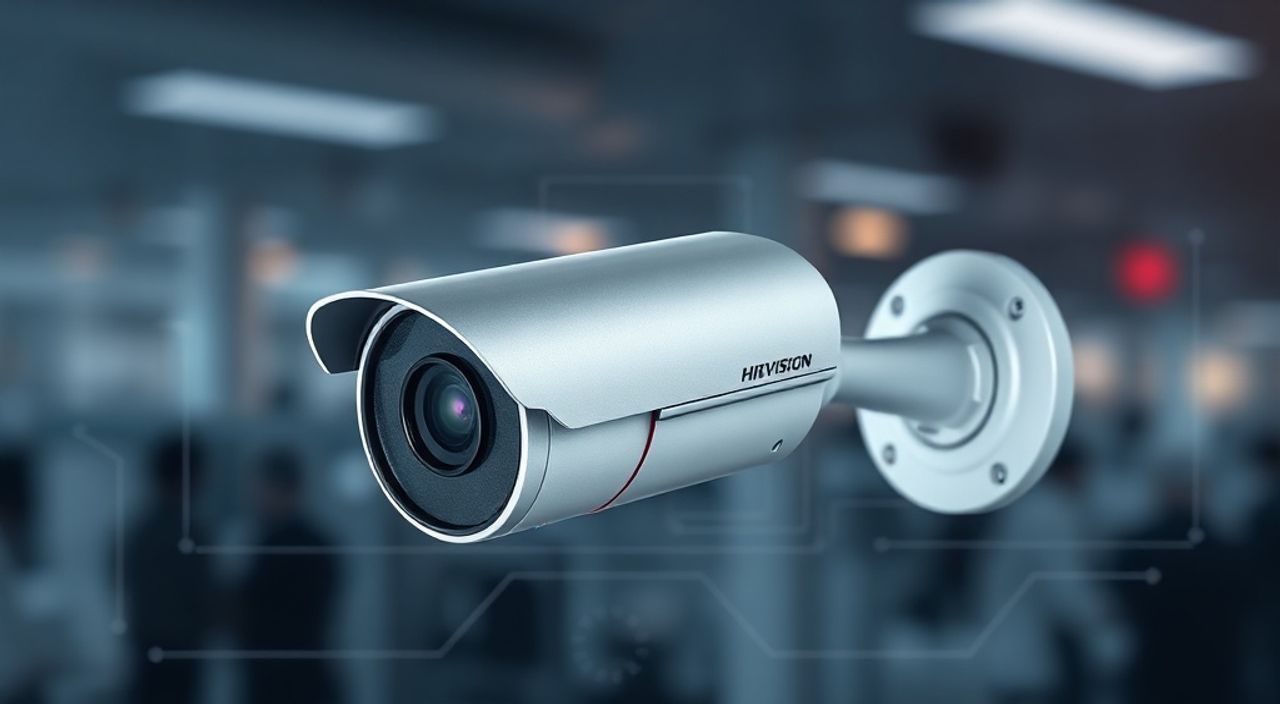
Камера Hikvision — один из самых популярных решений для видеонаблюдения в частных и корпоративных помещениях. Однако даже надёжное оборудование может выйти из строя, перестать отвечать на команды или начать работать некорректно после неправильной настройки. В таких случаях единственный эффективный способ восстановить работоспособность — сбросить камеру до заводских настроек. Этот процесс не требует сложных инструментов, но требует точного соблюдения последовательности действий. Неправильный сброс может привести к потере данных, блокировке доступа или даже аппаратной неисправности. Важно понимать, что сброс — это не просто перезагрузка, а полная очистка всех пользовательских параметров, включая IP-адрес, пароли, настройки сети и записи.
Сброс камеры HikVISION до заводских настроек выполняется через физическую кнопку Reset на устройстве или через программное обеспечение (SADP, iVMS-4200). Для большинства моделей достаточно удерживать кнопку Reset 10–15 секунд до перезагрузки. После сброса доступ по умолчанию: логин admin, пароль пустой или 12345, в зависимости от версии прошивки.
Содержание статьи:
Зачем нужен сброс до заводских настроек?
Сброс камеры Hikvision до заводских настроек — это радикальное, но часто единственно возможное решение при серьёзных сбоях. Представьте, что вы забыли пароль администратора, случайно изменили IP-адрес так, что устройство стало недоступно в сети, или после обновления прошивки камера перестала отображать изображение. В таких ситуациях обычные методы входа или диагностики не работают. Сброс возвращает устройство в состояние, в котором оно находилось при выходе с завода — без пользовательских настроек, с дефолтными параметрами сети и доступом.
Этот метод особенно актуален при покупке б/у камеры, где предыдущий владелец не предоставил доступ или оставил неизвестные настройки. Также сброс необходим, если устройство ведёт себя нестабильно: постоянно перезагружается, не сохраняет конфигурацию, или выдаёт ошибки при подключении к NVR. Важно понимать: сброс не влияет на аппаратную часть, но полностью стирает все данные, включая записи на SD-карте (если используется) и пользовательские аккаунты.
Полезно знать: Перед сбросом убедитесь, что у вас есть физический доступ к камере. Удалённый сброс через интернет невозможен — это защита от взлома.
Сброс через физическую кнопку Reset
Это самый надёжный и распространённый способ сброса Hikvision. Он работает даже если камера не отвечает на команды, не подключается к сети или не загружает веб-интерфейс. Большинство моделей — от DS-2CD до серии ColorVu и Turbo HD — имеют кнопку Reset, расположенную в отверстии на корпусе, часто рядом с разъёмом питания или LAN.
Для выполнения сброса:
- Найдите кнопку Reset. Она может быть обозначена как «Reset» или «RST», а также быть маленькой, вдавленной кнопкой.
- Используйте тонкий предмет — скрепку, иглу или специальный инструмент из комплекта.
- Вставьте инструмент в отверстие и удерживайте кнопку в нажатом состоянии.
- Дождитесь, пока камера начнёт перезагружаться. Обычно это происходит через 10–15 секунд: индикатор LED начнёт мигать быстрее, затем погаснет и включится снова.
- Отпустите кнопку. Полный сброс завершится через 30–60 секунд.
После завершения процедуры камера получит IP-адрес по умолчанию — чаще всего 192.168.1.64. Подключитесь к ней через кабель Ethernet, если она не имеет Wi-Fi. Используйте программу SADP для поиска устройства в сети.
Полезно знать: На некоторых моделях (например, DS-2CD2043) кнопка Reset находится под крышкой. Не пытайтесь вскрывать корпус — это аннулирует гарантию.
Сброс через программу SADP
Если камера всё ещё доступна в локальной сети, но вы не можете войти в интерфейс, сброс можно выполнить программно через утилиту SADP (Search Active Device Protocol). Это официальное ПО от Hikvision, доступное бесплатно на их сайте.
Порядок действий:
- Скачайте и установите SADP с официального сайта Hikvision (hikvision.com/ru/support/download/).
- Запустите программу. Она автоматически найдёт все камеры в локальной сети.
- Найдите нужное устройство в списке. Убедитесь, что оно отображается как «Online».
- Выделите камеру, нажмите кнопку «Reset» в правой части окна.
- Подтвердите действие: введите логин (обычно admin) и пароль, если он известен.
- Дождитесь сообщения «Reset successful».
Этот метод особенно удобен при работе с несколькими камерами. Однако он требует, чтобы устройство оставалось в сети и отвечало на запросы. Если камера «зависла» или имеет неправильный IP, SADP её не обнаружит — тогда нужен физический сброс.
Полезно знать: SADP работает только в той же подсети, что и камера. Если вы подключены через VPN или в другой сети — сброс невозможен.
Сброс через веб-интерфейс
Если вы всё ещё можете войти в веб-интерфейс камеры, сброс можно выполнить через меню настроек. Это самый безопасный способ, так как система предупреждает о потере данных и требует подтверждения.
Шаги:
- Откройте браузер и введите IP-адрес камеры (например, http://192.168.1.64).
- Войдите под учётной записью администратора.
- Перейдите в раздел: Настройки → Система → Восстановление и резервное копирование → Сброс к заводским настройкам.
- Нажмите кнопку «Сбросить».
- Подтвердите действие, введя пароль администратора (если запрошено).
- Дождитесь перезагрузки камеры — это займёт 1–2 минуты.
Этот метод не требует дополнительного ПО и подходит для пользователей, которые имеют доступ к интерфейсу, но хотят очистить все настройки без физического вмешательства. Однако он не сработает, если вы забыли пароль или устройство не отвечает на запросы.
«При сбросе через веб-интерфейс всегда делайте резервную копию конфигурации заранее — вдруг понадобится восстановить настройки сети или камеру в другой локации.» — Алексей Михайлов, системный интегратор, 12 лет опыта в видеонаблюдении
Что делать после сброса?
После успешного сброса камера Hikvision вернётся к заводским параметрам. Это означает:
— Логин: admin
— Пароль: пустой (для старых моделей) или 12345 (для новых, с прошивкой после 2020 года)
— IP-адрес: 192.168.1.64 (по умолчанию)
— Подсеть: 255.255.255.0
— Порт: 80 (HTTP) или 443 (HTTPS)
Первым делом подключите камеру к сети через Ethernet-кабель и откройте SADP для поиска. Если камера не находится — проверьте, не изменился ли IP-адрес вашего компьютера. Убедитесь, что вы находитесь в той же подсети.
После обнаружения сразу измените пароль. Используйте сложный пароль из 12+ символов, включая цифры, буквы и символы. Не оставляйте стандартный пароль — это уязвимость, которую активно эксплуатируют хакеры.
Затем настройте статический IP-адрес, чтобы камера не меняла его при перезагрузке. Для этого перейдите в «Сеть → TCP/IP → IP-адрес» и задайте статический адрес вне диапазона DHCP вашего роутера (например, 192.168.1.100).
Полезно знать: После сброса некоторые модели (например, DS-2CD2143) требуют обновления прошивки через веб-интерфейс. Проверьте версию в «Система → Информация о системе».
Частые ошибки и как их избежать
Даже опытные пользователи допускают ошибки при сбросе. Вот основные проблемы и их решения:
Ошибка |
Причина |
Решение |
|---|---|---|
Камера не отвечает после сброса |
Неправильный IP-адрес или подсеть |
Используйте SADP. Если не видит — подключите напрямую к ПК через Ethernet и задайте статический IP в диапазоне 192.168.1.x |
Невозможно войти с admin и пустым паролем |
Прошивка новее 2020 года — пароль по умолчанию 12345 |
Попробуйте пароль 12345. Если не работает — сбросьте повторно, удерживая кнопку 20 секунд |
Камера перезагружается, но не подключается к сети |
Повреждён сетевой порт или кабель |
Проверьте кабель, подключите к другому порту роутера или к ПК |
Появляется ошибка «403 Forbidden» |
Браузер кэширует старые данные |
Очистите кэш браузера или используйте режим инкогнито / другой браузер (Chrome, Firefox) |
Сброс не сработал — настройки остались |
Неправильно удерживали кнопку (слишком коротко) |
Удерживайте минимум 15 секунд. Слушайте щелчок — это сигнал начала сброса |
Если ни один из способов не помог — возможно, камера имеет аппаратную неисправность. В этом случае обратитесь в сервисный центр Hikvision.
Экспертное мнение
«Я работал с тысячами камер Hikvision, и 80% случаев “недоступности” решаются именно сбросом. Но чаще всего люди не делают этого, потому что боятся потерять настройки. Я всегда рекомендую делать резервную копию перед любыми изменениями — даже перед обновлением прошивки. Это занимает 2 минуты, но экономит часы в будущем.» — Дмитрий Козлов, технический директор компании «ВидеоСфера», сертифицированный интегратор Hikvision, 15 лет в индустрии.
По его опыту, большинство проблем возникают не из-за сбоя оборудования, а из-за неправильной настройки сети: конфликт IP-адресов, неправильные DNS-настройки, отключённый DHCP на роутере. Сброс — это не панацея, а последний шаг в цепочке диагностики. Перед сбросом стоит проверить:
— Работает ли кабель?
— Включён ли PoE-адаптер (если используется)?
— Есть ли свет на портах камеры?
— Не заблокирован ли доступ через брандмауэр?
Также он подчёркивает: никогда не сбрасывайте камеру через Wi-Fi, если она подключена по кабелю. Это может привести к потере соединения на этапе перезагрузки.
Вопросы и ответы
Можно ли сбросить камеру Hikvision без доступа к физической кнопке?
Если камера подключена к сети и вы можете войти в веб-интерфейс — да, через меню «Сброс к заводским настройкам». Если доступа нет — только физический сброс. Удалённый сброс через интернет невозможен — это заложено в прошивке как защита от взлома.
Что будет с записями на SD-карте после сброса?
Все видеофайлы на SD-карте будут удалены. Сброс очищает не только настройки, но и хранилище. Перед процедурой извлеките карту и скопируйте важные записи.
Почему после сброса камера не видна в SADP?
Возможно, ваш компьютер находится в другой подсети. Убедитесь, что IP-адрес вашего ПК начинается с 192.168.1.x. Если нет — временно задайте ему статический адрес 192.168.1.50 с маской 255.255.255.0.
Сколько времени занимает сброс?
От 10 секунд (удержание кнопки) до 2–3 минут (полная перезагрузка и инициализация). Не прерывайте процесс — это может повредить прошивку.
Нужно ли обновлять прошивку после сброса?
Обязательно. После сброса камера может работать на старой версии прошивки, уязвимой к атакам. Зайдите в «Система → Информация о системе» и сравните версию с последней на сайте Hikvision.
Заключение
Сброс камеры Hikvision до заводских настроек — это не паническая мера, а стандартная процедура обслуживания, которую должен знать каждый, кто использует системы видеонаблюдения. Независимо от того, забыли ли вы пароль, изменили IP неправильно или купили б/у устройство — сброс восстанавливает контроль над камерой. Главное — действовать последовательно: сначала попробуйте программный сброс через SADP или веб-интерфейс, если есть доступ. Если нет — используйте физическую кнопку, удерживая её не менее 15 секунд.
После сброса не пренебрегайте базовыми мерами безопасности: сразу измените пароль, настройте статический IP, обновите прошивку и создайте резервную копию конфигурации. Это сэкономит вам время, нервы и защитит от будущих инцидентов.
Сброс — это не конец, а начало. Он даёт вам «чистый лист» для настройки, который часто оказывается единственным способом вернуть камеру к жизни. Не бойтесь его делать — но делайте осознанно.
- Сброс выполняется через кнопку Reset (10–15 сек), SADP или веб-интерфейс.
- Дефолтный логин — admin, пароль — пустой или 12345 (зависит от модели и прошивки).
- Все записи на SD-карте удаляются — сохраняйте их заранее.
- После сброса всегда обновляйте прошивку и меняйте пароль.
- Физический сброс работает даже при полной потере доступа — это самый надёжный метод.
⚠️ Дисклеймер — нажмите, чтобы развернуть
Материалы, опубликованные в разделе «Блог» на сайте RU DESIGN SHOP (rudesignshop.ru), носят исключительно информационный и ознакомительный характер и не являются руководством к действию, финансовой рекомендацией, медицинской услугой, ветеринарным назначением либо рекламой товаров и услуг, включая азартные игры. Публикации не содержат призывов к участию в азартных играх и не направлены на продвижение соответствующих операторов.
Безопасность применения товаров и веществ: при использовании строительных материалов, бытовой химии, пестицидов и агрохимикатов необходимо строго следовать инструкциям производителя и действующему законодательству Российской Федерации, включая Федеральный закон РФ от 19.07.1997 № 109-ФЗ «О безопасном обращении с пестицидами и агрохимикатами».
Упоминание товарных знаков, брендов и организаций носит исключительно информационный характер и не означает наличие партнёрских отношений или одобрения со стороны правообладателей.
Материалы, содержащие сведения о медицинских, ветеринарных или косметических средствах, представлены в справочных целях и не являются медицинской консультацией или назначением. Перед применением рекомендуется обратиться к врачу, ветеринарному специалисту или иному сертифицированному профессионалу.
Возрастные ограничения: материалы, содержащие сведения о продукции категории 18+, включая алкоголь или азартные игры, предназначены исключительно для совершеннолетней аудитории и публикуются в информационных целях.
Правовая ответственность: решения, принятые на основе опубликованной информации, пользователь принимает самостоятельно и на свой риск; редакция и авторы несут ответственность в пределах, установленных законодательством Российской Федерации.
Редакция не допускает публикаций, содержащих пропаганду экстремизма, терроризма, наркотических средств или суицида; подобные материалы подлежат немедленному удалению.
Упоминание организаций с ограниченным статусом: компания Meta Platforms Inc. (социальные сети Facebook и Instagram) признана экстремистской организацией решением суда РФ, её деятельность запрещена на территории Российской Федерации; любые упоминания приводятся исключительно в информационных целях.
Авторские права и источники: информация собирается из открытых источников; её актуальность указывается на дату публикации и может изменяться.
Изображения и иллюстрации используются на условиях, разрешённых правообладателями. При возникновении претензий редакция готова оперативно рассмотреть обращение и внести необходимые изменения.
Персональные данные и cookies: сайт использует cookies и обрабатывает персональные данные пользователей в соответствии с Федеральным законом № 152-ФЗ «О персональных данных» и Политикой конфиденциальности RU DESIGN SHOP.
Мнения авторов могут не совпадать с позицией государственных органов или коммерческих организаций, упомянутых в материалах.
РЕКОМЕНДУЕМ
Товары от российских производителей




