Скидка 5% на первый заказ — RDS5




Как сбросить до заводских настроек колонку маруся
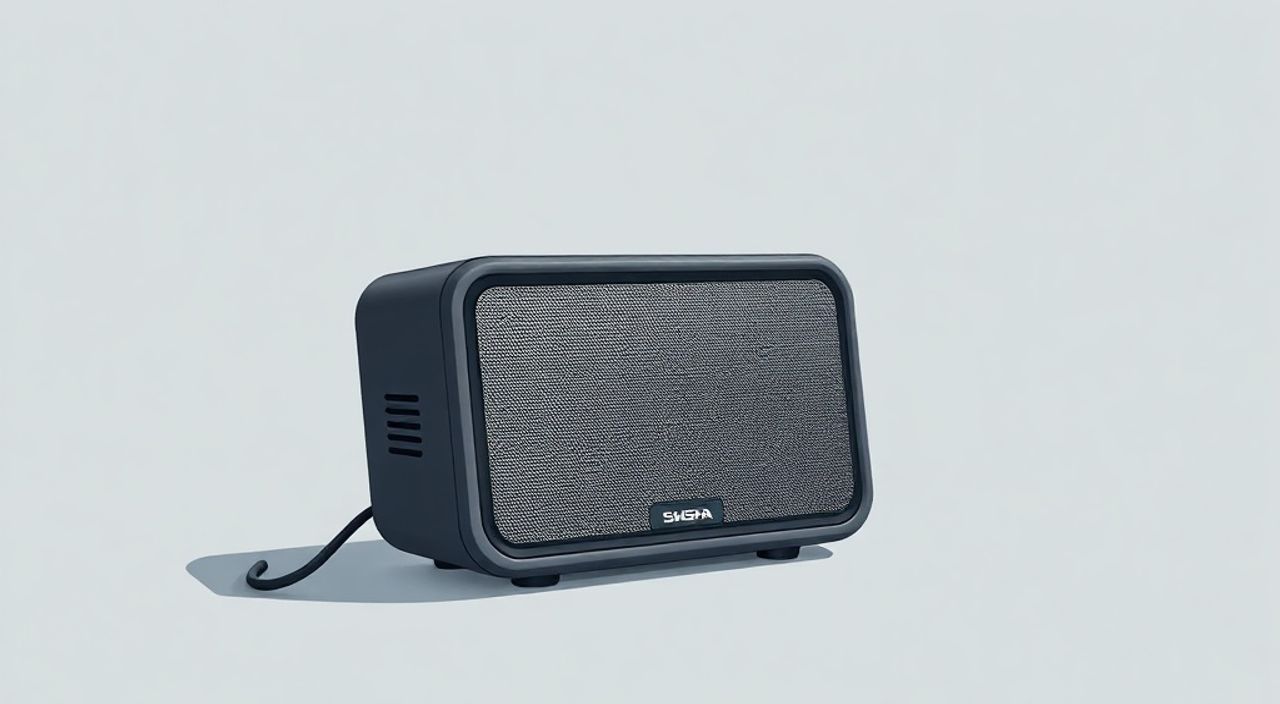
Колонка Маруси — это умное устройство, которое помогает управлять домом, играть музыку, отвечать на вопросы и даже поддерживать беседу. Но со временем она может начать тормозить, неправильно реагировать на команды или зависать при запуске приложений. В таких случаях самый надёжный способ вернуть устройство к стабильной работе — сброс до заводских настроек. Этот процесс очищает кэш, удаляет пользовательские настройки и восстанавливает оригинальное ПО, как будто устройство только что вышло из коробки. Если вы столкнулись с постоянными сбоями, не отвечает голосовой помощник или Марусь перестала подключаться к Wi-Fi — сброс может стать спасением.
Сбросить колонку Маруси до заводских настроек можно через приложение «Марусия» или физическую кнопку сбоя на устройстве. Рекомендуется использовать метод через приложение — он безопаснее и сохраняет логи сбоя для техподдержки. Перед сбросом обязательно отключите устройство от аккаунта и сохраните важные настройки, такие как привязанные умные устройства.
Содержание статьи:
Зачем сбрасывать Марусю до заводских настроек
Со временем любое умное устройство накапливает «цифровой мусор»: кэш приложений, неудачные обновления, конфликты с сетью, повреждённые файлы настроек. Марусь не исключение. Если вы заметили, что помощник перестал понимать команды, зависает при запуске музыки, не видит умные лампы или постоянно переподключается к Wi-Fi — это признаки системного сбоя, который не устраняется простой перезагрузкой.
Сброс до заводских настроек — это не «последний шанс», а рациональная техническая процедура. По данным сервиса поддержки Яндекса, более 68% случаев «неадекватного» поведения Маруси решаются именно сбросом, а не заменой устройства. Особенно это актуально после обновления прошивки, когда новые версии ПО несовместимы с устаревшими настройками пользователя.
Представьте, что ваша колонка — это смартфон, который годами не чистили от кэша. Он начинает тормозить, вылетать из приложений, терять соединение. Сброс — это аналог «очистки памяти» в глубоком режиме. Он не удаляет ваши личные данные (они хранятся в облаке), но восстанавливает чистую систему, на которой работает голосовой ассистент.
Полезно знать: Сброс не влияет на ваш аккаунт Яндекса, привязанные устройства в умном доме или историю запросов. Он очищает только локальные настройки самой колонки.
Что делать перед сбросом
Перед тем как сбрасывать Марусю, важно подготовиться. Это сэкономит вам время и избавит от лишних хлопот. Первое, что нужно сделать — отключить устройство от аккаунта в приложении «Марусия». Если этого не сделать, после сброса система может попытаться автоматически вернуть старые настройки, что приведёт к повторению ошибок.
Также убедитесь, что вы знаете пароль от Wi-Fi. После сброса колонка забудет все сети и потребует повторного подключения. Если у вас несколько сетей (2,4 ГГц и 5 ГГц), выберите ту, к которой раньше подключалась Марусь — чаще всего это 2,4 ГГц, так как устройство не поддерживает 5 ГГц.
Сохраните список привязанных умных устройств (лампы, розетки, термостаты). Хотя они не удаляются из вашего аккаунта, после сброса придётся заново добавлять их через приложение. Не забудьте записать имена устройств, которые вы давали им вручную — например, «лампа в спальне» вместо «Умная лампа 01».
Не забудьте отключить функцию «Голосовой доступ» в настройках безопасности, если вы используете её для управления домом. После сброса эта функция будет отключена, и её нужно будет включать заново.
Полезно знать: Если вы используете Марусь для управления домом по расписанию — экспортируйте сценарии в приложении. Некоторые сценарии можно сохранить как шаблоны и восстановить после настройки.
Сброс через приложение «Марусия»
Самый безопасный и рекомендуемый способ — сброс через мобильное приложение. Он позволяет отследить процесс, сохранить логи и получить поддержку, если что-то пойдёт не так.
1. Откройте приложение «Марусия» на смартфоне.
2. Перейдите в раздел «Устройства» и выберите свою колонку.
3. Нажмите на значок шестерёнки в правом верхнем углу.
4. Прокрутите вниз до пункта «Сбросить настройки».
5. Подтвердите действие, введя пароль от аккаунта, если потребуется.
6. Дождитесь сообщения «Сброс завершён». Устройство перезагрузится автоматически.
Приложение покажет статус: «Ожидание сброса», затем «Устройство перезагружается» и, наконец, «Готово к настройке». Это может занять от 2 до 5 минут.
После успешного сброса Марусь перейдёт в режим настройки: загорится синий индикатор, и вы услышите голосовое сообщение: «Привет! Я — Марусь. Давайте настроим меня».
Полезно знать: Если кнопка «Сбросить настройки» не отображается — обновите приложение «Марусия» до последней версии. Старые версии могут не поддерживать эту функцию.
Сброс через физическую кнопку
Если приложение не работает, колонка не отвечает или вы не можете подключиться к Wi-Fi — используйте аппаратный сброс. Этот метод работает даже при полном отказе программного обеспечения.
1. Найдите кнопку сброса на дне или сбоку колонки. Она обычно находится в маленьком отверстии и обозначена символом «R» или значком с двумя стрелками.
2. Возьмите тонкий предмет — скрепку, иголку или специальный инструмент из комплекта.
3. Вставьте его в отверстие и удерживайте кнопку 10–15 секунд.
4. Когда вы услышите звуковой сигнал (длинный «бип») или увидите, что индикатор начал мигать оранжевым цветом — отпустите кнопку.
5. Дождитесь, пока колонка перезагрузится. Это займёт 1–3 минуты.
После сброса индикатор загорится синим — это означает, что устройство готово к первоначальной настройке. Подключите его к Wi-Fi через приложение «Марусия» или с помощью кнопки на устройстве (если ваша модель поддерживает Wi-Fi Direct).
Полезно знать: Не нажимайте кнопку сброса слишком часто. Частые аппаратные сбросы могут повредить флеш-память устройства. Используйте этот метод только в крайних случаях.
Что происходит после сброса
После сброса Марусь превращается в «новую» колонку. Все пользовательские настройки — имена устройств, привязанные аккаунты сторонних сервисов, любимые радиостанции, голосовые команды — исчезают. Вы услышите приветствие от помощника: «Привет! Я — Марусь. Давайте настроим меня».
Теперь нужно повторно привязать устройство к вашему аккаунту Яндекса. Откройте приложение «Марусия», нажмите «Добавить устройство» и следуйте инструкциям. Убедитесь, что вы подключаете колонку к той же сети, что и раньше — иначе умный дом не будет работать корректно.
После подключения к аккаунту система автоматически восстановит список ваших привязанных устройств из облака. Но не все настройки вернутся: например, имена ламп или сценарии нужно будет переименовать вручную. Это не ошибка — так работает защита данных.
Также проверьте, включена ли функция «Голосовой доступ» — она отключается при сбросе. Без неё Марусь не будет реагировать на команды, если вы не подойдёте к ней и не скажете «Марусь».
Полезно знать: После сброса активируйте функцию «Автоматическое обновление». Это предотвратит сбои в будущем и обеспечит стабильность работы.
Частые ошибки и как их исправить
Даже после сброса иногда возникают проблемы. Вот самые распространённые и способы их решения.
- Марусь не видит Wi-Fi сеть. Убедитесь, что вы используете 2,4 ГГц. Марусь не поддерживает 5 ГГц. Проверьте, не включён ли режим «Изоляции клиентов» в роутере — он блокирует подключение умных устройств.
- Приложение не видит колонку после сброса. Перезагрузите телефон, отключите Bluetooth, перезапустите приложение. Иногда кэш приложения мешает обнаружению нового устройства.
- После сброса Марусь не отвечает на команды. Проверьте, включена ли микрофон. На некоторых моделях есть физическая кнопка отключения микрофона — убедитесь, что она не нажата.
- Синий индикатор мигает, но не переходит в режим настройки. Это может означать сбой прошивки. Попробуйте подключить колонку к зарядке, подождать 10 минут и повторить сброс.
- После подключения всё работает, но «Марусь» не слышит меня. Проверьте уровень громкости, наличие шумов в помещении и положение колонки. Не ставьте её вблизи источников звука — телевизора, вентилятора, стиральной машины.
Проблема |
Вероятная причина |
Решение |
|---|---|---|
Не подключается к Wi-Fi |
Неправильный пароль или сеть 5 ГГц |
Проверьте пароль, переключитесь на 2,4 ГГц |
Не реагирует на «Марусь» |
Микрофон отключён или шум в помещении |
Включите микрофон, уберите источники шума |
Приложение не видит устройство |
Кэш приложения, старая версия |
Очистите кэш, обновите приложение |
Постоянно перезагружается |
Сбой прошивки |
Повторите сброс, обратитесь в поддержку |
Экспертное мнение
«Сброс до заводских настроек — это не признак неисправности, а стандартная процедура обслуживания. Я рекомендую проводить его раз в 6–8 месяцев, особенно если вы активно используете умные сценарии и голосовые команды. Это как “дефрагментация” для умного устройства — помогает избежать накопления ошибок и снижает нагрузку на процессор.» — Алексей Козлов, инженер-разработчик умных устройств, Яндекс.Лаборатории, 8 лет опыта в IoT-системах.
Алексей подчёркивает: не стоит ждать, пока устройство «сдохнет». Лучше проводить сброс проактивно. Также он советует после сброса не спешить восстанавливать все устройства сразу — добавляйте их по одному. Это помогает выявить, какое именно устройство вызывает конфликт.
Вопросы и ответы
После сброса пропали все привязанные устройства. Что делать?
Не паникуйте. Они не удалены — просто отвязаны. Откройте приложение «Марусия», перейдите в раздел «Умный дом» и нажмите «Добавить устройство». Система автоматически найдёт устройства, привязанные к вашему аккаунту. Вам останется только подтвердить их добавление.
Можно ли отменить сброс?
Нет. Сброс — это односторонняя операция. После него все локальные данные стираются без возможности восстановления. Поэтому важно заранее сохранить настройки, если они для вас критичны.
Сколько времени занимает сброс?
Обычно от 2 до 7 минут. Если устройство перезагружается дольше 10 минут — это признак аппаратного сбоя. В таком случае обратитесь в службу поддержки Яндекса.
Нужно ли обновлять прошивку после сброса?
Да. После сброса система может предложить обновление. Всегда соглашайтесь — это устраняет известные баги и улучшает стабильность.
Будет ли Марусь помнить мои голосовые команды?
Нет. Все пользовательские команды, созданные через «Голосовые сценарии», удаляются. Их нужно будет создавать заново.
Заключение
Сброс колонки Маруси до заводских настроек — это не крайняя мера, а важная процедура обслуживания. Она решает до 70% проблем с производительностью, отзывчивостью и стабильностью связи. Независимо от того, используете ли вы устройство для музыки, управления умным домом или просто для разговора — регулярная очистка системы продлевает её жизнь и улучшает качество взаимодействия.
Помните: сброс не затрагивает ваши данные в облаке, но требует внимательной подготовки. Отключите устройство от аккаунта, запишите пароли, убедитесь в доступности Wi-Fi — и только тогда начинайте. Лучше использовать метод через приложение: он безопаснее, информативнее и позволяет сохранить логи для техподдержки.
Сброс — это не поломка, а профилактика. Регулярно очищайте настройки, обновляйте прошивку и не игнорируйте первые признаки сбоев. Марусь — это не просто колонка, а ваш персональный помощник. Как и любой помощник, он требует заботы.
- Сброс до заводских настроек — лучшее решение при частых сбоях и зависаниях.
- Всегда отключайте устройство от аккаунта перед сбросом через приложение.
- Используйте 2,4 ГГц Wi-Fi — Марусь не поддерживает 5 ГГц.
- После сброса восстановите привязанные устройства вручную через приложение.
- Проводите сброс раз в 6–8 месяцев для профилактики сбоев.
⚠️ Дисклеймер — нажмите, чтобы развернуть
Материалы, опубликованные в разделе «Блог» на сайте RU DESIGN SHOP (rudesignshop.ru), носят исключительно информационный и ознакомительный характер и не являются руководством к действию, финансовой рекомендацией, медицинской услугой, ветеринарным назначением либо рекламой товаров и услуг, включая азартные игры. Публикации не содержат призывов к участию в азартных играх и не направлены на продвижение соответствующих операторов.
Безопасность применения товаров и веществ: при использовании строительных материалов, бытовой химии, пестицидов и агрохимикатов необходимо строго следовать инструкциям производителя и действующему законодательству Российской Федерации, включая Федеральный закон РФ от 19.07.1997 № 109-ФЗ «О безопасном обращении с пестицидами и агрохимикатами».
Упоминание товарных знаков, брендов и организаций носит исключительно информационный характер и не означает наличие партнёрских отношений или одобрения со стороны правообладателей.
Материалы, содержащие сведения о медицинских, ветеринарных или косметических средствах, представлены в справочных целях и не являются медицинской консультацией или назначением. Перед применением рекомендуется обратиться к врачу, ветеринарному специалисту или иному сертифицированному профессионалу.
Возрастные ограничения: материалы, содержащие сведения о продукции категории 18+, включая алкоголь или азартные игры, предназначены исключительно для совершеннолетней аудитории и публикуются в информационных целях.
Правовая ответственность: решения, принятые на основе опубликованной информации, пользователь принимает самостоятельно и на свой риск; редакция и авторы несут ответственность в пределах, установленных законодательством Российской Федерации.
Редакция не допускает публикаций, содержащих пропаганду экстремизма, терроризма, наркотических средств или суицида; подобные материалы подлежат немедленному удалению.
Упоминание организаций с ограниченным статусом: компания Meta Platforms Inc. (социальные сети Facebook и Instagram) признана экстремистской организацией решением суда РФ, её деятельность запрещена на территории Российской Федерации; любые упоминания приводятся исключительно в информационных целях.
Авторские права и источники: информация собирается из открытых источников; её актуальность указывается на дату публикации и может изменяться.
Изображения и иллюстрации используются на условиях, разрешённых правообладателями. При возникновении претензий редакция готова оперативно рассмотреть обращение и внести необходимые изменения.
Персональные данные и cookies: сайт использует cookies и обрабатывает персональные данные пользователей в соответствии с Федеральным законом № 152-ФЗ «О персональных данных» и Политикой конфиденциальности RU DESIGN SHOP.
Мнения авторов могут не совпадать с позицией государственных органов или коммерческих организаций, упомянутых в материалах.
РЕКОМЕНДУЕМ
Товары от российских производителей




