Скидка 5% на первый заказ — RDS5




Как сбросить до заводских настроек леново планшет
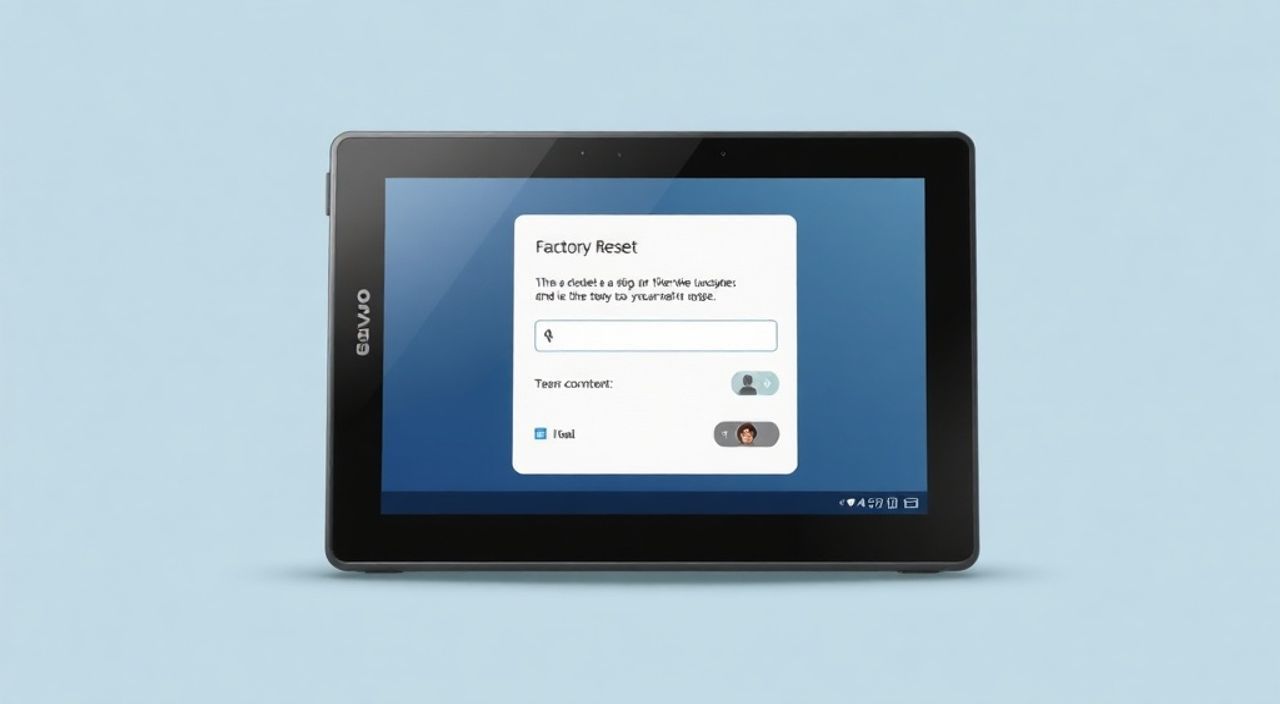
Сброс до заводских настроек планшета Lenovo — это эффективный способ устранить серьезные программные сбои, освободить место или подготовить устройство к продаже. Эта процедура возвращает систему в состояние, как если бы она только что вышла с завода: удаляются все приложения, данные пользователя и персональные настройки. Главное правило — обязательно сделайте резервную копию важной информации перед началом процесса.
Чтобы сбросить планшет Lenovo до заводских настроек, зайдите в «Настройки» → «Система» → «Сброс» → «Сброс к заводским настройкам». Подтвердите действие и дождитесь перезагрузки. Важно заранее сохранить все нужные файлы.
Содержание статьи:
- Когда нужно делать сброс до заводских настроек
- Подготовка к сбросу: что важно сделать заранее
- Что проверить перед сбросом
- Как выполнить сброс через меню Android (программный способ)
- Сброс через Recovery Mode (аппаратный способ)
- Пошаговая инструкция
- Распространённые ошибки и как их избежать
- Типичные сценарии и решения
- Экспертное мнение
- Вопросы и ответы
- Заключение
Когда нужно делать сброс до заводских настроек
Планшеты Lenovo, как и любые другие Android-устройства, со временем могут начать работать медленнее, зависать или проявлять нестабильность. Это происходит из-за накопления временных файлов, конфликтов между приложениями или некорректных обновлений. Сброс до заводских настроек — это один из самых надежных способов вернуть устройству первоначальную производительность.
Часто пользователи сталкиваются с проблемами, когда интерфейс реагирует с задержкой, приложения закрываются сами по себе, а батарея разряжается значительно быстрее обычного. В таких случаях очистка системы может помочь без необходимости обращения в сервисный центр. Также сброс актуален при передаче устройства другому человеку — будь то подарок или продажа.
Еще одна распространенная причина — потеря доступа к аккаунту Google. Если вы забыли логин или пароль, восстановление данных через стандартные методы может занять много времени. Полный сброс позволяет начать с чистого листа, хотя и требует повторной активации FRP (Factory Reset Protection).
Полезно знать: Сброс не поможет при аппаратных неисправностях — например, если экран не реагирует на прикосновения или устройство не включается. В таких случаях требуется диагностика в авторизованном сервисе.
Подготовка к сбросу: что важно сделать заранее
Перед тем как приступить к сбросу, необходимо тщательно подготовиться. Главная цель — избежать потери важных данных, которые невозможно восстановить после форматирования. Наиболее уязвимыми являются фотографии, документы, контакты, сообщения и настройки приложений.
Начните с резервного копирования. Используйте облачные сервисы, такие как Google Фото, Google Диск или OneDrive. Убедитесь, что синхронизация контактов и календаря включена в настройках Google. Для файлов можно подключить внешний накопитель или использовать компьютер через USB-подключение.
Далее отключите защиту устройства. Уберите графический ключ, PIN-код или отпечаток пальца. Это не обязательно, но упрощает процесс, особенно если вы планируете передавать планшет другому владельцу. Также удалите привязку к Google-аккаунту, если знаете логин и пароль — это предотвратит блокировку FRP после сброса.
Что проверить перед сбросом
- Уровень заряда батареи — минимум 50%, лучше зарядить до 100%.
- Подключение к Wi-Fi — для завершения синхронизации данных.
- Наличие свободного места на карте памяти или в облаке для резервной копии.
- Доступ к учетным записям (Google, Microsoft и др.), чтобы не потерять данные.
«Всегда делайте двойное резервное копирование: одно в облако, второе — на физический носитель. Так вы застрахуетесь от сбоев интернета или взлома аккаунта.» — Анна Петрова, специалист по цифровой безопасности, 8 лет опыта
Как выполнить сброс через меню Android (программный способ)
Программный сброс — самый простой и безопасный метод, если планшет работает нормально и вы можете войти в систему. Он осуществляется через стандартное меню настроек Android и подходит для большинства моделей Lenovo: Tab M8, Tab P11, Tab K10 и других.
Процесс может немного отличаться в зависимости от версии Android и оболочки Lenovo (часто используется чистый Android). Ниже приведена универсальная инструкция:
- Откройте приложение «Настройки» на главном экране.
- Перейдите в раздел «Система» (может называться «Дополнительно» или «О телефоне»).
- Выберите пункт «Сброс» или «Резервное копирование и сброс».
- Нажмите «Сброс к заводским настройкам» или «Сброс настроек».
- Подтвердите действие, следуя инструкциям на экране.
- Дождитесь завершения процесса — это может занять от 5 до 15 минут.
После завершения планшет автоматически перезагрузится и запустится с начальным экраном настройки, как при первом включении. Вам будет предложено выбрать язык, подключиться к Wi-Fi и войти в Google-аккаунт.
Полезно знать: Если вы видите опцию «Стереть всё» или «Wipe all data», это и есть сброс до заводских настроек. Не путайте с «Сбросом настроек» без удаления данных — он лишь возвращает параметры системы, но не трогает файлы.
Сброс через Recovery Mode (аппаратный способ)
Аппаратный сброс необходим, когда планшет не загружается, зависает на логотипе или не реагирует на сенсор. Этот метод работает на всех устройствах Lenovo, независимо от состояния операционной системы, так как использует режим восстановления (Recovery Mode), встроенный в прошивку.
Для входа в Recovery Mode потребуется комбинация кнопок. Обычно это кнопка питания и увеличения громкости. Точный порядок действий зависит от модели, но общий алгоритм следующий:
Пошаговая инструкция
- Выключите планшет полностью.
- Одновременно нажмите и удерживайте кнопку питания и кнопку увеличения громкости (на некоторых моделях — уменьшения).
- Удерживайте кнопки 10–15 секунд, пока не появится логотип Lenovo или меню Recovery.
- Отпустите кнопки и дождитесь загрузки меню.
- С помощью кнопок громкости перемещайтесь по пунктам, кнопкой питания — подтверждайте выбор.
- Выберите строку «Wipe data/factory reset».
- Подтвердите действие, выбрав «Yes».
- После завершения выберите «Reboot system now».
Важно: интерфейс Recovery Mode может быть на английском языке, даже если основная система была на русском. Ориентируйтесь на слова: «wipe» — стирание, «reboot» — перезагрузка, «apply» — применить.
Модель планшета |
Комбинация кнопок для Recovery |
Особенности |
|---|---|---|
Lenovo Tab M8 / M10 |
Питание + Громкость вверх |
Часто используется чистый Android |
Lenovo Tab P11 / P12 |
Питание + Громкость вверх |
Требует точного момента отпускания |
Старые модели (до 2017 г.) |
Питание + Громкость вниз |
Иногда нужен повторный вход |
«Если первый раз не получилось войти в Recovery, попробуйте несколько раз. Главное — не отпускать кнопки слишком рано и не ждать слишком долго. Оптимально — 12 секунд.» — Дмитрий Козлов, инженер по ремонту мобильных устройств, 10 лет опыта
Распространённые ошибки и как их избежать
Даже при строгом следовании инструкциям пользователи часто допускают ошибки, которые либо мешают выполнению сброса, либо приводят к нежелательным последствиям. Знание этих типичных ситуаций помогает избежать разочарований и дополнительных затрат времени.
Одна из самых частых ошибок — недостаточный заряд батареи. Если планшет выключится во время сброса, это может повредить систему и сделать устройство неработоспособным. Поэтому всегда начинайте процедуру только при уровне заряда выше 50%.
Еще одна проблема — блокировка FRP (Factory Reset Protection). После сброса Android требует ввести данные Google-аккаунта, который был привязан к устройству ранее. Если вы его не помните, планшет окажется заблокированным. Решение — использовать официальный способ восстановления аккаунта через Google или обратиться в поддержку Lenovo.
Типичные сценарии и решения
- Планшет завис в режиме Recovery: Выполните принудительную перезагрузку — удерживайте кнопку питания 20 секунд.
- Не появляется меню Recovery: Попробуйте другую комбинацию кнопок или повторите попытку через 30 секунд.
- Сброс не завершается: Убедитесь, что не было сбоев питания. При повторной попытке используйте кабель и адаптер, а не power bank.
- После сброса нет доступа к Wi-Fi: Перезагрузите роутер и проверьте настройки сети. Возможно, потребуется ручной ввод пароля.
Полезно знать: Некоторые пользователи путают «сброс настроек» и «сброс к заводским». Первый не удаляет данные, второй — удаляет всё. Будьте внимательны при выборе пункта в меню.
Экспертное мнение
По словам Алексея Морозова, руководителя IT-лаборатории MobileLab, сброс до заводских настроек — это «цифровая перезагрузка» устройства. «Многие пользователи боятся этого шага, считая, что сломают планшет. На самом деле, это стандартная функция, предусмотренная разработчиками. Главное — понимать, что происходит с данными и как правильно подготовиться.»
Он также отмечает, что современные планшеты Lenovo стали более устойчивыми к сбоям благодаря регулярным обновлениям Android и оптимизации энергопотребления. Однако при длительном использовании накопление кэша и фоновых процессов неизбежно. «Если планшет тормозит, а перезагрузка не помогает — сброс стоит сделать. Это не вредит железу, а вот польза от него ощущается сразу.»
Важно понимать, что сброс — это не панацея от всех бед. Если проблема в «железе» — например, изношенная батарея или поврежденный контроллер памяти — никакой сброс не исправит ситуацию. В таких случаях требуется профессиональная диагностика.
Вопросы и ответы
Можно ли восстановить данные после сброса?
Восстановление возможно только из резервной копии. Если вы синхронизировали фото, контакты и файлы с Google или облаком — они вернутся после входа в аккаунт. Локальные файлы, не скопированные заранее, теряются безвозвратно.
Будет ли удален Android после сброса?
Нет. Сброс не удаляет операционную систему. Она остается в постоянной памяти (ROM) и загружается заново с базовыми настройками.
Почему после сброса запрашивают Google-аккаунт?
Это защита от кражи — FRP. Чтобы активировать устройство, нужно ввести данные аккаунта, который был на нем до сброса. Это предотвращает использование украденного планшета.
Сколько времени занимает сброс?
Обычно от 5 до 15 минут. Время зависит от объема хранилища и скорости процессора. Не прерывайте процесс — это может повредить систему.
Можно ли сделать сброс без пароля?
Если вы помните PIN или графический ключ — да, через настройки. Если нет — только через Recovery Mode, но FRP все равно потребует данные Google-аккаунта.
Заключение
Сброс до заводских настроек — это мощный, но простой инструмент для восстановления работоспособности планшета Lenovo. Он помогает устранить программные сбои, освободить место и подготовить устройство к передаче новому владельцу. Главное — действовать осознанно и соблюдать правила подготовки.
Помните: сброс удаляет все ваши данные. Всегда делайте резервную копию, проверяйте заряд и используйте правильную комбинацию кнопок для Recovery Mode. Следуя этим шагам, вы сможете безопасно и эффективно вернуть планшет к исходному состоянию.
- Сделайте резервную копию всех важных файлов перед сбросом.
- Используйте программный сброс, если планшет работает нормально.
- Применяйте аппаратный сброс через Recovery Mode при зависаниях.
- Учитывайте наличие FRP и необходимость входа в Google-аккаунт после сброса.
- Не прерывайте процесс — это может повредить систему.
⚠️ Дисклеймер — нажмите, чтобы развернуть
Материалы, опубликованные в разделе «Блог» на сайте RU DESIGN SHOP (rudesignshop.ru), носят исключительно информационный и ознакомительный характер и не являются руководством к действию, финансовой рекомендацией, медицинской услугой, ветеринарным назначением либо рекламой товаров и услуг, включая азартные игры. Публикации не содержат призывов к участию в азартных играх и не направлены на продвижение соответствующих операторов.
Безопасность применения товаров и веществ: при использовании строительных материалов, бытовой химии, пестицидов и агрохимикатов необходимо строго следовать инструкциям производителя и действующему законодательству Российской Федерации, включая Федеральный закон РФ от 19.07.1997 № 109-ФЗ «О безопасном обращении с пестицидами и агрохимикатами».
Упоминание товарных знаков, брендов и организаций носит исключительно информационный характер и не означает наличие партнёрских отношений или одобрения со стороны правообладателей.
Материалы, содержащие сведения о медицинских, ветеринарных или косметических средствах, представлены в справочных целях и не являются медицинской консультацией или назначением. Перед применением рекомендуется обратиться к врачу, ветеринарному специалисту или иному сертифицированному профессионалу.
Возрастные ограничения: материалы, содержащие сведения о продукции категории 18+, включая алкоголь или азартные игры, предназначены исключительно для совершеннолетней аудитории и публикуются в информационных целях.
Правовая ответственность: решения, принятые на основе опубликованной информации, пользователь принимает самостоятельно и на свой риск; редакция и авторы несут ответственность в пределах, установленных законодательством Российской Федерации.
Редакция не допускает публикаций, содержащих пропаганду экстремизма, терроризма, наркотических средств или суицида; подобные материалы подлежат немедленному удалению.
Упоминание организаций с ограниченным статусом: компания Meta Platforms Inc. (социальные сети Facebook и Instagram) признана экстремистской организацией решением суда РФ, её деятельность запрещена на территории Российской Федерации; любые упоминания приводятся исключительно в информационных целях.
Авторские права и источники: информация собирается из открытых источников; её актуальность указывается на дату публикации и может изменяться.
Изображения и иллюстрации используются на условиях, разрешённых правообладателями. При возникновении претензий редакция готова оперативно рассмотреть обращение и внести необходимые изменения.
Персональные данные и cookies: сайт использует cookies и обрабатывает персональные данные пользователей в соответствии с Федеральным законом № 152-ФЗ «О персональных данных» и Политикой конфиденциальности RU DESIGN SHOP.
Мнения авторов могут не совпадать с позицией государственных органов или коммерческих организаций, упомянутых в материалах.
РЕКОМЕНДУЕМ
Товары от российских производителей




