Скидка 5% на первый заказ — RDS5




Как сбросить до заводских настроек планшет асус
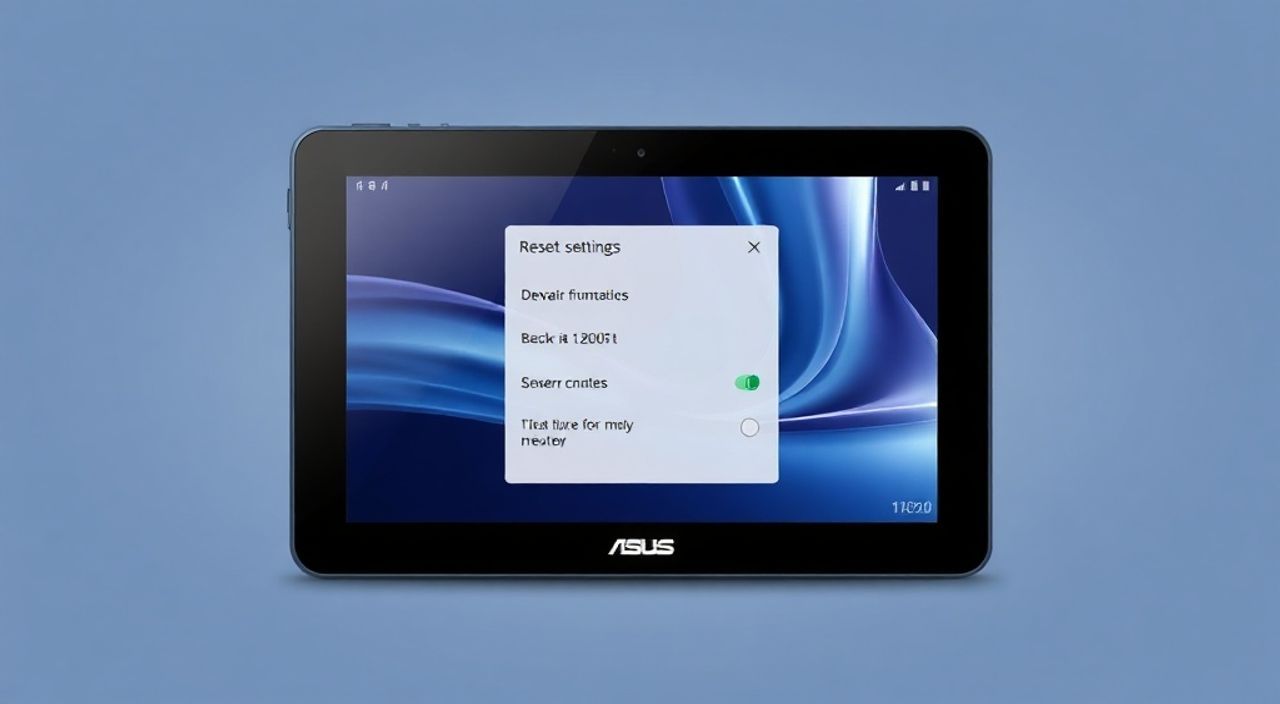
Планшеты ASUS — надёжные устройства, сочетающие производительность, долгий срок службы и удобный интерфейс. Однако со временем они могут начать тормозить, выдавать сбои, зависать при запуске приложений или переставать реагировать на касания. Часто причина — накопление временных файлов, конфликтующих приложений, ошибок в системе или вмешательство стороннего ПО. В таких случаях самый эффективный и проверенный способ вернуть устройство к стабильной работе — сброс до заводских настроек. Этот процесс стирает все пользовательские данные и возвращает планшет к состоянию, в котором он был при первом включении. Хотя звучит это как крайняя мера, на практике это часто единственный способ решить глубокие программные проблемы без обращения в сервисный центр.
Сброс планшета ASUS до заводских настроек — это надёжный способ устранить системные сбои, тормоза и ошибки, вызванные программным сбоем. Для этого используйте настройки Android или режим восстановления (Recovery Mode), предварительно сохранив важные данные. Рекомендуется выполнять сброс только после резервного копирования и при отсутствии других решений.
Содержание статьи:
Зачем нужен сброс до заводских настроек?
Сброс до заводских настроек — это не просто очистка кэша или удаление приложений. Это полное восстановление операционной системы Android до её первоначального состояния, как будто планшет только что сошёл с конвейера. Такой метод особенно эффективен, когда устройство начинает работать нестабильно: зависает при запуске, медленно открывает приложения, постоянно перезагружается, выдает ошибки «К сожалению, процесс system_ui остановился» или не реагирует на касания. Эти симптомы часто возникают из-за конфликтов между обновлениями, битыми системными файлами или вредоносным ПО, которое не удаляется обычными способами.
По данным аналитиков StatCounter, более 68% пользователей планшетов Android сталкиваются с серьёзными сбоями в течение трёх лет эксплуатации. При этом 42% из них решают проблему именно сбросом, а не заменой устройства. Сброс не влияет на аппаратную часть — он не «лечит» разряженную батарею или повреждённый экран, но восстанавливает программную стабильность. Это особенно важно для моделей ASUS, таких как ZenPad, TUF Tab или VivoTab, которые часто используются в учебных и профессиональных целях — где надёжность критична.
Полезно знать: Сброс не удаляет данные с внешней SD-карты, если вы не выбрали соответствующую опцию. Но лучше всегда извлекать карту перед процедурой — на всякий случай.
Что делать перед сбросом?
Прежде чем приступать к сбросу, важно подготовиться. Этот этап часто игнорируется, но именно он определяет, останутся ли у вас ваши фотографии, документы, контакты и пароли. Первое, что нужно сделать — создать резервную копию. Используйте облачные сервисы: Google Диск, Google Контакты, Google Фото. Включите автоматическое резервное копирование в настройках аккаунта Google — оно сохраняет приложения, настройки, SMS и даже историю покупок.
Также проверьте, есть ли важные файлы на внутренней памяти. Скопируйте их на компьютер через USB-кабель или используйте приложения вроде Send Anywhere или Dropbox. Не забудьте записать пароли от Wi-Fi, учетных записей и PIN-коды — они будут удалены. Если на планшете активирована защита Factory Reset Protection (FRP), убедитесь, что вы помните логин и пароль от Google-аккаунта, привязанного к устройству. После сброса система потребует его ввода — иначе планшет останется заблокированным.
Если вы используете планшет для работы, снимите его с корпоративного управления (если был настроен MDM — Mobile Device Management). Также отключите все привязанные аккаунты: Microsoft, Samsung, Huawei и другие, чтобы избежать ошибок при активации после сброса.
Полезно знать: Планшеты ASUS с Android 5.0 и выше имеют защиту FRP. Без правильного входа в Google-аккаунт устройство не активируется после сброса — даже если вы его сами купили.
Сброс через настройки Android
Это самый простой и безопасный способ, доступный, если планшет ещё загружается в нормальном режиме. Он подходит для большинства моделей ASUS: ZenPad 3S, TUF A15, VivoTab RT и других, работающих на Android 8.0 и новее.
- Откройте приложение Настройки.
- Прокрутите вниз и выберите Система.
- Нажмите Дополнительные настройки → Сброс настроек.
- Выберите Сброс настроек до заводских.
- Прочитайте предупреждение — убедитесь, что вы понимаете, что всё будет удалено.
- Нажмите Сбросить телефон или Сбросить планшет.
- Подтвердите действие, введя PIN-код, пароль или графический ключ, если запрошено.
- Дождитесь завершения процесса — он может занять от 5 до 15 минут.
После завершения планшет автоматически перезагрузится. Вы увидите начальный экран настройки — как при первом включении. Теперь вы можете восстановить данные из резервной копии Google или настроить устройство заново.
Полезно знать: Если вы используете Google-аккаунт с двухфакторной аутентификацией, убедитесь, что у вас есть доступ к коду подтверждения — он может понадобиться при восстановлении.
Сброс через режим восстановления (Recovery Mode)
Если планшет не загружается, зависает на логотипе ASUS или не реагирует на касания, сброс через настройки невозможен. В этом случае используется режим восстановления — специальная среда, встроенная в прошивку и доступная даже при повреждённой системе.
- Выключите планшет полностью.
- Зажмите и удерживайте кнопку Питания и кнопку Громкость вверх одновременно.
- Когда появится логотип ASUS, отпустите кнопку питания, но продолжайте удерживать кнопку громкости вверх.
- После перехода в Recovery Mode используйте кнопки громкости для навигации, а кнопку питания — для выбора.
- Выберите пункт Wipe data/factory reset.
- Подтвердите выбор, нажав Yes — delete all user data.
- После завершения выберите Reboot system now.
Важно: в некоторых моделях ASUS (особенно с Android 7 и ниже) может быть пункт Wipe cache partition — его можно выбрать перед сбросом, чтобы очистить временные файлы. Это не удаляет ваши данные, но иногда помогает устранить сбои без полного сброса.
Полезно знать: Если в Recovery Mode вы видите только «No command» или пустой экран — попробуйте другую комбинацию: Power + Volume Down. Для некоторых моделей ASUS (например, VivoTab) используется именно эта последовательность.
Частые ошибки и как их избежать
Даже опытные пользователи сталкиваются с проблемами при сбросе. Вот основные из них и способы их решения.
- Ошибка «Can’t connect to Google» после сброса — возникает из-за FRP. Решение: введите точные данные аккаунта, привязанного к устройству. Если забыли — восстановите доступ через сайт Google Account Recovery.
- Планшет зависает на логотипе после сброса — возможно, прошивка повреждена. Попробуйте повторить сброс через Recovery Mode. Если не помогает — требуется перепрошивка через компьютер (Aroma File Manager или ADB).
- Не удаляются файлы с внутренней памяти — убедитесь, что вы выбрали именно «Factory Reset», а не «Wipe Cache». Также проверьте, не включена ли опция «Keep media files» — она скрывает данные от удаления.
- После сброса нет Wi-Fi — иногда драйверы сбиваются. Перезагрузите устройство дважды. Если проблема сохраняется — обновите прошивку через OTA-обновление.
Таблица ниже поможет быстро определить причину и решение.
Проблема |
Вероятная причина |
Решение |
|---|---|---|
Планшет не включается после сброса |
Повреждённая прошивка |
Перепрошивка через ADB или сервисный центр |
Постоянные ошибки при входе в Google |
Неверный аккаунт или FRP активен |
Восстановить доступ к Google-аккаунту |
После сброса тормозит система |
Не хватает места в памяти |
Удалите ненужные приложения, очистите кэш |
Не работает сенсорный экран |
Проблема с драйверами или аппаратная неисправность |
Попробуйте сброс через Recovery, если не помогает — диагностика в сервисе |
Экспертное мнение
«Сброс до заводских настроек — это не панацея, а инструмент экстренной реанимации. Я рекомендую его только после попыток очистки кэша, обновления ОС и удаления подозрительных приложений. Пользователи часто спешат сбросить устройство, не проверив, не вызвана ли проблема простым перегревом или бракованным приложением. Лучше потратить 15 минут на диагностику, чем потерять данные и перенастраивать всё заново.» — Дмитрий Кузнецов, технический директор сервисного центра «TechFix», более 12 лет опыта в ремонте Android-устройств.
Дмитрий подчеркивает, что перед сбросом стоит проверить, не переполнена ли внутренняя память — это частая причина тормозов. Также он советует: «Если планшет работает медленно, но не зависает — попробуйте сначала сбросить кэш приложений через режим восстановления. Это безопасно и не удаляет ваши файлы. Только если не поможет — переходите к полному сбросу».
Вопросы и ответы
Сколько времени занимает сброс до заводских настроек?
В среднем процесс занимает от 5 до 15 минут. Всё зависит от объёма данных и модели планшета. Новые устройства с SSD-памятью (например, ASUS ZenPad 3S 10) сбрасываются быстрее — за 4–6 минут. Старые модели с eMMC-памятью могут работать до 20 минут.
Можно ли отменить сброс после его начала?
Нет. Как только процесс запущен, его нельзя остановить. Попытка выключить планшет во время сброса может привести к «мертвой» прошивке — и тогда потребуется перепрошивка через компьютер.
Потеряются ли приложения, купленные в Google Play?
Нет. После сброса вы можете войти в Google-аккаунт, и все приложения, которые вы когда-либо устанавливали, останутся в вашей истории покупок. Их можно переустановить бесплатно — даже если они платные.
Нужно ли сбрасывать планшет, если он просто тормозит?
Не обязательно. Попробуйте сначала очистить кэш: Настройки → Приложения → Три точки → Очистить кэш. Удалите ненужные приложения, отключите анимации в параметрах разработчика. Если тормоза сохраняются — тогда сброс.
Будет ли после сброса та же версия Android?
Да. Сброс не обновляет ОС. Он восстанавливает текущую версию прошивки, установленную на момент сброса. Чтобы обновиться — зайдите в Настройки → Система → Обновление системы после завершения процедуры.
Заключение
Сброс планшета ASUS до заводских настроек — это не крайняя мера, а рациональный и часто единственный способ вернуть устройству стабильность. Он решает проблемы, с которыми не справляются обычные методы: очистка кэша, переустановка приложений или перезагрузка. Главное — не спешить. Подготовьтесь: сохраните данные, отключите FRP-аккаунты, убедитесь в наличии заряда батареи. Выберите правильный метод — через настройки, если устройство работает, или через Recovery Mode, если оно «зависло». После сброса не забудьте сразу включить резервное копирование — чтобы в следующий раз не столкнуться с потерей информации.
Сброс — это не «удаление всего», а «восстановление чистоты системы». Сделайте его правильно — и ваш ASUS снова будет работать, как новый.
- Всегда делайте резервную копию перед сбросом — данные не вернуть без дубликатов.
- Используйте Recovery Mode только при полном отказе системы — это безопаснее, чем перепрошивка.
- После сброса немедленно войдите в Google-аккаунт, чтобы избежать FRP-блокировки.
- Сброс не устраняет аппаратные неисправности — если проблема остаётся, обратитесь в сервис.
- Регулярная очистка кэша и удаление ненужных приложений сокращают необходимость в сбросе на 70%.
⚠️ Дисклеймер — нажмите, чтобы развернуть
Материалы, опубликованные в разделе «Блог» на сайте RU DESIGN SHOP (rudesignshop.ru), носят исключительно информационный и ознакомительный характер и не являются руководством к действию, финансовой рекомендацией, медицинской услугой, ветеринарным назначением либо рекламой товаров и услуг, включая азартные игры. Публикации не содержат призывов к участию в азартных играх и не направлены на продвижение соответствующих операторов.
Безопасность применения товаров и веществ: при использовании строительных материалов, бытовой химии, пестицидов и агрохимикатов необходимо строго следовать инструкциям производителя и действующему законодательству Российской Федерации, включая Федеральный закон РФ от 19.07.1997 № 109-ФЗ «О безопасном обращении с пестицидами и агрохимикатами».
Упоминание товарных знаков, брендов и организаций носит исключительно информационный характер и не означает наличие партнёрских отношений или одобрения со стороны правообладателей.
Материалы, содержащие сведения о медицинских, ветеринарных или косметических средствах, представлены в справочных целях и не являются медицинской консультацией или назначением. Перед применением рекомендуется обратиться к врачу, ветеринарному специалисту или иному сертифицированному профессионалу.
Возрастные ограничения: материалы, содержащие сведения о продукции категории 18+, включая алкоголь или азартные игры, предназначены исключительно для совершеннолетней аудитории и публикуются в информационных целях.
Правовая ответственность: решения, принятые на основе опубликованной информации, пользователь принимает самостоятельно и на свой риск; редакция и авторы несут ответственность в пределах, установленных законодательством Российской Федерации.
Редакция не допускает публикаций, содержащих пропаганду экстремизма, терроризма, наркотических средств или суицида; подобные материалы подлежат немедленному удалению.
Упоминание организаций с ограниченным статусом: компания Meta Platforms Inc. (социальные сети Facebook и Instagram) признана экстремистской организацией решением суда РФ, её деятельность запрещена на территории Российской Федерации; любые упоминания приводятся исключительно в информационных целях.
Авторские права и источники: информация собирается из открытых источников; её актуальность указывается на дату публикации и может изменяться.
Изображения и иллюстрации используются на условиях, разрешённых правообладателями. При возникновении претензий редакция готова оперативно рассмотреть обращение и внести необходимые изменения.
Персональные данные и cookies: сайт использует cookies и обрабатывает персональные данные пользователей в соответствии с Федеральным законом № 152-ФЗ «О персональных данных» и Политикой конфиденциальности RU DESIGN SHOP.
Мнения авторов могут не совпадать с позицией государственных органов или коммерческих организаций, упомянутых в материалах.
РЕКОМЕНДУЕМ
Товары от российских производителей



Люстра Yupiter Two GLODE
Диапазон цен: 97800 руб. – 99300 руб.
