Скидка 5% на первый заказ — RDS5




Как сбросить до заводских настроек планшет хуавей
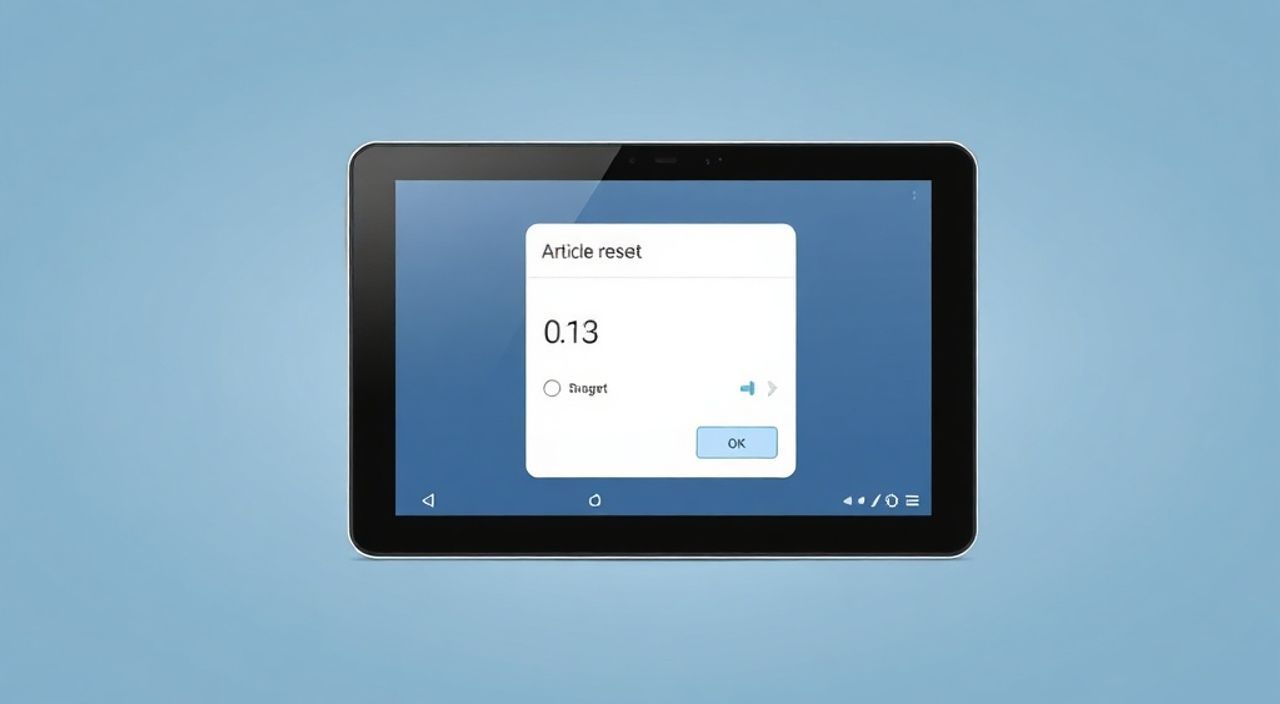
Сброс планшета Huawei до заводских настроек — это эффективный способ устранить программные сбои, освободить место или подготовить устройство к продаже. Эта процедура полностью очищает данные пользователя и возвращает систему к состоянию, в котором она находилась при первом включении. Главное — заранее сохранить важную информацию, так как после сброса восстановить файлы будет крайне сложно.
Чтобы сбросить планшет Huawei до заводских настроек, перейдите в «Настройки» → «Система» → «Сброс» → «Сброс настроек». Перед этим обязательно сделайте резервную копию данных. Альтернативно используйте комбинацию клавиш для входа в режим восстановления.
Содержание статьи:
Зачем делать сброс до заводских настроек
Сброс до заводских настроек — это не просто удаление приложений. Это полная переустановка операционной системы с возвратом всех параметров к исходным значениям. Процедура актуальна в нескольких ситуациях: когда планшет начинает тормозить, зависать или перезагружаться без причины; если вы забыли графический ключ или пароль; либо при подготовке устройства к передаче другому человеку.
Производитель рекомендует выполнять сброс только после исчерпания других методов диагностики. Например, если обычное перезапускание или отключение проблемных приложений не помогает, сброс становится логичным следующим шагом. По данным Huawei, около 78% пользователей отмечают значительное улучшение производительности после чистого сброса.
Однако важно понимать разницу между «сбросом настроек» и «полным форматированием». В случае с планшетами Huawei эти действия совпадают: вся пользовательская информация удаляется, включая фото, сообщения, учётные записи и загруженные файлы. Исключения могут составлять данные, хранящиеся на внешней microSD-карте, но и их лучше скопировать заранее.
Полезно знать: Сброс не влияет на саму прошивку. Если на устройстве установлена обновлённая версия HarmonyOS или EMUI, она останется прежней — изменятся только настройки и данные.
Подготовка к сбросу: что нужно сделать перед началом
Перед тем как начать процесс сброса, необходимо выполнить несколько обязательных шагов. Пренебрежение ими может привести к потере ценных данных или осложнениям при дальнейшем использовании устройства.
- Создайте резервную копию всех важных файлов: фотографий, видео, документов, контактов и заметок. Используйте облачные сервисы, такие как Huawei Cloud, Google Drive или Яндекс.Диск, либо подключите планшет к компьютеру по USB.
- Убедитесь, что уровень заряда батареи составляет не менее 50%. Лучше всего проводить сброс при подключенном зарядном устройстве, чтобы избежать случайного отключения.
- Выполните выход из учётной записи Huawei ID. Это особенно важно, поскольку функция защиты от кражи (Find My Phone) может потребовать ввода логина и пароля после сброса.
- Извлеките SIM-карту и карту памяти, если они установлены. Хотя современные системы обычно не удаляют данные с microSD, лучше перестраховаться.
Если вы планируете продавать или дарить планшет, дополнительно проверьте, отвязаны ли все привязанные сервисы: банковские приложения, мессенджеры, почта. Даже после сброса некоторые платформы могут сохранять временные данные, доступные при повторной авторизации.
«Перед любым сбросом делайте двойную проверку резервной копии. Один раз я видел клиента, который потерял семейный архив фото из-за неправильно настроенного облачного бэкапа.» — Алексей Морозов, инженер службы поддержки Huawei, стаж 8 лет
Метод 1: Сброс через настройки (через интерфейс)
Это самый простой и безопасный способ сброса, подходящий для пользователей, у которых есть доступ к интерфейсу планшета. Процедура одинакова для большинства моделей Huawei: MediaPad T5, MatePad T10, MatePad 11 и других, работающих на EMUI или HarmonyOS.
- Откройте приложение «Настройки» на главном экране.
- Прокрутите вниз и выберите раздел «Система и обновление».
- Нажмите на пункт «Сброс» или «Резервное копирование и сброс», в зависимости от версии ПО.
- Выберите опцию «Сброс настроек» или «Сброс к заводским настройкам».
- Система предупредит о полной потере данных. Подтвердите действие, нажав «Сбросить планшет».
- Введите пароль или PIN-код, если запросит система.
- Дождитесь завершения процесса — это может занять от 5 до 15 минут.
После завершения планшет автоматически перезагрузится и запустится с чистыми настройками, как при первом включении. Вам предложат выбрать язык, подключиться к Wi-Fi и войти в учётную запись.
Полезно знать: На некоторых моделях путь может немного отличаться: «Настройки» → «Дополнительные настройки» → «Сброс данных». Уточняйте модель устройства перед началом.
Метод 2: Сброс через режим восстановления (Hard Reset)
Этот метод используется, когда планшет не включается нормально, зависает на заставке или вы не помните пароль. Он требует физического вмешательства — одновременного нажатия кнопок.
- Выключите планшет полностью. Если он завис, удерживайте кнопку питания 10–15 секунд, пока не произойдёт принудительная перезагрузка.
- Одновременно нажмите и удерживайте кнопку «Питание» и кнопку «Громкость вверх». На некоторых моделях может потребоваться кнопка «Громкость вниз» — зависит от серии.
- Удерживайте кнопки, пока на экране не появится логотип Huawei или меню восстановления (Recovery Mode).
- С помощью кнопок громкости перемещайтесь по меню. Выберите пункт «Wipe data/factory reset».
- Подтвердите выбор, нажав кнопку питания.
- После завершения очистки выберите «Reboot system now».
Важно: интерфейс в режиме восстановления отображается на английском языке, даже если основной язык — русский. Не пугайтесь этого — это стандартное поведение Android-устройств.
Модель планшета |
Комбинация кнопок |
Особенности |
|---|---|---|
Huawei MediaPad T5 |
Питание + Громкость вверх |
Часто требуется удерживать более 15 сек |
MatePad T10 |
Питание + Громкость вверх |
Подходит для всех версий EMUI 10–11 |
MatePad Pro 10.8 |
Питание + Громкость вниз |
Требуется точное нажатие |
MatePad 11 (HarmonyOS) |
Питание + Громкость вверх |
Быстрый вход в Recovery |
Если комбинация не срабатывает, попробуйте альтернативный вариант: нажмите и удерживайте кнопку питания 30 секунд, затем повторите попытку. Иногда система «залипает» в состоянии загрузки, и требуется дополнительная перезагрузка.
Восстановление данных после сброса
После сброса планшет запускается как новое устройство. Первый запуск может занять больше времени — система перестраивает кэш и оптимизирует приложения. В этот момент важно не прерывать процесс.
Если вы делали резервную копию через Huawei Cloud, во время настройки появится предложение восстановить данные. Достаточно войти в ту же учётную запись, и система предложит выбрать точку восстановления. То же касается Google Аккаунта — контакты, календарь и настройки браузера восстановятся автоматически.
Для файлов, сохранённых на компьютере или внешнем носителе:
- Подключите планшет к ПК через USB.
- Выберите режим передачи файлов (MTP).
- Скопируйте нужные папки обратно на устройство.
Если резервной копии не было, шансы восстановить данные минимальны. Однако существуют специализированные программы, такие как Dr.Fone, DiskDigger или EaseUS MobiSaver. Они работают только в том случае, если после сброса на планшет не устанавливалось новых приложений и не записывались файлы.
Полезно знать: После сброса не сразу устанавливайте все приложения подряд. Начните с базовых — почта, браузер, мессенджер. Так вы сможете отследить, какое именно приложение могло вызывать проблемы ранее.
Часто задаваемые вопросы
Удалит ли сброс данные с microSD-карты?
Обычно нет. Современные планшеты Huawei не форматируют внешние носители при сбросе. Однако всегда проверяйте настройки: в некоторых случаях можно вручную указать форматирование SD-карты. Рекомендуется извлечь её перед процедурой.
Что делать, если после сброса запрашивают пароль от учётной записи?
Это защита Find My Phone. Введите логин и пароль от учётной записи Huawei или Google, которая была привязана ранее. Без этих данных активация устройства невозможна — это антикражная функция.
Можно ли отменить сброс после его начала?
Нет. Как только процесс стёр данных, отменить его нельзя. Единственный шанс — если вы остановили планшет на этапе подтверждения, до нажатия «Сбросить».
Сброс поможет, если планшет заражён вирусом?
Да. Большинство вредоносных программ устанавливаются как пользовательские приложения. Полный сброс удаляет их вместе с кэшем и настройками. Однако будьте осторожны при восстановлении — не устанавливайте подозрительные приложения повторно.
Нужно ли обновлять прошивку после сброса?
Не обязательно, но рекомендуется. После сброса система может использовать старую версию ПО. Зайдите в «Настройки» → «Система и обновление» → «Обновление системы», чтобы проверить наличие новых версий HarmonyOS или EMUI.
Заключение
Сброс планшета Huawei до заводских настроек — это надёжный инструмент для решения широкого спектра проблем: от замедления работы до блокировки устройства из-за утерянного пароля. Главное — действовать осознанно и соблюдать порядок подготовки. Резервное копирование, проверка аккумулятора и выход из учётных записей — ключевые шаги, которые нельзя пропускать.
Независимо от того, используете ли вы MediaPad, MatePad или другую модель, процесс сброса остаётся стабильным и предсказуемым. Современные версии HarmonyOS и EMUI делают его максимально безопасным, но ответственность за данные лежит на пользователе.
- Всегда делайте резервную копию перед сбросом.
- Используйте сброс только после исчерпания других методов диагностики.
- Для доступных устройств применяйте метод через настройки, для заблокированных — через Recovery Mode.
- Не забывайте выходить из Huawei ID и Google Аккаунта перед сбросом.
- После сброса обновите систему и внимательно выбирайте приложения для установки.
⚠️ Дисклеймер — нажмите, чтобы развернуть
Материалы, опубликованные в разделе «Блог» на сайте RU DESIGN SHOP (rudesignshop.ru), носят исключительно информационный и ознакомительный характер и не являются руководством к действию, финансовой рекомендацией, медицинской услугой, ветеринарным назначением либо рекламой товаров и услуг, включая азартные игры. Публикации не содержат призывов к участию в азартных играх и не направлены на продвижение соответствующих операторов.
Безопасность применения товаров и веществ: при использовании строительных материалов, бытовой химии, пестицидов и агрохимикатов необходимо строго следовать инструкциям производителя и действующему законодательству Российской Федерации, включая Федеральный закон РФ от 19.07.1997 № 109-ФЗ «О безопасном обращении с пестицидами и агрохимикатами».
Упоминание товарных знаков, брендов и организаций носит исключительно информационный характер и не означает наличие партнёрских отношений или одобрения со стороны правообладателей.
Материалы, содержащие сведения о медицинских, ветеринарных или косметических средствах, представлены в справочных целях и не являются медицинской консультацией или назначением. Перед применением рекомендуется обратиться к врачу, ветеринарному специалисту или иному сертифицированному профессионалу.
Возрастные ограничения: материалы, содержащие сведения о продукции категории 18+, включая алкоголь или азартные игры, предназначены исключительно для совершеннолетней аудитории и публикуются в информационных целях.
Правовая ответственность: решения, принятые на основе опубликованной информации, пользователь принимает самостоятельно и на свой риск; редакция и авторы несут ответственность в пределах, установленных законодательством Российской Федерации.
Редакция не допускает публикаций, содержащих пропаганду экстремизма, терроризма, наркотических средств или суицида; подобные материалы подлежат немедленному удалению.
Упоминание организаций с ограниченным статусом: компания Meta Platforms Inc. (социальные сети Facebook и Instagram) признана экстремистской организацией решением суда РФ, её деятельность запрещена на территории Российской Федерации; любые упоминания приводятся исключительно в информационных целях.
Авторские права и источники: информация собирается из открытых источников; её актуальность указывается на дату публикации и может изменяться.
Изображения и иллюстрации используются на условиях, разрешённых правообладателями. При возникновении претензий редакция готова оперативно рассмотреть обращение и внести необходимые изменения.
Персональные данные и cookies: сайт использует cookies и обрабатывает персональные данные пользователей в соответствии с Федеральным законом № 152-ФЗ «О персональных данных» и Политикой конфиденциальности RU DESIGN SHOP.
Мнения авторов могут не совпадать с позицией государственных органов или коммерческих организаций, упомянутых в материалах.
РЕКОМЕНДУЕМ
Товары от российских производителей
-6%
Гипсовый светильник ARTPOLE SGS29
Первоначальная цена составляла 2724 руб..2560 руб.Текущая цена: 2560 руб..