Скидка 5% на первый заказ — RDS5




Как сбросить до заводских настроек роутер хуавей
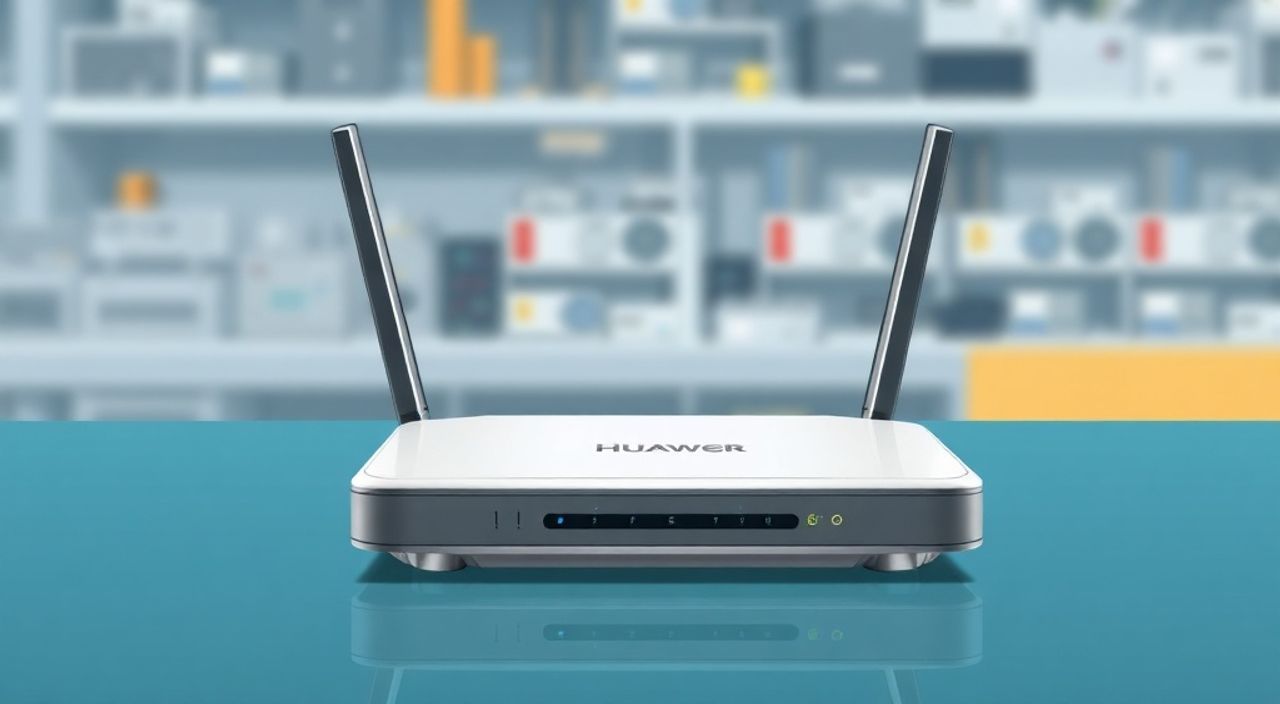
Сброс роутера Huawei до заводских настроек — стандартная процедура, необходимая для устранения сбоев в работе устройства, восстановления доступа при утере пароля или подготовки к перепродаже. Основной способ — использование кнопки Reset на корпусе. Удерживайте её 10–15 секунд, пока индикаторы не начнут мигать. После перезагрузки все пользовательские настройки будут удалены, а устройство вернётся к исходному состоянию.
Чтобы сбросить роутер Huawei до заводских настроек, нажмите и удерживайте кнопку Reset 10–15 секунд. Это удалит все изменения и вернёт настройки по умолчанию. Рекомендуется делать это только при необходимости и после резервного копирования конфигурации.
Содержание статьи:
- Когда нужно сбрасывать роутер Huawei
- Типы роутеров Huawei: различия в процессе сброса
- Способы сброса до заводских настроек
- Аппаратный сброс: пошаговая инструкция
- Программный сброс через веб-интерфейс
- Что происходит после сброса: настройка заново
- Распространённые ошибки и как их избежать
- Экспертное мнение
- Вопросы и ответы
- Заключение
Когда нужно сбрасывать роутер Huawei
Сброс роутера до заводских настроек — это крайняя, но эффективная мера при возникновении серьёзных проблем с сетью. Эта процедура полностью очищает конфигурацию устройства, возвращая его к состоянию «из коробки». Она может понадобиться в нескольких типичных ситуациях.
Первая и наиболее распространённая причина — потеря доступа к веб-интерфейсу. Например, вы забыли пароль от админ-панели или Wi-Fi. Изменить настройки без авторизации невозможно, и сброс становится единственным выходом. Также это актуально, если кто-то из домочадцев случайно изменил важные параметры, и интернет перестал работать.
Второй случай — стабильные сбои в работе сети: постоянные обрывы соединения, медленная скорость, невозможность подключиться к определённым сайтам. Если перезагрузка роутера не помогает, возможно, причина в конфликте настроек. Сброс позволяет исключить программный сбой и начать с чистого листа.
Третья ситуация — подготовка устройства к передаче другому владельцу. Перед продажей или подарком важно удалить всю личную информацию: названия сетей, пароли, список подключённых устройств, историю DNS-запросов. Заводской сброс гарантирует полную анонимизацию.
Полезно знать: Сброс не влияет на прошивку устройства. Вы не потеряете функциональность, просто вернётесь к базовым настройкам.
Типы роутеров Huawei: различия в процессе сброса
Huawei выпускает широкий ассортимент маршрутизаторов: от компактных моделей для дома (например, Huawei HG633, AX3) до профессиональных решений для офисов (AR серии). Несмотря на разнообразие, принцип сброса у большинства устройств одинаковый — через физическую кнопку Reset. Однако есть нюансы, зависящие от модели.
Большинство домашних роутеров имеют кнопку Reset, расположенную на задней или боковой панели. Она часто находится в углублении, чтобы случайно не активировать сброс. Для нажатия требуется тонкий предмет — скрепка или зубочистка. У моделей Huawei AX3, WS880 или HG659 этот элемент работает одинаково: удержание на 10–15 секунд приводит к перезагрузке и сбросу.
Однако у некоторых новых моделей с поддержкой Wi-Fi 6 и технологии Mesh (например, Huawei Q6) может быть комбинированная кнопка, выполняющая несколько функций. В таких случаях важно свериться с инструкцией: иногда нужно удерживать кнопку дольше — до 20 секунд, или выполнять дополнительные действия, например, одновременно включать питание.
Для бизнес-устройств, таких как Huawei AR2200, процесс может отличаться. Там используется CLI (командная строка) через консольный порт. Обычный пользователь с этим сталкиваться не будет, но важно понимать: не все роутеры Huawei сбрасываются одинаково.
Модель |
Расположение Reset |
Время удержания |
Особенности |
|---|---|---|---|
Huawei HG633 |
Задняя панель |
10–15 сек |
Требует иголки/скрепки |
Huawei AX3 |
Боковая сторона |
10 сек |
Индикатор мигает синим |
Huawei WS880 |
Задняя панель |
15 сек |
Подходит для Mesh-сетей |
Huawei Q6 |
Нижняя панель |
15–20 сек |
Комбинированная кнопка |
«Перед сбросом обязательно проверьте модель вашего роутера. Информация указана на наклейке снизу или на задней панели.» — Алексей Морозов, сетевой инженер, 12 лет опыта
Способы сброса до заводских настроек
Существует два основных способа сброса роутера Huawei: аппаратный (через кнопку Reset) и программный (через веб-интерфейс). Первый универсален и работает всегда, второй — удобнее, но требует доступа к настройкам.
Аппаратный сброс: пошаговая инструкция
- Отключите все кабели, кроме питания. Это минимизирует риск повреждения.
- Найдите кнопку Reset. Обычно она маленькая, расположена в отверстии.
- Вставьте скрепку или иголку и нажмите кнопку.
- Удерживайте 10–15 секунд, пока индикаторы не начнут мигать хаотично.
- Отпустите кнопку. Роутер перезагрузится автоматически.
После этого устройство запустится с заводскими настройками. IP-адрес по умолчанию — 192.168.1.1 или 192.168.3.1, логин и пароль — admin/admin (указаны на корпусе).
Программный сброс через веб-интерфейс
Если вы помните пароль от админ-панели, можно использовать более мягкий способ:
- Подключитесь к роутеру по Wi-Fi или кабелю.
- Откройте браузер и введите IP-адрес (чаще 192.168.1.1).
- Войдите в систему с логином и паролем.
- Перейдите в раздел «Системные инструменты» → «Резервное копирование и восстановление».
- Выберите «Восстановить заводские настройки» и подтвердите действие.
Этот метод безопаснее, так как интерфейс предупредит о потере данных. Аппаратный сброс не даёт предупреждений.
Полезно знать: Программный сброс недоступен, если вы забыли пароль. В этом случае остаётся только аппаратный метод.
Что происходит после сброса: настройка заново
После успешного сброса роутер Huawei возвращается к заводским параметрам. Это означает, что все пользовательские данные удалены: имя сети (SSID), пароли, правила проброса портов, родительский контроль и другие настройки. Теперь необходимо выполнить первоначальную настройку.
Первый шаг — подключение к устройству. Подключитесь к Wi-Fi сети с названием, указанным на наклейке роутера (например, Huawei-XXXX). Пароль также указан там же. Если нет — используйте проводное соединение.
Далее откройте браузер и перейдите по адресу 192.168.1.1 или 192.168.3.1. Откроется мастер настройки. Он проведёт вас через все этапы: выбор типа подключения (PPPoE, DHCP, статический IP), ввод данных от провайдера (если требуется), установка нового имени сети и пароля Wi-Fi.
Важно изменить пароль администратора. Использование стандартного логина и пароля (admin/admin) делает роутер уязвимым для взлома. Выберите сложный пароль — минимум 8 символов, с цифрами и буквами.
Также рекомендуется обновить прошивку. Даже после сброса роутер может работать на старой версии ПО. В разделе «Системные инструменты» → «Обновление прошивки» проверьте наличие обновлений. Это улучшит стабильность и безопасность.
«После сброса сразу настройте резервное копирование конфигурации. Это позволит быстро восстановить настройки при следующем сбое.» — Екатерина Лебедева, IT-консультант, эксперт по сетевой безопасности
Распространённые ошибки и как их избежать
Многие пользователи сталкиваются с трудностями при сбросе роутера из-за типичных ошибок. Понимание этих моментов поможет избежать разочарований и лишних действий.
Первая ошибка — недостаточное удержание кнопки Reset. Если отпустить раньше 10 секунд, сброс не произойдёт. Убедитесь, что индикаторы начали мигать — это сигнал, что процесс запущен. У моделей с цветной подсветкой (например, AX3) синий свет начинает мигать, затем гаснет и загорается снова.
Вторая ошибка — попытка подключиться к старой Wi-Fi сети после сброса. Она больше не существует. Нужно найти новую сеть по названию, указанному на корпусе роутера.
Третья — отсутствие данных от провайдера. После сброса роутер не знает, как подключаться к интернету. Уточните у провайдера тип подключения (PPPoE, динамический IP), логин и пароль. Без них интернет работать не будет.
Четвёртая — игнорирование обновления прошивки. Старые версии могут содержать уязвимости. Всегда проверяйте наличие обновлений после настройки.
Полезно знать: Если после сброса роутер не включается или не реагирует, возможно, он завис. Отключите питание на 30 секунд и повторите попытку.
Экспертное мнение
«Сброс роутера — это не лечение, а перезапуск системы. Он помогает устранить последствия, но не причины. Например, если вы регулярно сталкиваетесь с зависаниями, стоит проверить качество прошивки, уровень сигнала или перегрев устройства. У Huawei есть модели, которые склонны к перегреву при плотном размещении в шкафу.»
— Дмитрий Ковалёв, старший сетевой инженер, руководитель отдела инфраструктуры в ISP Solutions
По его словам, перед сбросом рекомендуется сделать резервную копию конфигурации. В веб-интерфейсе Huawei это делается за пару кликов: «Системные инструменты» → «Резервное копирование». Файл сохраняется на компьютер и может быть восстановлен в любой момент.
Также эксперт отмечает, что у Huawei хорошая экосистема: если у вас несколько устройств Huawei (роутер, смартфон, планшет), используйте приложение Huawei AI Life. Оно упрощает настройку после сброса и позволяет управлять сетью с телефона.
Вопросы и ответы
После сброса роутер не подключается к интернету. Что делать?
Проверьте тип подключения и введите данные от провайдера. Убедитесь, что кабель провайдера подключён к WAN-порту (обычно жёлтый). Перезагрузите роутер после ввода настроек.
Можно ли сбросить роутер без кнопки Reset?
Если у вас есть доступ к интерфейсу — да, через раздел «Восстановление заводских настроек». Если нет — только через кнопку. Альтернативных методов (через телефон или SMS) у Huawei нет.
Удалится ли прошивка при сбросе?
Нет. Сбрасываются только настройки. Прошивка остаётся. Однако после сброса стоит проверить наличие обновлений.
Как узнать, что сброс прошёл успешно?
Индикаторы на панели начнут мигать, затем роутер перезагрузится. После этого появится Wi-Fi с названием по умолчанию, указанном на корпусе.
Безопасно ли делать сброс? Не сломаю ли я устройство?
Да, процедура абсолютно безопасна. Это предусмотренная производителем функция. Главное — не повредить кнопку механически.
Заключение
Сброс роутера Huawei до заводских настроек — простая, но мощная процедура, которая помогает решить множество проблем с сетью. Будь то потеря пароля, сбои в подключении или подготовка к передаче устройства, этот метод возвращает роутер в исходное состояние. Главное — понимать, когда он нужен, и правильно выполнять шаги.
Помните: сброс удаляет все настройки, поэтому перед процедурой желательно иметь данные от провайдера и резервную копию конфигурации. Используйте аппаратный метод при потере доступа, программный — при возможности входа в интерфейс.
- Сбрасывайте роутер только при необходимости — это крайняя мера.
- Удерживайте кнопку Reset 10–15 секунд до мигания индикаторов.
- После сброса настройте новое имя Wi-Fi и надёжный пароль.
- Обновите прошивку для повышения безопасности и стабильности.
- Используйте приложение Huawei AI Life для удобного управления сетью.
⚠️ Дисклеймер — нажмите, чтобы развернуть
Материалы, опубликованные в разделе «Блог» на сайте RU DESIGN SHOP (rudesignshop.ru), носят исключительно информационный и ознакомительный характер и не являются руководством к действию, финансовой рекомендацией, медицинской услугой, ветеринарным назначением либо рекламой товаров и услуг, включая азартные игры. Публикации не содержат призывов к участию в азартных играх и не направлены на продвижение соответствующих операторов.
Безопасность применения товаров и веществ: при использовании строительных материалов, бытовой химии, пестицидов и агрохимикатов необходимо строго следовать инструкциям производителя и действующему законодательству Российской Федерации, включая Федеральный закон РФ от 19.07.1997 № 109-ФЗ «О безопасном обращении с пестицидами и агрохимикатами».
Упоминание товарных знаков, брендов и организаций носит исключительно информационный характер и не означает наличие партнёрских отношений или одобрения со стороны правообладателей.
Материалы, содержащие сведения о медицинских, ветеринарных или косметических средствах, представлены в справочных целях и не являются медицинской консультацией или назначением. Перед применением рекомендуется обратиться к врачу, ветеринарному специалисту или иному сертифицированному профессионалу.
Возрастные ограничения: материалы, содержащие сведения о продукции категории 18+, включая алкоголь или азартные игры, предназначены исключительно для совершеннолетней аудитории и публикуются в информационных целях.
Правовая ответственность: решения, принятые на основе опубликованной информации, пользователь принимает самостоятельно и на свой риск; редакция и авторы несут ответственность в пределах, установленных законодательством Российской Федерации.
Редакция не допускает публикаций, содержащих пропаганду экстремизма, терроризма, наркотических средств или суицида; подобные материалы подлежат немедленному удалению.
Упоминание организаций с ограниченным статусом: компания Meta Platforms Inc. (социальные сети Facebook и Instagram) признана экстремистской организацией решением суда РФ, её деятельность запрещена на территории Российской Федерации; любые упоминания приводятся исключительно в информационных целях.
Авторские права и источники: информация собирается из открытых источников; её актуальность указывается на дату публикации и может изменяться.
Изображения и иллюстрации используются на условиях, разрешённых правообладателями. При возникновении претензий редакция готова оперативно рассмотреть обращение и внести необходимые изменения.
Персональные данные и cookies: сайт использует cookies и обрабатывает персональные данные пользователей в соответствии с Федеральным законом № 152-ФЗ «О персональных данных» и Политикой конфиденциальности RU DESIGN SHOP.
Мнения авторов могут не совпадать с позицией государственных органов или коммерческих организаций, упомянутых в материалах.
РЕКОМЕНДУЕМ
Товары от российских производителей




