Скидка 5% на первый заказ — RDS5




Как сбросить до заводских настроек роутер кинетик
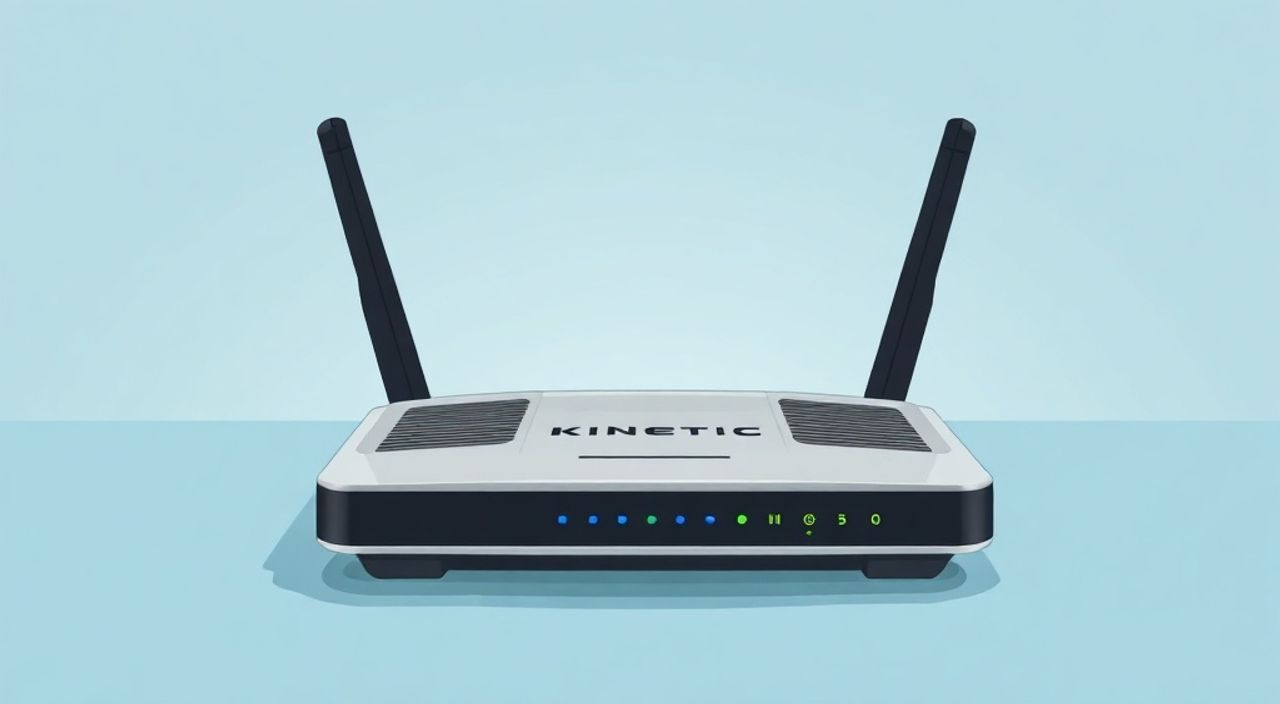
Сброс роутера Kinetic до заводских настроек — это эффективное решение при проблемах с подключением, утере доступа к админ-панели или необходимости переустановки конфигурации. Процедура проста: зажмите кнопку Reset на задней панели устройства на 10–15 секунд, пока индикаторы не начнут мигать, после чего устройство перезагрузится с настройками по умолчанию.
Чтобы сбросить роутер Kinetic к заводским настройкам, удерживайте кнопку Reset около 10–15 секунд. После сброса потребуется повторная настройка интернета и Wi-Fi.
Содержание статьи:
- Зачем делать сброс роутера Kinetic?
- Когда стоит делать сброс
- Подготовка к сбросу: что нужно знать
- Необходимые инструменты
- Как выполнить сброс: пошаговая инструкция
- Альтернативный способ: через веб-интерфейс
- Что делать после сброса: первые шаги
- Настройка безопасности
- Частые ошибки при сбросе и как их избежать
- Распространённые проблемы и решения
- Экспертное мнение
- Вопросы и ответы
- Заключение
Зачем делать сброс роутера Kinetic?
Роутеры Kinetic — это оборудование, разработанное для стабильного и высокоскоростного интернет-соединения. Однако со временем даже самые надёжные устройства могут начать работать с перебоями. Сброс до заводских настроек — это не просто «перезагрузка», а полное восстановление первоначальной конфигурации, которая была установлена на заводе.
Такая процедура помогает решить ряд проблем. Например, если вы забыли пароль от админ-панели, потеряли доступ к Wi-Fi или заметили значительное падение скорости интернета, сброс может вернуть устройству нормальную работу. Также он необходим при передаче роутера новому владельцу или при желании полностью изменить сетевую конфигурацию.
Существует два типа сброса: программный и аппаратный. Программный возможен только при наличии доступа к веб-интерфейсу. Аппаратный — универсальный способ, который работает всегда, даже если интерфейс недоступен. Именно его мы будем использовать для полного возврата к заводским настройкам.
Полезно знать: Заводской сброс удаляет все пользовательские настройки: имя сети (SSID), пароль Wi-Fi, порты, правила проброса, DNS и другие параметры.
Когда стоит делать сброс
- Потерян доступ к админке: Вы сменили логин/пароль и забыли их.
- Нестабильная работа сети: Постоянные обрывы, медленный интернет без видимых причин.
- Ошибка конфигурации: Неправильно настроенные параметры привели к неработоспособности.
- Продажа или передача устройства: Чтобы новый владелец мог настроить роутер с чистого листа.
- Подозрение на вирусы или взлом: Если роутер был скомпрометирован, сброс поможет удалить вредоносные настройки.
Подготовка к сбросу: что нужно знать
Перед тем как приступить к сбросу, важно понимать последствия этой операции. Все сохранённые данные будут удалены, и вам предстоит заново настраивать подключение к интернету, Wi-Fi и дополнительные функции. Подготовка минимизирует время простоя и избавит от лишних вопросов.
Убедитесь, что у вас есть актуальные данные от вашего провайдера: тип подключения (PPPoE, DHCP, L2TP), логин и пароль, если они требуются. Без этих данных вы не сможете восстановить интернет-соединение после сброса. Также проверьте, поддерживается ли ваш роутер текущим тарифным планом.
Если вы используете дополнительные функции — родительский контроль, гостевую сеть, проброс портов — запишите их настройки. Хотя после сброса всё придётся настраивать заново, наличие записей ускорит процесс. Это особенно важно для бизнес-сетей или домашних систем «умного дома».
«Всегда делайте резервную копию конфигурации через веб-интерфейс, если есть доступ. Это позволит быстро восстановить настройки после сброса.» — Алексей Морозов, сетевой инженер, 12 лет опыта
Необходимые инструменты
- Острый предмет (скрепка, зубочистка) для нажатия кнопки Reset.
- Доступ к питанию роутера — он должен быть включён.
- Информация от провайдера (логин, пароль, тип подключения).
- Устройство для настройки (ноутбук, телефон, планшет).
Полезно знать: Не отключайте роутер от питания во время сброса. Это может повредить прошивку и сделать устройство неработоспособным.
Как выполнить сброс: пошаговая инструкция
Процесс сброса роутера Kinetic до заводских настроек прост, но требует точности. Даже небольшое отклонение от инструкции может привести к тому, что сброс не произойдёт или устройство «зависнет». Ниже — подробный алгоритм действий.
- Откройте корпус роутера и найдите маленькое отверстие с надписью Reset. Обычно оно расположено на задней или нижней панели.
- Выключите все подключённые устройства (компьютеры, ТВ-приставки), чтобы избежать сбоев.
- Убедитесь, что роутер включён и все индикаторы горят.
- Возьмите скрепку или тонкий шил, аккуратно вставьте его в отверстие и удерживайте кнопку внутри около 10–15 секунд.
- Наблюдайте за индикаторами: когда все огни одновременно погаснут и снова загорятся — значит, сброс начался.
- Отпустите кнопку и дождитесь полной перезагрузки (1–2 минуты). Не прерывайте процесс.
После завершения роутер будет иметь стандартные настройки: IP-адрес 192.168.1.1, логин и пароль admin/admin (может отличаться — смотрите на наклейке), имя сети и пароль по умолчанию указаны на корпусе.
Альтернативный способ: через веб-интерфейс
Если вы помните логин и пароль от админ-панели, можно выполнить сброс программно:
- Подключитесь к Wi-Fi роутера.
- Откройте браузер и перейдите по адресу 192.168.1.1 (или другому, указанному на корпусе).
- Войдите в интерфейс, используя свои учётные данные.
- Перейдите в раздел Системные инструменты → Восстановление настроек.
- Нажмите Восстановить заводские настройки и подтвердите действие.
Этот способ безопаснее, так как исключает риск физического повреждения кнопки Reset.
Метод |
Когда использовать |
Преимущества |
Недостатки |
|---|---|---|---|
Аппаратный сброс |
Нет доступа к админке, забыт пароль |
Работает всегда, не требует пароля |
Риск повреждения кнопки, требуется точность по времени |
Программный сброс |
Есть доступ к интерфейсу |
Безопаснее, можно сделать из браузера |
Требует знания логина и пароля |
Что делать после сброса: первые шаги
После успешного сброса роутер Kinetic начинает работу с чистыми настройками. Теперь необходимо выполнить базовую настройку, чтобы восстановить интернет и защитить сеть. Этот этап критически важен — неправильно настроенное устройство может быть уязвимо для атак.
Первым делом подключитесь к роутеру. Используйте Wi-Fi с именем и паролем по умолчанию (указаны на наклейке) или подключите компьютер напрямую через LAN-кабель. Откройте браузер и перейдите на страницу управления — обычно это 192.168.1.1.
Далее следуйте мастеру настройки. Он автоматически определит тип подключения (чаще всего PPPoE для провайдеров России). Введите логин и пароль, предоставленные вашим провайдером. Убедитесь, что данные введены без пробелов и с правильным регистром.
Настройка безопасности
- Смените пароль администратора — используйте сложный пароль (не менее 8 символов, с цифрами и буквами).
- Измените имя Wi-Fi сети (SSID) — избегайте использования личных данных.
- Выберите шифрование WPA2-PSK (AES) — это самый надёжный вариант для домашнего использования.
- Задайте надёжный пароль для Wi-Fi — не используйте «12345678» или «password».
Полезно знать: Регулярно обновляйте прошивку роутера — это закрывает уязвимости и улучшает производительность.
Частые ошибки при сбросе и как их избежать
Даже при простой процедуре пользователи допускают типичные ошибки, которые могут привести к временной потере связи или невозможности настроить устройство. Знание этих ловушек поможет избежать разочарований.
Одна из самых распространённых ошибок — недостаточное удержание кнопки Reset. Многие жмут на неё 3–5 секунд, ожидая реакции. Но для полного сброса требуется минимум 10 секунд. Лучше ориентироваться на индикаторы: сброс считается успешным, когда все световые индикаторы одновременно мигают или гаснут.
Другая частая ошибка — попытка сброса при выключенном питании. Кнопка Reset работает только при включённом роутере. Если устройство не подключено к сети, никакие действия с кнопкой не дадут эффекта.
Распространённые проблемы и решения
- Роутер не реагирует на Reset: Убедитесь, что он включён. Попробуйте другой острый предмет — возможно, старый согнулся.
- После сброса нет интернета: Проверьте настройки подключения, убедитесь, что ввели правильный логин/пароль от провайдера.
- Не открывается страница 192.168.1.1: Перезагрузите компьютер, проверьте подключение, попробуйте другой браузер.
- Wi-Fi не подключается: Убедитесь, что вы используете правильный SSID и пароль по умолчанию.
«Если сброс не помогает, проверьте, не блокирует ли провайдер MAC-адрес. Возможно, потребуется клонирование MAC-адреса старого роутера.» — Екатерина Волкова, технический специалист по сетям
Экспертное мнение
Сброс роутера — это мощный инструмент диагностики и восстановления, но его не следует использовать как первое средство решения проблем. По словам Дмитрия Петрова, руководителя службы поддержки крупного провайдера, «более чем в 60% случаев пользователи делают сброс, хотя проблема была в кабеле или на стороне провайдера».
По его мнению, перед сбросом стоит выполнить базовую диагностику: перезагрузить роутер, проверить кабели, протестировать подключение на другом устройстве. «Сброс — это крайняя мера, а не стандартная процедура обслуживания», — подчёркивает эксперт.
Также он рекомендует регулярно обновлять прошивку. Современные модели Kinetic получают обновления, которые улучшают стабильность и безопасность. «Заводские настройки — это отправная точка, но не конечная цель. Главное — правильно настроить устройство после сброса», — добавляет он.
Вопросы и ответы
Можно ли сбросить роутер Kinetic без кнопки Reset?
Нет, если нет доступа к интерфейсу. Только аппаратный сброс или программный через админ-панель. При потере доступа остаётся только кнопка.
Сохраняется ли история подключений после сброса?
Нет. Все логи, списки подключённых устройств, расписания и правила удаляются. Хранение истории не предусмотрено на большинстве моделей Kinetic.
Будет ли работать интернет сразу после сброса?
Нет. Вам нужно заново ввести данные провайдера и настроить подключение. Без этого интернет работать не будет.
Можно ли вернуть настройки без резервной копии?
Только вручную. Если вы не делали резервное копирование, восстановить старые настройки невозможно.
Влияет ли сброс на скорость интернета?
Сам по себе — нет. Но после сброса и правильной настройки часто наблюдается улучшение стабильности, так как устраняются ошибочные конфигурации.
Заключение
Сброс роутера Kinetic до заводских настроек — это простая, но эффективная процедура, позволяющая решить множество проблем с подключением и безопасностью. Она требует минимальных технических знаний, но предполагает внимательность и соблюдение инструкций.
Главное — помнить, что сброс не является панацеей. Его стоит применять осознанно, после проверки более простых решений. А после сброса обязательно проведите полноценную настройку, уделив особое внимание безопасности Wi-Fi и обновлению прошивки.
- Сброс удаляет все пользовательские настройки — подготовьтесь заранее.
- Удерживайте кнопку Reset 10–15 секунд до перезагрузки индикаторов.
- После сброса обязательно измените пароли и включите шифрование.
- Используйте программный сброс, если есть доступ к админ-панели.
- Обновляйте прошивку для стабильности и защиты от уязвимостей.
⚠️ Дисклеймер — нажмите, чтобы развернуть
Материалы, опубликованные в разделе «Блог» на сайте RU DESIGN SHOP (rudesignshop.ru), носят исключительно информационный и ознакомительный характер и не являются руководством к действию, финансовой рекомендацией, медицинской услугой, ветеринарным назначением либо рекламой товаров и услуг, включая азартные игры. Публикации не содержат призывов к участию в азартных играх и не направлены на продвижение соответствующих операторов.
Безопасность применения товаров и веществ: при использовании строительных материалов, бытовой химии, пестицидов и агрохимикатов необходимо строго следовать инструкциям производителя и действующему законодательству Российской Федерации, включая Федеральный закон РФ от 19.07.1997 № 109-ФЗ «О безопасном обращении с пестицидами и агрохимикатами».
Упоминание товарных знаков, брендов и организаций носит исключительно информационный характер и не означает наличие партнёрских отношений или одобрения со стороны правообладателей.
Материалы, содержащие сведения о медицинских, ветеринарных или косметических средствах, представлены в справочных целях и не являются медицинской консультацией или назначением. Перед применением рекомендуется обратиться к врачу, ветеринарному специалисту или иному сертифицированному профессионалу.
Возрастные ограничения: материалы, содержащие сведения о продукции категории 18+, включая алкоголь или азартные игры, предназначены исключительно для совершеннолетней аудитории и публикуются в информационных целях.
Правовая ответственность: решения, принятые на основе опубликованной информации, пользователь принимает самостоятельно и на свой риск; редакция и авторы несут ответственность в пределах, установленных законодательством Российской Федерации.
Редакция не допускает публикаций, содержащих пропаганду экстремизма, терроризма, наркотических средств или суицида; подобные материалы подлежат немедленному удалению.
Упоминание организаций с ограниченным статусом: компания Meta Platforms Inc. (социальные сети Facebook и Instagram) признана экстремистской организацией решением суда РФ, её деятельность запрещена на территории Российской Федерации; любые упоминания приводятся исключительно в информационных целях.
Авторские права и источники: информация собирается из открытых источников; её актуальность указывается на дату публикации и может изменяться.
Изображения и иллюстрации используются на условиях, разрешённых правообладателями. При возникновении претензий редакция готова оперативно рассмотреть обращение и внести необходимые изменения.
Персональные данные и cookies: сайт использует cookies и обрабатывает персональные данные пользователей в соответствии с Федеральным законом № 152-ФЗ «О персональных данных» и Политикой конфиденциальности RU DESIGN SHOP.
Мнения авторов могут не совпадать с позицией государственных органов или коммерческих организаций, упомянутых в материалах.
РЕКОМЕНДУЕМ
Товары от российских производителей




