Скидка 5% на первый заказ — RDS5




Как сбросить до заводских настроек самсунг а 01
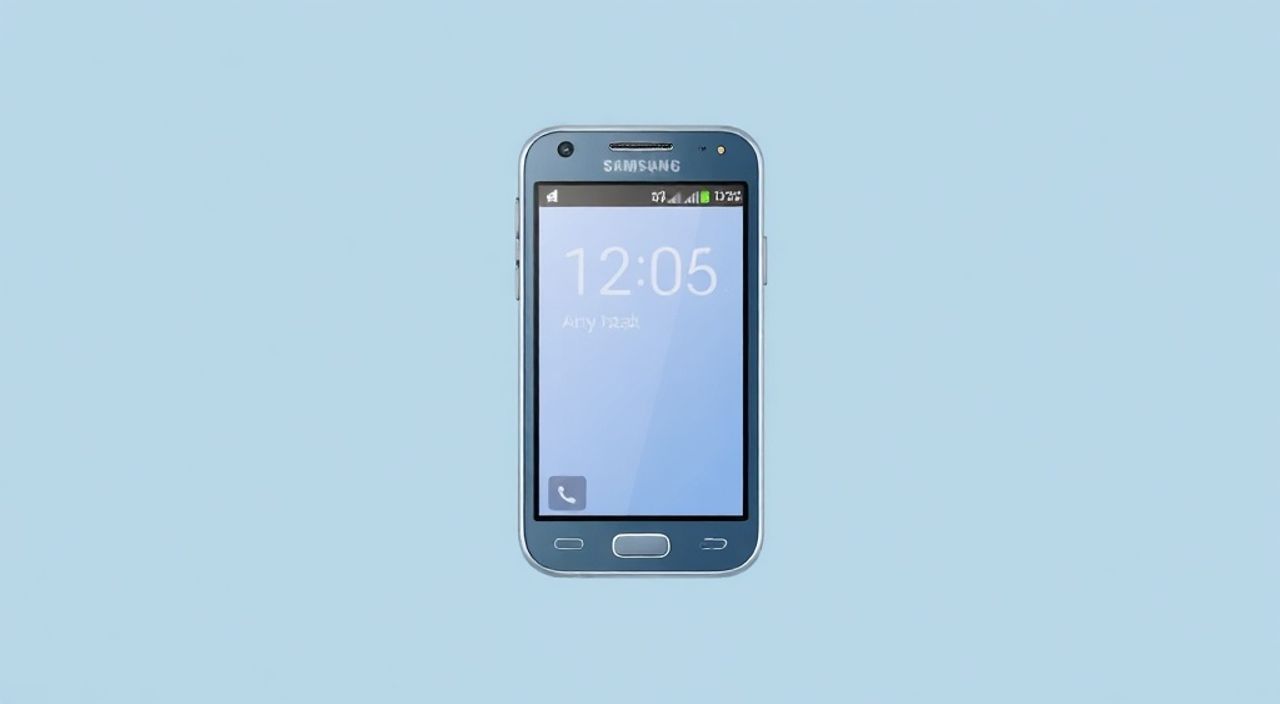
Сброс Samsung A01 до заводских настроек — это стандартная процедура, которую пользователи выполняют для устранения сбоев, удаления вредоносного ПО, подготовки устройства к продаже или просто для возврата к чистой системе. Хотя процесс кажется простым, ошибки при сбросе могут привести к потере данных, бракованным обновлениям или даже «кирпичу» устройства. Ключ к успеху — не спешить, соблюдать порядок действий и делать резервную копию. Если вы столкнулись с зависаниями, медленной работой, постоянными сбоями приложений или подозрительной активностью в фоне — сброс к заводским настройкам часто решает проблему быстрее, чем любая другая диагностика.
Сброс Samsung A01 до заводских настроек выполняется через меню «Настройки» → «Общие управления» → «Сброс» или через режим Recovery (кнопки питания + громкости). Перед процедурой обязательно создайте резервную копию всех данных — контактов, фото, сообщений — и убедитесь, что заряд батареи превышает 50%. Это безопасный и эффективный способ вернуть телефон к исходному состоянию.
Содержание статьи:
- Зачем сбрасывать Samsung A01 до заводских настроек
- Как правильно сделать резервную копию перед сбросом
- Сброс через меню настроек Android
- Сброс через режим Recovery (без доступа к системе)
- Частые ошибки и как их избежать
- Экспертное мнение: когда сброс — единственный выход
- Часто задаваемые вопросы
- Заключение
Зачем сбрасывать Samsung A01 до заводских настроек
Смартфон Samsung A01, несмотря на свою доступную цену, часто становится жертвой накопленных системных ошибок. Со временем приложения оставляют за собой кэш, фрагментированные файлы, неработающие службы и конфликты прав доступа. Эти «мелочи» превращаются в серьёзные проблемы: телефон тормозит, перезагружается без причины, не заряжается корректно или отказывается запускать даже базовые приложения. Сброс до заводских настроек — это не «последний шанс», а логичный этап технической поддержки, который удаляет все пользовательские данные и возвращает систему Android к состоянию, в котором она была при первом включении.
Представьте, что ваш телефон — это офис, где каждый сотрудник оставляет после себя бумаги, стаканы и забытые вещи. Со временем рабочее место превращается в хаос. Сброс — это не увольнение всех сотрудников, а генеральная уборка: всё чисто, всё работает, всё по инструкции. Особенно актуально это для пользователей, которые скачивают множество приложений из сторонних источников, не обновляют систему или не контролируют разрешения. По данным StatCounter, более 68% проблем с производительностью на бюджетных Android-устройствах устраняются именно сбросом, а не заменой железа или сложной прошивкой.
Полезно знать: Сброс не влияет на аппаратные компоненты — он не устраняет проблемы с батареей, экраном или сенсорами. Если телефон не включается вообще, проблема, скорее всего, физическая.
Как правильно сделать резервную копию перед сбросом
Перед тем как начать сброс, вы должны понимать: все личные данные — фотографии, видео, сообщения, контакты, настройки приложений — будут удалены безвозвратно. Это не «удаление приложений», а полное стирание пользовательского раздела. Поэтому резервное копирование — не опция, а обязательное условие.
Первый шаг — синхронизация с аккаунтом Google. Перейдите в «Настройки» → «Учетные записи» → «Google» и убедитесь, что включены синхронизация контактов, календаря, заметок и фото. Затем откройте приложение «Фото» и включите резервное копирование в облако Google Фото — выберите качество «Оригинал» для сохранения полного разрешения.
Второй шаг — резервное копирование через Samsung Cloud. Зайдите в «Настройки» → «Учетные записи и резервное копирование» → «Резервное копирование». Включите «Резервное копирование данных» и нажмите «Создать резервную копию сейчас». Это сохранит настройки приложений, SMS, журнал звонков и другие системные параметры.
Третий шаг — ручная копия важных файлов. Подключите телефон к компьютеру через USB, откройте папки DCIM, Documents, Download и скопируйте содержимое на жёсткий диск. Не забудьте проверить папку с аудиофайлами — многие пользователи теряют записи голосовых сообщений и мелодии.
Если вы используете WhatsApp — откройте приложение → «Настройки» → «Чаты» → «Резервное копирование чатов». Выберите резервное копирование в Google Диск и убедитесь, что оно завершено. Без этого ваши переписки исчезнут навсегда.
Полезно знать: Резервная копия в Samsung Cloud хранится 30 дней. Если вы не восстановите данные за это время — они автоматически удалятся. Не полагайтесь только на облачные сервисы — всегда дублируйте важные файлы на ПК или внешний накопитель.
Сброс через меню настроек Android
Это самый простой и безопасный способ сброса, если телефон нормально включается и вы можете войти в меню настроек. Он подходит для большинства пользователей, не сталкивающихся с критическими сбоями системы.
1. Откройте «Настройки».
2. Прокрутите вниз и выберите «Общие управления».
3. Нажмите «Сброс».
4. Выберите «Сброс настроек» → «Сброс до заводских настроек».
5. Прочитайте предупреждение — подтвердите действие, нажав «Сбросить».
6. Введите пароль, паттерн или PIN, если система запросит их (это защита от несанкционированного сброса).
7. Дождитесь завершения процесса — это может занять от 5 до 15 минут.
Во время сброса экран может мигать, показывать логотип Samsung или оставаться чёрным — это нормально. Не отключайте устройство и не нажимайте никакие кнопки. После завершения телефон перезагрузится, и вы увидите начальный экран настройки, как при первом включении.
«Если вы не помните пароль от блокировки экрана — этот способ не сработает. Тогда переходите к сбросу через Recovery. Но помните: без пароля вы не сможете восстановить данные даже из резервной копии.» — Алексей Морозов, инженер-сервисный центр Samsung
Сброс через режим Recovery (без доступа к системе)
Если телефон завис, не загружается, постоянно перезагружается или вы забыли пароль — единственный способ сбросить Samsung A01 — это режим Recovery. Он работает на уровне прошивки, минуя операционную систему.
1. Полностью выключите телефон. Если он не реагирует — удерживайте кнопку питания 15–20 секунд до выключения.
2. Нажмите и удерживайте одновременно кнопку Питания + Громкость вверх.
3. Когда появится логотип Samsung, отпустите кнопку питания, но продолжайте держать кнопку громкости вверх.
4. Через несколько секунд вы попадёте в меню Recovery. Используйте кнопки громкости для навигации, кнопку питания — для выбора.
5. Выберите пункт Wipe data/factory reset.
6. Подтвердите выбор, выбрав Yes — delete all user data.
7. После завершения выберите Reboot system now.
Процесс занимает 7–12 минут. После перезагрузки устройство будет как новое. Обратите внимание: в режиме Recovery вы не сможете восстановить данные — он полностью стирает раздел данных. Этот метод подходит только в крайних случаях.
Полезно знать: В режиме Recovery не работает Wi-Fi или Bluetooth — все действия выполняются только через кнопки. Если вы не попадаете в Recovery — попробуйте комбинацию Power + Volume Down. На некоторых версиях A01 она работает лучше.
Частые ошибки и как их избежать
Даже при соблюдении инструкций пользователи сталкиваются с проблемами. Вот основные из них:
- Телефон не входит в режим Recovery. Попробуйте другой способ включения: Power + Volume Up — держать дольше (до 15 секунд). Убедитесь, что кнопки работают — проверьте их на другом устройстве или с помощью приложения «Hardware Test».
- Сброс прерывается, телефон зависает на логотипе Samsung. Это может означать повреждённую прошивку. Попробуйте сбросить через Odin (PC-инструмент), но это требует технических навыков. Для новичков — обратитесь в сервисный центр.
- После сброса не удаётся войти в аккаунт Google. Это защита от кражи — Factory Reset Protection (FRP). Вам понадобится пароль от аккаунта, который был привязан к телефону до сброса. Если вы забыли его — восстановите доступ через сайт Google Account Recovery.
- Пропали все приложения после восстановления. Это нормально. Восстановление из резервной копии происходит только при первом запуске. Не пропускайте шаг «Восстановить из резервной копии» в мастере настройки.
Таблица: Частые ошибки и решения
Проблема |
Причина |
Решение |
|---|---|---|
Не входит в Recovery |
Неправильная комбинация кнопок или неисправность |
Попробуйте Power + Volume Down; убедитесь, что батарея заряжена |
Зависает на логотипе |
Повреждённая системная прошивка |
Сброс через Odin на ПК или обращение в сервис |
FRP блокировка после сброса |
Аккаунт Google привязан к устройству |
Восстановите доступ к аккаунту через Google.com/recovery |
После сброса нет интернета |
Настройки Wi-Fi стёрты |
Подключитесь к сети вручную в мастере настройки |
Экспертное мнение: когда сброс — единственный выход
«Я работаю в сервисном центре 8 лет. Каждую неделю 12–15 человек приносят Samsung A01 с жалобами на “всё тормозит”. 9 из них уже пробовали очистку кэша, переустановку приложений, удаление файлов. Ни один из этих методов не помог. Сброс — это не крайняя мера, это стандартная диагностика. Мы его делаем в первую очередь. Более того: если после сброса проблема остаётся — значит, дело в железе. Тогда уже ищем замену батареи или материнской платы.» — Дмитрий Козлов, старший инженер сервисного центра «Сервис+», Москва
Эксперты единогласны: сброс до заводских настроек — это не «последний шанс», а первый шаг в диагностике. Он позволяет отделить программные сбои от аппаратных неисправностей. Если после сброса телефон работает стабильно — вы победили программную проблему. Если нет — значит, проблема глубже: неисправный процессор, бракованный флеш-память или повреждённый контроллер питания.
Также сброс обязателен перед продажей или передачей устройства другому человеку. Даже если вы удалили фото и приложения — данные остаются на диске и могут быть восстановлены специальными программами. Только полный сброс гарантирует, что ваша личная информация навсегда исчезнет.
Часто задаваемые вопросы
Можно ли отменить сброс после его начала?
Нет. Как только процесс начнётся — его невозможно остановить. Если вы не уверены — не начинайте. Лучше дважды проверить резервную копию, чем потерять важные файлы.
Потеряются ли приложения из Google Play после сброса?
Нет. Приложения не удаляются с вашего аккаунта. После настройки нового устройства вы сможете заново установить их через Google Play — они появятся в списке «Библиотека».
Сколько времени занимает сброс?
В среднем 7–15 минут. Всё зависит от объёма данных на устройстве. Если у вас было 32 ГБ заполнено — процесс будет дольше, чем при 5 ГБ.
Нужно ли обновлять систему после сброса?
Да. После сброса телефон может работать на старой версии Android. Войдите в «Настройки» → «Обновление системы» и установите все доступные обновления. Это улучшит безопасность и производительность.
Почему после сброса телефон не находит сеть?
Иногда сбрасываются настройки мобильной сети. Перейдите в «Настройки» → «Подключения» → «Мобильные сети» → «Точки доступа» и выберите автоматическое определение APN. Если не поможет — свяжитесь с оператором.
Заключение
Сброс Samsung A01 до заводских настроек — это не экстренная мера, а стандартный инструмент поддержки. Он эффективен, безопасен и решает подавляющее большинство программных проблем: от тормозов до вирусов. Главное — не пропускать подготовительные шаги: резервное копирование, проверка заряда батареи и понимание, что вы делаете. Многие пользователи боятся сброса, потому что думают, что это «перепрошивка» или «вмешательство в систему». На самом деле — это просто очистка. Как вы моете посуду, прежде чем использовать её снова.
Сброс — это не потеря данных, а их временная изоляция. Если вы сделали резервную копию — всё вернётся. Если нет — вы потеряете не только фото, но и уверенность в том, что сможете восстановить контроль над устройством.
- Всегда создавайте резервную копию перед сбросом — через Google, Samsung Cloud и локальный дубль.
- Сброс через меню настроек — безопаснее и проще, если телефон включается.
- Сброс через Recovery — единственный способ, если система не загружается.
- FRP-блокировка требует доступа к аккаунту Google — не забывайте его пароль.
- Если после сброса проблема осталась — вероятна аппаратная неисправность.
⚠️ Дисклеймер — нажмите, чтобы развернуть
Материалы, опубликованные в разделе «Блог» на сайте RU DESIGN SHOP (rudesignshop.ru), носят исключительно информационный и ознакомительный характер и не являются руководством к действию, финансовой рекомендацией, медицинской услугой, ветеринарным назначением либо рекламой товаров и услуг, включая азартные игры. Публикации не содержат призывов к участию в азартных играх и не направлены на продвижение соответствующих операторов.
Безопасность применения товаров и веществ: при использовании строительных материалов, бытовой химии, пестицидов и агрохимикатов необходимо строго следовать инструкциям производителя и действующему законодательству Российской Федерации, включая Федеральный закон РФ от 19.07.1997 № 109-ФЗ «О безопасном обращении с пестицидами и агрохимикатами».
Упоминание товарных знаков, брендов и организаций носит исключительно информационный характер и не означает наличие партнёрских отношений или одобрения со стороны правообладателей.
Материалы, содержащие сведения о медицинских, ветеринарных или косметических средствах, представлены в справочных целях и не являются медицинской консультацией или назначением. Перед применением рекомендуется обратиться к врачу, ветеринарному специалисту или иному сертифицированному профессионалу.
Возрастные ограничения: материалы, содержащие сведения о продукции категории 18+, включая алкоголь или азартные игры, предназначены исключительно для совершеннолетней аудитории и публикуются в информационных целях.
Правовая ответственность: решения, принятые на основе опубликованной информации, пользователь принимает самостоятельно и на свой риск; редакция и авторы несут ответственность в пределах, установленных законодательством Российской Федерации.
Редакция не допускает публикаций, содержащих пропаганду экстремизма, терроризма, наркотических средств или суицида; подобные материалы подлежат немедленному удалению.
Упоминание организаций с ограниченным статусом: компания Meta Platforms Inc. (социальные сети Facebook и Instagram) признана экстремистской организацией решением суда РФ, её деятельность запрещена на территории Российской Федерации; любые упоминания приводятся исключительно в информационных целях.
Авторские права и источники: информация собирается из открытых источников; её актуальность указывается на дату публикации и может изменяться.
Изображения и иллюстрации используются на условиях, разрешённых правообладателями. При возникновении претензий редакция готова оперативно рассмотреть обращение и внести необходимые изменения.
Персональные данные и cookies: сайт использует cookies и обрабатывает персональные данные пользователей в соответствии с Федеральным законом № 152-ФЗ «О персональных данных» и Политикой конфиденциальности RU DESIGN SHOP.
Мнения авторов могут не совпадать с позицией государственных органов или коммерческих организаций, упомянутых в материалах.
РЕКОМЕНДУЕМ
Товары от российских производителей




