Скидка 5% на первый заказ — RDS5




Как сбросить до заводских настроек самсунг а16
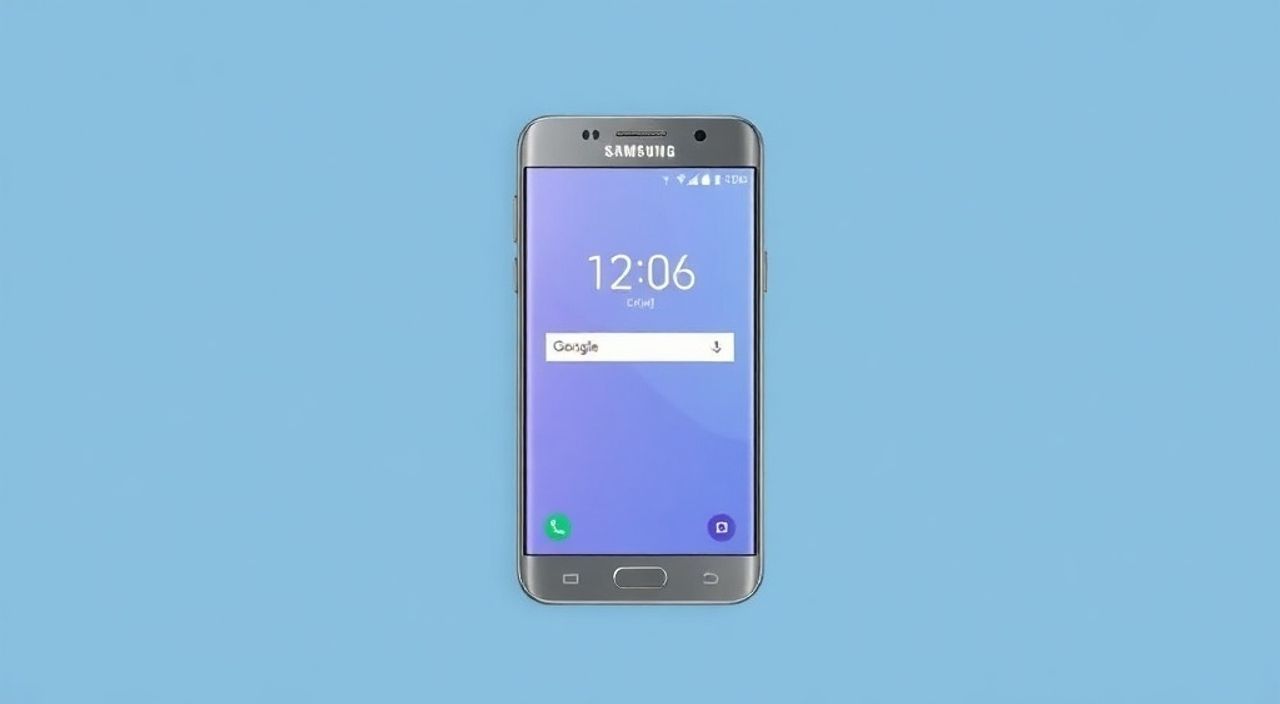
Сброс Samsung Galaxy A16 до заводских настроек — это эффективный способ устранения программных сбоев, восстановления производительности устройства или подготовки его к продаже. Эта процедура полностью очищает память смартфона, возвращая его к состоянию «из коробки». Главное — предварительно создать резервную копию важных данных, таких как контакты, фото и сообщения.
Чтобы сбросить Samsung Galaxy A16 до заводских настроек, зайдите в «Настройки» → «Общие настройки» → «Сброс» → «Сброс настроек». Выберите «Сброс данных», подтвердите действие и дождитесь перезагрузки. Обязательно сделайте резервную копию перед началом.
Содержание статьи:
- Когда и зачем нужен сброс до заводских настроек
- Как правильно сделать резервную копию данных
- Сброс через меню настроек (рекомендуемый способ)
- Сброс через режим восстановления (Recovery Mode)
- Сброс через Find My Mobile (если телефон заблокирован)
- Что делать после сброса: первоначальная настройка
- Экспертное мнение
- Вопросы и ответы
- Заключение
Когда и зачем нужен сброс до заводских настроек
Полный сброс смартфона до заводских настроек — не просто «очистка памяти», а глубокое обнуление системы. Он полезен в нескольких типичных ситуациях. Например, если ваш Galaxy A16 стал тормозить, зависать или перезагружаться без причины, сброс может устранить скрытые ошибки операционной системы. Это особенно актуально после длительного использования, когда накапливаются временные файлы, конфликты приложений и фоновые процессы.
Другой распространённый случай — подготовка устройства к передаче другому пользователю. Продажа, подарок или сдача в ремонт требуют полного удаления личной информации. Даже если вы удалили фото и приложения вручную, их следы могут оставаться в системе. Только сброс гарантирует чистоту данных. Также этот метод помогает при возникновении проблем с входом в аккаунт Google или блокировке устройства из-за множества неверных попыток разблокировки.
Полезно знать: Заводской сброс не повреждает саму прошивку. Он стирает только пользовательские данные и настройки, возвращая систему к исходному состоянию, как будто вы только что распаковали новый телефон.
Технически процесс называется «сброс настроек» или «очистка данных» (factory reset). В Android он реализован на уровне операционной системы и работает одинаково на всех современных устройствах Samsung, включая модель A16. Однако важно понимать, что это крайняя мера. Перед тем как прибегать к нему, стоит попробовать менее радикальные способы: перезагрузку, очистку кэша отдельных приложений или сброс настроек сети.
Как правильно сделать резервную копию данных
Перед любым сбросом критически важно сохранить все ценные данные. Потеря фотографий, сообщений или контактов может быть необратимой. На Galaxy A16 есть несколько надёжных способов резервного копирования. Один из самых простых — использование облачного сервиса Samsung Cloud. Он автоматически синхронизирует ваши контакты, календари, настройки приложений и даже некоторые фото и видео.
Для активации зайдите в «Настройки» → «Учетные записи и резервное копирование» → «Резервное копирование и восстановление». Убедитесь, что включена опция «Резервное копирование в Samsung Cloud». Также проверьте, достаточно ли свободного места в облаке — бесплатный объём составляет 5 ГБ. Если нужно больше, можно подключить Google Drive, который предлагает аналогичные функции.
Если вы предпочитаете локальное хранение, подключите смартфон к компьютеру через USB-кабель. В появившемся окне выберите «Передача файлов (MTP)». Откройте папки DCIM (фото), Downloads (загрузки), Documents (документы) и скопируйте содержимое на жёсткий диск. Для сообщений и заметок используйте сторонние приложения, например SMS Backup & Restore или Google Keep.
Тип данных |
Способ резервного копирования |
Рекомендуемый инструмент |
|---|---|---|
Фото и видео |
Облачное хранилище / Компьютер |
Google Фото, Samsung Cloud, USB-подключение |
Контакты |
Синхронизация с аккаунтом |
Google, Samsung Account |
Сообщения |
Резервная копия в облако или файл |
SMS Backup & Restore |
Приложения и настройки |
Автоматическое резервное копирование |
Google Play, Samsung Cloud |
«Всегда проверяйте, что резервная копия действительно создана. Откройте облако или папку на компьютере и убедитесь, что последние фото и контакты там присутствуют. Не полагайтесь на автоматические процессы без подтверждения.» — Алексей Морозов, эксперт по мобильным технологиям, 8 лет в IT
Особое внимание уделите данным, которые не синхронизируются автоматически: игры с локальным прогрессом, заметки в сторонних приложениях, файлы в папках. Их лучше скопировать вручную. После завершения резервного копирования закройте все приложения и убедитесь, что устройство подключено к Wi-Fi — это ускорит процесс и сэкономит трафик.
Сброс через меню настроек (рекомендуемый способ)
Наиболее безопасный и удобный способ сброса Galaxy A16 — через стандартное меню настроек. Этот метод подходит, если вы можете нормально войти в систему и управлять устройством. Процедура занимает около 5–10 минут и не требует дополнительных инструментов.
- Откройте приложение «Настройки» на главном экране.
- Прокрутите вниз и выберите раздел «Общие настройки».
- Нажмите «Сброс» — здесь собраны все опции восстановления.
- Выберите пункт «Сброс настроек».
- В открывшемся меню нажмите «Сброс данных» (или «Сброс к заводским настройкам»).
- Подтвердите действие, введя PIN-код, пароль или графический ключ, если они установлены.
- Нажмите «Сброс данных» ещё раз, затем «Удалить всё».
После этого смартфон начнёт процесс очистки. Экран погаснет, и через несколько секунд появится логотип Samsung. Процедура может занять от 3 до 10 минут — не прерывайте её. По завершении устройство запустится с чистой системой, как при первой установке.
Полезно знать: Если в настройках нет пункта «Сброс», убедитесь, что на телефоне отключён режим «Найти устройство» (Find My Mobile). Без его отключения система может блокировать доступ к сбросу для защиты от кражи.
Этот способ предпочтителен, потому что он удаляет все данные корректно, включая шифрованные разделы. Кроме того, он позволяет легко контролировать процесс и видеть уведомления о завершении. В отличие от других методов, здесь нет риска повредить прошивку или случайно выбрать неправильную опцию.
Сброс через режим восстановления (Recovery Mode)
Используйте этот способ, если Galaxy A16 не запускается, зависает на логотипе или вы не можете войти в систему из-за забытого пароля. Режим восстановления (Recovery Mode) — это автономная среда, которая работает независимо от основной операционной системы. Она позволяет выполнять критические действия, включая сброс.
Чтобы войти в Recovery Mode:
- Выключите смартфон полностью.
- Одновременно нажмите и удерживайте кнопки «Питание» + «Громкость вверх».
- Удерживайте их, пока не появится логотип Samsung, затем отпустите только кнопку питания, продолжая держать «Громкость вверх».
- Через несколько секунд вы увидите меню восстановления на английском языке.
В этом меню управление осуществляется кнопками громкости (вверх/вниз), а подтверждение — кнопкой питания. Навигация проста, но интерфейс минималистичный. Найдите строку «Wipe data/factory reset» и подтвердите выбор. Система предложит стереть все данные — согласитесь. После завершения выберите «Reboot system now».
«Если вы случайно выбрали не ту опцию в Recovery Mode, например, wipe cache partition — не паникуйте. Это не затрагивает ваши личные данные. Но всегда сверяйтесь с текстом на экране перед подтверждением.» — Елена Костина, инженер техподдержки Samsung, 6 лет опыта
Важно: после сброса через Recovery Mode некоторые функции, такие как FRP (Factory Reset Protection), остаются активными. Это защита от кражи: при первой настройке потребуется ввести учётные данные Google, которые ранее использовались на устройстве. Если вы забыли пароль, воспользуйтесь официальным сайтом Google для восстановления доступа.
Сброс через Find My Mobile (если телефон заблокирован)
Samsung предоставляет мощный инструмент для удалённого управления устройством — сервис «Найти устройство» (Find My Mobile). Он особенно полезен, если смартфон утерян, украден или вы не можете разблокировать его из-за неправильного пароля. Через этот сервис можно стереть данные удалённо, даже если телефон находится вне зоны доступа.
Чтобы использовать Find My Mobile:
- Зайдите на сайт findmymobile.samsung.com с компьютера или другого устройства.
- Войдите в свой Samsung-аккаунт (тот же, что был на Galaxy A16).
- В списке устройств выберите ваш смартфон.
- Нажмите кнопку «Удалить данные».
- Подтвердите действие, введя пароль от аккаунта.
Процедура начнётся, как только телефон подключится к интернету. После выполнения команда стирает все пользовательские данные и сбрасывает настройки. Устройство становится чистым, но остаётся привязанным к вашему Samsung-аккаунту через FRP.
Полезно знать: Find My Mobile работает только если заранее была включена функция «Найти устройство» в настройках. Также требуется активный интернет-доступ и привязка к аккаунту Samsung. Если эти условия не выполнены, сервис недоступен.
Этот метод незаменим для владельцев, которые потеряли доступ к устройству. Он также используется при подготовке телефона к ремонту в сервисном центре — вы можете удалить данные, не передавая смартфон третьим лицам.
Что делать после сброса: первоначальная настройка
После успешного сброса Galaxy A16 загрузится как новый. Первый запуск может занять больше времени — система переустанавливает базовые компоненты. Вам предложат пройти мастер настройки: выбрать язык, подключиться к Wi-Fi, войти в аккаунт Google и Samsung, настроить резервное копирование.
Если вы делали резервную копию в Samsung Cloud или Google, на этом этапе появится предложение восстановить данные. Выберите нужный аккаунт и отметьте, какие данные хотите вернуть: контакты, приложения, фото, сообщения. Восстановление может занять от нескольких минут до часа — зависит от объёма данных и скорости интернета.
«Не устанавливайте сразу все приложения, которые были раньше. Воспользуйтесь моментом, чтобы очистить систему от ненужного. Установите только основные программы, затем постепенно добавляйте остальные — так вы быстрее найдёте причину возможных сбоев.» — Дмитрий Лебедев, системный аналитик, 10 лет в мобильной разработке
После настройки проверьте основные функции: камеру, микрофон, GPS, Bluetooth. Убедитесь, что сенсор работает корректно. Также рекомендуется обновить систему до последней версии Android через «Настройки» → «Обновление ПО». Это обеспечит максимальную безопасность и стабильность.
Экспертное мнение
Современные смартфоны, включая Samsung Galaxy A16, имеют сложные механизмы защиты данных. Полный сброс — это безопасная процедура, но она требует ответственного подхода.
«Многие пользователи боятся сброса, считая, что он может «сломать» телефон. На самом деле, это стандартная функция, предусмотренная производителем. Главное — понимать последствия: все данные будут удалены. Поэтому резервное копирование — не опция, а обязательный шаг. Особенно важно восстановить доступ к аккаунту Google после сброса, иначе FRP заблокирует устройство», — отмечает Анна Петрова, руководитель технической поддержки авторизованного сервиса Samsung.
Также эксперты советуют регулярно делать резервные копии хотя бы раз в месяц. Это не только защитит от потерь при сбросе, но и поможет быстро восстановиться после утери или поломки. Современные облачные решения делают этот процесс почти незаметным для пользователя.
Вопросы и ответы
Можно ли отменить сброс после его начала?
Нет, как только процесс начат, его нельзя остановить. При попытке выключить устройство оно просто перезагрузится и продолжит очистку. Поэтому крайне важно подтвердить действие только после создания резервной копии.
Сохранятся ли данные на SD-карте после сброса?
Да, по умолчанию сброс не затрагивает внешнюю карту памяти. Однако мы рекомендуем всё равно скопировать её содержимое на компьютер — на случай ошибки или необходимости форматирования.
Почему после сброса просит пароль от Google?
Это защита FRP (Factory Reset Protection). Она предотвращает использование устройства после кражи. Чтобы продолжить, введите учётные данные Google, которые были привязаны к телефону до сброса.
Сколько времени занимает сброс?
В среднем от 5 до 10 минут. Время зависит от количества данных, уровня заряда батареи и состояния памяти. Убедитесь, что уровень заряда выше 50%, чтобы избежать сбоев.
Нужно ли обновлять прошивку после сброса?
Не обязательно, но настоятельно рекомендуется. Обновления исправляют уязвимости, улучшают производительность и добавляют новые функции. Проверьте наличие обновлений в «Настройках» → «Обновление ПО».
Заключение
Сброс Samsung Galaxy A16 до заводских настроек — это простая, но мощная процедура, способная решить множество проблем: от замедления работы до блокировки устройства. Главное — действовать осознанно и по инструкции. Всегда начинайте с резервного копирования, выбирайте правильный метод сброса и помните о FRP.
Помните: сброс — это не повреждение устройства, а его восстановление. При правильном подходе Galaxy A16 вернётся к жизни с новой энергией и производительностью.
- Перед сбросом обязательно создайте резервную копию в Samsung Cloud, Google или на компьютере.
- Используйте меню настроек для обычного сброса и Recovery Mode — при проблемах с запуском.
- Find My Mobile позволяет удалённо стереть данные, если телефон утерян.
- FRP требует ввода старого Google-аккаунта после сброса — не забудьте пароль.
- После сброса обновите систему и восстановите только нужные данные.
⚠️ Дисклеймер — нажмите, чтобы развернуть
Материалы, опубликованные в разделе «Блог» на сайте RU DESIGN SHOP (rudesignshop.ru), носят исключительно информационный и ознакомительный характер и не являются руководством к действию, финансовой рекомендацией, медицинской услугой, ветеринарным назначением либо рекламой товаров и услуг, включая азартные игры. Публикации не содержат призывов к участию в азартных играх и не направлены на продвижение соответствующих операторов.
Безопасность применения товаров и веществ: при использовании строительных материалов, бытовой химии, пестицидов и агрохимикатов необходимо строго следовать инструкциям производителя и действующему законодательству Российской Федерации, включая Федеральный закон РФ от 19.07.1997 № 109-ФЗ «О безопасном обращении с пестицидами и агрохимикатами».
Упоминание товарных знаков, брендов и организаций носит исключительно информационный характер и не означает наличие партнёрских отношений или одобрения со стороны правообладателей.
Материалы, содержащие сведения о медицинских, ветеринарных или косметических средствах, представлены в справочных целях и не являются медицинской консультацией или назначением. Перед применением рекомендуется обратиться к врачу, ветеринарному специалисту или иному сертифицированному профессионалу.
Возрастные ограничения: материалы, содержащие сведения о продукции категории 18+, включая алкоголь или азартные игры, предназначены исключительно для совершеннолетней аудитории и публикуются в информационных целях.
Правовая ответственность: решения, принятые на основе опубликованной информации, пользователь принимает самостоятельно и на свой риск; редакция и авторы несут ответственность в пределах, установленных законодательством Российской Федерации.
Редакция не допускает публикаций, содержащих пропаганду экстремизма, терроризма, наркотических средств или суицида; подобные материалы подлежат немедленному удалению.
Упоминание организаций с ограниченным статусом: компания Meta Platforms Inc. (социальные сети Facebook и Instagram) признана экстремистской организацией решением суда РФ, её деятельность запрещена на территории Российской Федерации; любые упоминания приводятся исключительно в информационных целях.
Авторские права и источники: информация собирается из открытых источников; её актуальность указывается на дату публикации и может изменяться.
Изображения и иллюстрации используются на условиях, разрешённых правообладателями. При возникновении претензий редакция готова оперативно рассмотреть обращение и внести необходимые изменения.
Персональные данные и cookies: сайт использует cookies и обрабатывает персональные данные пользователей в соответствии с Федеральным законом № 152-ФЗ «О персональных данных» и Политикой конфиденциальности RU DESIGN SHOP.
Мнения авторов могут не совпадать с позицией государственных органов или коммерческих организаций, упомянутых в материалах.
РЕКОМЕНДУЕМ
Товары от российских производителей

Встраиваемый светильник IZAR 80 SN005
2950 руб.


