Скидка 5% на первый заказ — RDS5




Как сбросить до заводских настроек самсунг а35
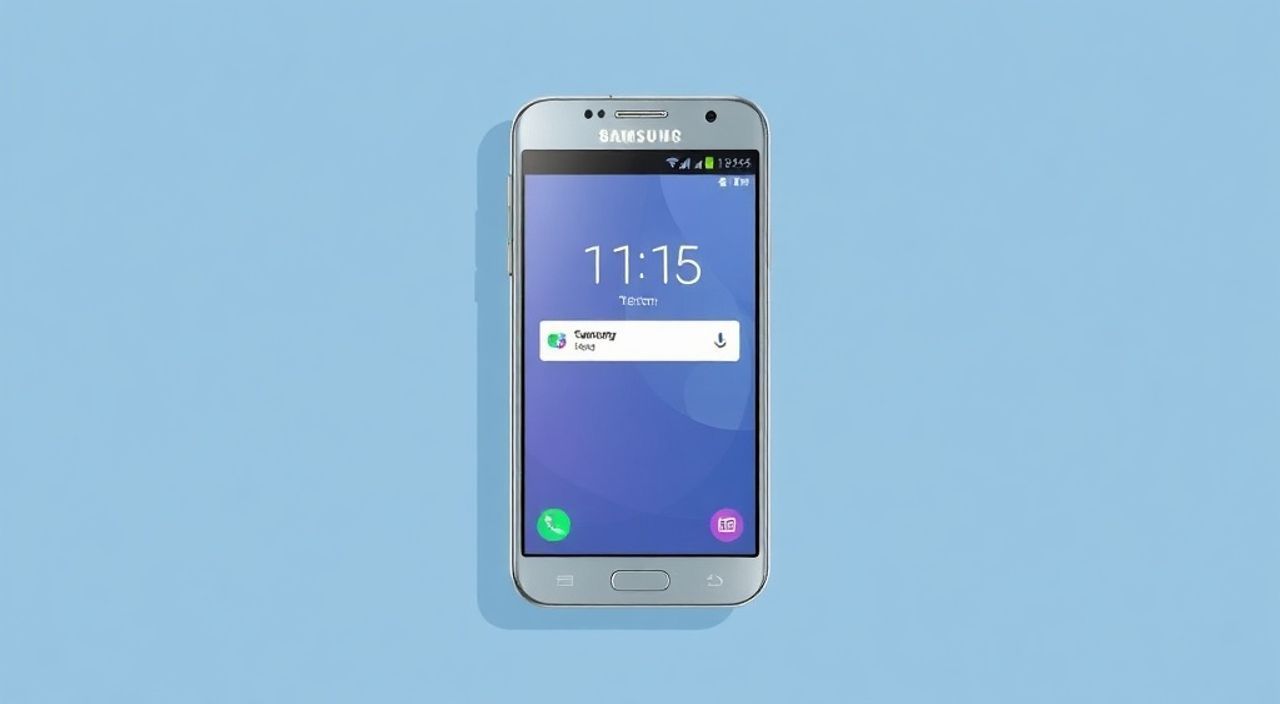
Сбросить Samsung Galaxy A35 до заводских настроек — это один из самых эффективных способов устранить системные сбои, замедление работы, ошибки приложений и неожиданные перезагрузки. Этот процесс возвращает устройству первоначальную конфигурацию, удаляя все пользовательские данные, приложения и настройки. Он особенно полезен перед продажей телефона, при глубоком заражении вредоносным ПО или если система перестала реагировать на обычные методы диагностики. Главное — заранее создать резервную копию важной информации, чтобы не потерять фотографии, контакты и сообщения.
Чтобы сбросить Samsung Galaxy A35 до заводских настроек, перейдите в «Настройки» → «Общее управление» → «Сброс» → «Сброс настроек» и выберите «Сброс всех настроек». Для полного удаления всех данных используйте «Сброс к заводским настройкам». Обязательно сделайте резервную копию перед началом — все личные данные будут безвозвратно удалены.
Содержание статьи:
Зачем нужен сброс до заводских настроек
Сброс до заводских настроек — это не просто «перезагрузка» устройства, а глубокая очистка операционной системы. Он удаляет все установленные приложения, настройки аккаунтов, медиафайлы, кэш и даже изменения, внесённые в системные файлы. Это особенно актуально для Samsung Galaxy A35, который, как и многие бюджетные смартфоны, со временем накапливает «системный мусор»: фрагментированные файлы, устаревшие кэши, конфликтующие обновления и фоновые процессы, которые замедляют работу.
Представьте, что ваш телефон — это дом. Со временем в нём скапливаются ненужные вещи, сломанная мебель, старые документы. Даже если вы всё время убираетесь, со временем становится тесно. Сброс — это полная перестройка дома: всё выносится, стены очищаются, а потом всё устанавливается заново. Так вы получаете чистую, быструю и стабильную систему.
Кроме того, сброс необходим перед продажей или передачей устройства другому человеку. Без него вы рискуете оставить личные данные — фотографии, пароли, переписки, банковские приложения — доступными для посторонних. Samsung рекомендует выполнять сброс перед передачей устройства, чтобы обеспечить соответствие стандартам конфиденциальности.
Полезно знать: После сброса вы не сможете восстановить данные без резервной копии. Даже специализированные программы восстановления не всегда гарантируют успех, особенно если данные были перезаписаны системой.
Как правильно сделать резервную копию перед сбросом
Перед тем как начинать сброс, вы должны сохранить всё, что для вас важно. Samsung предоставляет несколько встроенных инструментов для резервного копирования, которые работают через облачный сервис Samsung Cloud и Google Account.
Для резервного копирования через Samsung Cloud:
1. Откройте «Настройки» → «Учетные записи и резервное копирование».
2. Выберите «Резервное копирование и восстановление».
3. Убедитесь, что включено «Резервное копирование данных».
4. Нажмите «Создать резервную копию сейчас».
Система автоматически сохранит:
— Настройки приложений и интерфейса;
— Список установленных приложений;
— SMS-сообщения;
— Контакты;
— Фотографии и видео (если включено в настройках);
Также рекомендуется вручную скопировать файлы на компьютер или внешний накопитель. Подключите телефон через USB-кабель, откройте папку «Внутренняя память», и скопируйте содержимое папок DCIM, Download, Documents, Music и WhatsApp.
Полезно знать: Если у вас включена функция «Автоматическое резервное копирование» в Google Фото, все фото и видео будут сохранены в облаке Google — проверьте, не исчерпан ли лимит бесплатного хранилища (15 ГБ).
Для пользователей, которые используют Google-аккаунт, важно убедиться, что синхронизация включена: «Настройки» → «Учетные записи» → «Google» → «Синхронизация». Проверьте, что отмечены: Контакты, Календарь, Почта, Chrome и Другие данные.
Сброс через меню настроек Android
Это самый простой и безопасный способ сброса, доступный при нормальной работе системы. Он подходит, если телефон включается, загружается и вы можете войти в меню настроек.
Выполните следующие шаги:
- Откройте приложение «Настройки».
- Прокрутите вниз и выберите «Общее управление».
- Найдите и нажмите «Сброс».
- Выберите «Сброс к заводским настройкам».
- Прочитайте предупреждение — оно подтверждает, что все данные будут удалены.
- Нажмите «Сбросить».
- Подтвердите действие, введя PIN-код, паттерн или пароль экрана блокировки.
Процесс может занять от 5 до 15 минут. Телефон автоматически перезагрузится, и вы увидите начальный экран настройки — как при первом включении.
«Сброс через меню настроек — это рекомендуемый способ для 95% пользователей. Он безопасен, понятен и не требует дополнительных навыков. Только не прерывайте его — отключение питания может повредить систему.» — Алексей Морозов, инженер-программист, Samsung Certified Technician
Если вы хотите сохранить некоторые данные (например, музыку или документы), но удалить приложения и настройки, выберите опцию «Сброс всех настроек». Она не удаляет медиафайлы, но сбрасывает Wi-Fi, Bluetooth, настройки экрана, уведомлений и другие параметры.
Сброс в режиме восстановления (Recovery Mode)
Если ваш Samsung Galaxy A35 не включается, зависает на логотипе, не реагирует на сенсорный экран или не позволяет войти в меню настроек — единственный способ сбросить устройство — через режим восстановления (Recovery Mode). Этот метод работает на уровне прошивки и не требует взаимодействия с операционной системой.
Выполните действия:
- Выключите телефон полностью.
- Зажмите одновременно клавиши Громкость вверх + Питание.
- Удерживайте их до появления логотипа Samsung — затем отпустите кнопку питания, но продолжайте держать «Громкость вверх».
- Когда откроется меню Recovery Mode, отпустите и «Громкость вверх».
- Используйте кнопки громкости для навигации, кнопку питания — для выбора.
- Выберите «Wipe data/factory reset».
- Подтвердите выбор: «Yes — delete all user data».
- После завершения выберите «Reboot system now».
Этот метод удалит абсолютно всё: системные файлы, приложения, медиафайлы, даже данные на внутренней памяти. Восстановить их без резервной копии невозможно.
Полезно знать: Если после сброса в Recovery Mode телефон не загружается или зависает на логотипе — возможно, повреждена прошивка. В этом случае потребуется перепрошивка через Odin или обращение в сервисный центр.
Частые ошибки и как их избежать
Даже при соблюдении инструкций пользователи сталкиваются с проблемами. Вот основные из них:
- Ошибка: «Сброс невозможен — устройство заблокировано» — возникает при включённой функции «Найти устройство» (Find My Mobile). Решение: отключите её через сайт findmymobile.samsung.com, войдя в свой аккаунт Samsung.
- Ошибка: «Недостаточно места для сброса» — несмотря на то, что сброс должен освобождать место, иногда система не может удалить временные файлы. Решение: вручную удалите кэш через Recovery Mode («Wipe cache partition») перед сбросом.
- После сброса не удаётся войти в аккаунт Google — это защита от кражи (FRP — Factory Reset Protection). Решение: используйте именно тот аккаунт, который был на телефоне до сброса. Если забыли пароль — восстановите его через google.com/accounts/recovery.
- Телефон зависает на логотипе Samsung — признак повреждения системных файлов. Попробуйте сброс через Recovery Mode. Если не помогает — требуется перепрошивка.
Также важно не прерывать процесс сброса. Отключение питания во время операции может привести к «brick» — полной неработоспособности устройства. Если вы заметили, что процесс затянулся более чем на 30 минут — не трогайте телефон, дождитесь завершения.
«Пользователи часто пытаются ускорить сброс, выключая телефон. Это главная причина неисправностей после сброса. Дайте системе завершить процесс — даже если кажется, что всё «зависло».» — Екатерина Лебедева, технический специалист по Android, 7 лет опыта
Экспертное мнение
«Сброс до заводских настроек — это не панацея, а инструмент последней инстанции. Его часто используют слишком рано, когда достаточно очистить кэш или переустановить проблемное приложение. Но когда система начинает тормозить, вылетать, перезагружаться без причины — сброс становится не просто полезным, а необходимым. Особенно на бюджетных моделях, таких как Galaxy A35, где ресурсы ограничены, а накопление мусора происходит быстрее.
Я рекомендую выполнять сброс не реже одного раза в 6–8 месяцев, если вы активно используете приложения, скачиваете файлы и часто устанавливаете новые программы. Это профилактика, а не лечение. Также важно всегда использовать оригинальные кабели и зарядные устройства — некачественные источники питания могут повредить системную память, что делает сброс бесполезным.
После сброса не устанавливайте сразу все приложения. Сначала проверьте, работает ли система стабильно. Затем добавляйте программы по одной — так вы сможете выявить виновника новых сбоев.»
— Дмитрий Кузнецов, руководитель сервисного центра «СмартТех», сертифицированный инженер Samsung, более 10 лет в сфере мобильной диагностики.
Вопросы и ответы
Сбросит ли Samsung A35 все данные, включая фото и видео?
Да, если вы выберете «Сброс к заводским настройкам». Всё, что находится во внутренней памяти — фотографии, музыка, документы, приложения — будет удалено. Исключение — данные на карте памяти (если вы не выбрали опцию удаления SD-карты).
Можно ли отменить сброс после его начала?
Нет. Как только процесс запущен, его невозможно остановить без физического отключения питания, что крайне опасно. Даже если вы передумали — дождитесь завершения и восстановите данные из резервной копии.
Потеряются ли лицензии на платные приложения?
Нет. Приложения, купленные в Google Play или Samsung Galaxy Store, привязаны к вашему аккаунту. После сброса вы сможете переустановить их бесплатно, просто войдя в аккаунт.
Почему после сброса снова появляются старые настройки?
Это происходит, если вы восстановили резервную копию, которая содержит те же настройки. Чтобы избежать этого, создавайте новую копию только после того, как убедитесь, что система работает стабильно.
Сколько времени занимает сброс на Samsung A35?
В среднем от 5 до 15 минут. Время зависит от объёма данных и состояния памяти. Если устройство перезагружается дольше 20 минут — проверьте, не отключился ли заряд.
Заключение
Сброс Samsung Galaxy A35 до заводских настроек — это мощный, но ответственный инструмент. Он решает проблемы производительности, устраняет вредоносное ПО, восстанавливает стабильность системы и защищает ваши данные при передаче устройства другому человеку. Однако его эффективность полностью зависит от подготовки: без резервной копии вы рискуете потерять всё навсегда.
Не спешите сбросить телефон при первых признаках тормозов — попробуйте сначала очистить кэш, удалить ненужные приложения или обновить ОС. Но если проблема глубокая — сброс станет вашим лучшим союзником. Главное — действуйте осознанно, следуйте инструкциям и никогда не прерывайте процесс.
Сброс — это не «сброс» настроек, а «обновление» вашего устройства до состояния, как будто оно только что сошло с конвейера. Сделайте его правильно — и ваш Galaxy A35 снова будет работать как новый.
- Всегда создавайте резервную копию перед сбросом — иначе данные потеряются безвозвратно.
- Используйте сброс через меню настроек при нормальной работе телефона — это безопаснее.
- Если телефон не включается — применяйте Recovery Mode через кнопки громкости и питания.
- После сброса войдите в аккаунт Google, который был на устройстве — иначе активируется FRP-блокировка.
- Не прерывайте процесс сброса — отключение питания может вывести телефон из строя.
⚠️ Дисклеймер — нажмите, чтобы развернуть
Материалы, опубликованные в разделе «Блог» на сайте RU DESIGN SHOP (rudesignshop.ru), носят исключительно информационный и ознакомительный характер и не являются руководством к действию, финансовой рекомендацией, медицинской услугой, ветеринарным назначением либо рекламой товаров и услуг, включая азартные игры. Публикации не содержат призывов к участию в азартных играх и не направлены на продвижение соответствующих операторов.
Безопасность применения товаров и веществ: при использовании строительных материалов, бытовой химии, пестицидов и агрохимикатов необходимо строго следовать инструкциям производителя и действующему законодательству Российской Федерации, включая Федеральный закон РФ от 19.07.1997 № 109-ФЗ «О безопасном обращении с пестицидами и агрохимикатами».
Упоминание товарных знаков, брендов и организаций носит исключительно информационный характер и не означает наличие партнёрских отношений или одобрения со стороны правообладателей.
Материалы, содержащие сведения о медицинских, ветеринарных или косметических средствах, представлены в справочных целях и не являются медицинской консультацией или назначением. Перед применением рекомендуется обратиться к врачу, ветеринарному специалисту или иному сертифицированному профессионалу.
Возрастные ограничения: материалы, содержащие сведения о продукции категории 18+, включая алкоголь или азартные игры, предназначены исключительно для совершеннолетней аудитории и публикуются в информационных целях.
Правовая ответственность: решения, принятые на основе опубликованной информации, пользователь принимает самостоятельно и на свой риск; редакция и авторы несут ответственность в пределах, установленных законодательством Российской Федерации.
Редакция не допускает публикаций, содержащих пропаганду экстремизма, терроризма, наркотических средств или суицида; подобные материалы подлежат немедленному удалению.
Упоминание организаций с ограниченным статусом: компания Meta Platforms Inc. (социальные сети Facebook и Instagram) признана экстремистской организацией решением суда РФ, её деятельность запрещена на территории Российской Федерации; любые упоминания приводятся исключительно в информационных целях.
Авторские права и источники: информация собирается из открытых источников; её актуальность указывается на дату публикации и может изменяться.
Изображения и иллюстрации используются на условиях, разрешённых правообладателями. При возникновении претензий редакция готова оперативно рассмотреть обращение и внести необходимые изменения.
Персональные данные и cookies: сайт использует cookies и обрабатывает персональные данные пользователей в соответствии с Федеральным законом № 152-ФЗ «О персональных данных» и Политикой конфиденциальности RU DESIGN SHOP.
Мнения авторов могут не совпадать с позицией государственных органов или коммерческих организаций, упомянутых в материалах.
РЕКОМЕНДУЕМ
Товары от российских производителей




