Скидка 5% на первый заказ — RDS5




Как сбросить до заводских настроек samsung galaxy
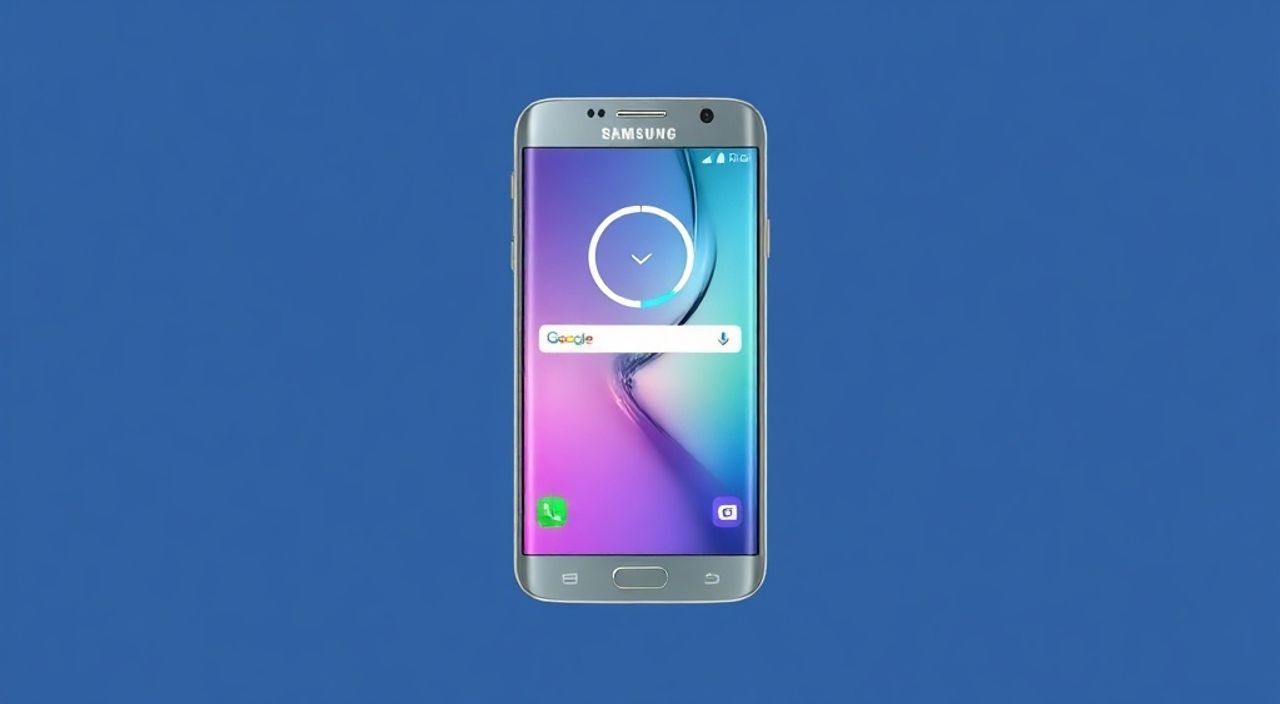
Сброс Samsung Galaxy до заводских настроек — это мощный инструмент для устранения серьёзных сбоев в работе устройства: тормозов, зависаний, ошибок приложений, вирусов или просто для подготовки смартфона к продаже. Этот процесс стирает все личные данные, установленные приложения и пользовательские настройки, возвращая телефон в состояние, в котором он находился при первом включении. Главное — заранее создать резервную копию важной информации, ведь после сброса восстановить файлы будет невозможно без предварительного экспорта.
Сброс Samsung Galaxy до заводских настроек выполняется через меню «Настройки» или в режиме восстановления (Recovery Mode). Для успешного результата обязательно создайте резервную копию данных, отключите аккаунт Google и убедитесь, что заряд батареи превышает 50%. Лучший способ — использовать встроенный инструмент «Сброс настроек» в разделе «Общие управления».
Полезно знать: Сброс до заводских настроек не удаляет данные с карты памяти microSD, если вы не выбрали опцию «Удалить данные с карты памяти». Всегда проверяйте этот пункт перед началом процедуры.
Содержание статьи:
Когда нужно сбрасывать Samsung Galaxy до заводских настроек
Сброс до заводских настроек — это не первое средство при возникновении проблем, но часто — последнее и наиболее эффективное. Если ваш Galaxy стал медленно реагировать на касания, постоянно перезагружается, приложения аварийно закрываются, а системные ошибки появляются даже после обновлений — пора задуматься о полной очистке. Также сброс рекомендуется перед продажей, подарком или передачей устройства другому пользователю, чтобы полностью удалить вашу персональную информацию.
Помимо программных сбоев, сброс помогает при заражении вредоносным ПО, особенно если антивирусы не справляются. Некоторые пользователи сталкиваются с «зацикливанием» при загрузке — телефон включается, показывает логотип Samsung, а затем снова перезагружается. Это классический симптом повреждённой системной прошивки, которую можно исправить только полным сбросом.
Представьте, что ваш телефон — это компьютер с накопившимися временные файлами, конфликтами приложений и устаревшими настройками. Со временем система становится тяжелой и нестабильной. Сброс — это своего рода «дефрагментация» с полной очисткой, которая возвращает устройству первоначальную производительность.
Полезно знать: Более 60% пользователей Samsung, столкнувшихся с постоянными сбоями, не знают о возможности сброса через Recovery Mode. Часто они обращаются в сервисные центры, хотя проблема решается за 10 минут дома.
Что нужно сделать перед сбросом
Перед тем как начать процедуру, важно не только сохранить данные, но и выполнить ряд подготовительных шагов, чтобы избежать блокировки аккаунта и потери доступа к устройству.
Во-первых, создайте резервную копию. Используйте Samsung Cloud, Google Drive или подключите телефон к компьютеру через USB и вручную скопируйте фото, видео, документы, аудиофайлы и контакты. Не забудьте экспортировать SMS и MMS через приложение «Сообщения» — в настройках найдите опцию «Экспорт».
Во-вторых, отключите функцию «Найти устройство» (Find My Mobile). Это критически важно: если вы не сделаете это, после сброса телефон останется заблокированным вашим аккаунтом Google (FRP — Factory Reset Protection). Перейдите в «Настройки» → «Безопасность и конфиденциальность» → «Найти устройство» и выключите её. Также отключите блокировку экрана, если она активна — это упростит процесс восстановления.
В-третьих, убедитесь, что заряд батареи составляет не менее 50%. Сброс — это ресурсоёмкая операция, и если аккумулятор разрядится на полпути, вы рискуете повредить систему и превратить телефон в «кирпич».
Полезно знать: FRP-блокировка — это не ошибка, а защита от кражи. Но если вы забудете отключить её, восстановить доступ к устройству можно только через аккаунт Google, который был привязан к телефону до сброса.
Как сбросить через меню Настройки
Это самый простой и безопасный способ, доступный, если устройство нормально загружается и вы можете открыть меню настроек.
1. Откройте приложение «Настройки».
2. Прокрутите вниз и выберите «Общие управление».
3. Нажмите «Сброс».
4. Выберите «Сброс настроек» (не путать с «Сброс настроек сети» или «Сброс параметров приложений»).
5. Прочитайте предупреждение — убедитесь, что вы понимаете, что будут удалены все данные.
6. Нажмите «Сброс».
7. Подтвердите действие, введя пароль, PIN-код или отпечаток пальца, если они установлены.
8. Дождитесь завершения процесса — это может занять от 5 до 15 минут.
Во время сброса экран может мигать, перезагружаться несколько раз — это нормально. Не отключайте питание и не прерывайте процесс.
Полезно знать: Если вы используете Samsung Galaxy с Android 12 или новее, в меню «Сброс» может появиться дополнительная опция: «Удалить данные с карты памяти». Если вы хотите очистить и microSD, поставьте галочку — но помните, что все файлы на карте будут безвозвратно удалены.
Как сбросить через режим восстановления (Recovery Mode)
Если ваш телефон не загружается в систему, зависает на логотипе или не реагирует на сенсорный экран — единственный способ сбросить его — через Recovery Mode. Этот метод работает даже при повреждённой системе.
1. Выключите телефон полностью.
2. Нажмите и удерживайте одновременно три кнопки: Громкость вверх + Кнопка питания + Кнопка вызова (или «Домой» на старых моделях).
3. Когда появится логотип Samsung, отпустите кнопку питания, но продолжайте удерживать остальные две.
4. Через 5–10 секунд отпустите и остальные кнопки — вы попадёте в меню Recovery Mode.
5. Используйте кнопки Громкость вверх/вниз, чтобы перемещаться по меню.
6. Выберите «Wipe data/factory reset» и нажмите кнопку питания для подтверждения.
7. Затем выберите «Yes — delete all user data».
8. После завершения выберите «Reboot system now».
Этот метод особенно полезен для моделей Samsung Galaxy S7–S23, Note 8–Note 20, A-series и Fold/Flip, если система не запускается. Процесс аналогичен на всех устройствах, но комбинации кнопок могут немного отличаться.
Модель Samsung |
Комбинация кнопок для Recovery Mode |
|---|---|
Samsung Galaxy S20–S24, Note 20–Note 23 |
Громкость вверх + Кнопка питания |
Samsung Galaxy S7–S19, Note 8–Note 19 |
Громкость вверх + Кнопка питания + Кнопка вызова |
Samsung Galaxy A10–A54, M-series |
Громкость вверх + Кнопка питания |
Samsung Galaxy Z Fold/Flip |
Громкость вверх + Кнопка питания |
Полезно знать: Если вы видите меню Recovery Mode, но не можете выбрать пункт «Wipe data», попробуйте использовать кнопку питания для выбора. На некоторых моделях сенсорный экран в Recovery Mode не работает.
Частые ошибки и как их избежать
Самая распространённая ошибка — пропуск отключения FRP. После сброса телефон требует ввода логина и пароля от аккаунта Google, который был активен до удаления. Если вы его забыли — восстановить доступ практически невозможно без официального подтверждения права собственности через Samsung.
Вторая ошибка — сброс при низком заряде. Если батарея разрядится во время очистки, возможна «глубокая» поломка системного раздела. В этом случае потребуется прошивка через Odin — сложная процедура, требующая ПК и технических знаний.
Третья ошибка — путаница между «Сброс настроек» и «Сброс параметров приложений». Первый удаляет всё, второй — только настройки приложений, без удаления файлов. Убедитесь, что вы выбираете именно «Сброс настроек».
Четвёртая — неудачная попытка сброса через Recovery Mode с неправильной комбинацией кнопок. Если вы не попали в меню, попробуйте другую комбинацию или подождите 30 секунд перед повторным включением.
«Люди часто думают, что сброс — это как «перезагрузка». Это не так. Сброс — это полная перезапись системного раздела. Он не ускорит телефон, если проблема в аппаратной неисправности — например, в памяти или процессоре.» — Алексей Козлов, инженер-ремонтник, 12 лет опыта в сервисных центрах Samsung.
Что делать после сброса
После завершения сброса телефон автоматически перезагрузится и откроет мастер настройки — как при первом включении. Здесь вы можете:
— Выбрать язык и регион;
— Подключиться к Wi-Fi;
— Войти в аккаунт Google (если FRP не активирован);
— Восстановить данные из резервной копии Samsung Cloud или Google Drive;
— Установить необходимые приложения;
— Настроить биометрию (отпечаток, лицо) и пароль.
Не спешите устанавливать все приложения сразу. Лучше — по одному, чтобы отследить, не вызывает ли какое-либо из них повторные сбои. Также проверьте, не вернулись ли старые настройки — иногда при восстановлении из облака система может «подхватить» проблемы, которые были до сброса.
После восстановления данных рекомендуется обновить систему до последней версии Android и установить все доступные обновления приложений. Это минимизирует риск повторного появления уязвимостей.
Полезно знать: Если вы восстанавливаете данные из облака, не забудьте отключить автосинхронизацию приложений — она может замедлить работу телефона в первые часы после сброса.
Экспертное мнение
«Многие пользователи считают, что сброс — это панацея. Но это не так. Если телефон тормозит уже через полгода после покупки — вероятно, проблема в аппаратной части: изношенная флеш-память, перегрев процессора или неисправный модуль ОЗУ. Сброс может временно улучшить производительность, но не устранит корневую причину. Я рекомендую сбрасывать устройство только как крайнюю меру, и только после того, как вы исключили все другие варианты: очистку кэша, переустановку приложений, сброс настроек сети, обновление прошивки.»
— Елена Морозова, технический директор сервисного центра «СмартРемонт», более 15 лет работы с Samsung.
Её совет: перед сбросом попробуйте очистить кэш системы. Для этого зайдите в «Настройки» → «Батарея и производительность» → «Очистка кэша» (если доступно) или используйте режим Recovery Mode, но выберите только «Wipe cache partition»
Вопросы и ответы
Можно ли сбросить Samsung Galaxy, если я забыл пароль экрана?
Да, но только через Recovery Mode. При этом вы потеряете все данные, и после сброса вам понадобится ввести данные аккаунта Google, привязанного к устройству. Если вы не помните и его — восстановить доступ можно только через службу поддержки Samsung с подтверждением права собственности.
Удаляются ли фотографии с карты памяти при сбросе?
Нет, по умолчанию — не удаляются. Но если вы вручную отметили опцию «Удалить данные с карты памяти» при сбросе — файлы будут стёрты. Всегда проверяйте этот пункт перед подтверждением.
После сброса телефон не включается — что делать?
Если после сброса устройство не загружается, попробуйте включить его в режиме Recovery Mode и выбрать «Reboot system now». Если не помогает — возможно, повреждена прошивка. Требуется прошивка через Odin на ПК с оригинальным firmware от Samsung.
Сколько времени занимает сброс?
Обычно от 5 до 15 минут. На старых моделях (например, Galaxy S8) — до 20 минут. Всё зависит от объёма данных и скорости процессора. Не прерывайте процесс — даже если экран «завис».
Можно ли отменить сброс после его начала?
Нет. Как только процесс запущен, его невозможно остановить. Все данные будут безвозвратно удалены. Убедитесь, что резервная копия готова, прежде чем нажимать «Сброс».
Заключение
Сброс Samsung Galaxy до заводских настроек — это не просто «перезагрузка», а глубокая диагностика и очистка системы, способная вернуть устройству первоначальную скорость и стабильность. Он особенно эффективен при системных сбоях, заражении вредоносным ПО или перед передачей телефона другому человеку. Однако этот шаг требует ответственности: без резервной копии вы потеряете всё — от фотографий до паролей приложений.
Главное правило — всегда действуйте осознанно. Проверьте заряд батареи, отключите FRP, создайте резервную копию и убедитесь, что вы выбираете именно «Сброс настроек», а не «Сброс параметров приложений». Если телефон не загружается — Recovery Mode остаётся вашим главным инструментом.
Сброс — это не панацея, а последний шаг в цепочке диагностики. Если после него проблема остаётся — стоит задуматься о замене устройства или профессиональной диагностике. Но если вы сделали всё правильно — ваш Galaxy снова станет быстрым, чистым и надёжным.
- Всегда создавайте резервную копию перед сбросом — данные не восстановить.
- Отключайте «Найти устройство» (Find My Mobile) — иначе возникнет FRP-блокировка.
- Используйте Recovery Mode только при невозможности загрузить систему.
- После сброса обновите Android и приложения — это предотвратит повторные сбои.
- Сброс не решает аппаратные проблемы — если тормоза сохраняются, проверьте память и батарею.
⚠️ Дисклеймер — нажмите, чтобы развернуть
Материалы, опубликованные в разделе «Блог» на сайте RU DESIGN SHOP (rudesignshop.ru), носят исключительно информационный и ознакомительный характер и не являются руководством к действию, финансовой рекомендацией, медицинской услугой, ветеринарным назначением либо рекламой товаров и услуг, включая азартные игры. Публикации не содержат призывов к участию в азартных играх и не направлены на продвижение соответствующих операторов.
Безопасность применения товаров и веществ: при использовании строительных материалов, бытовой химии, пестицидов и агрохимикатов необходимо строго следовать инструкциям производителя и действующему законодательству Российской Федерации, включая Федеральный закон РФ от 19.07.1997 № 109-ФЗ «О безопасном обращении с пестицидами и агрохимикатами».
Упоминание товарных знаков, брендов и организаций носит исключительно информационный характер и не означает наличие партнёрских отношений или одобрения со стороны правообладателей.
Материалы, содержащие сведения о медицинских, ветеринарных или косметических средствах, представлены в справочных целях и не являются медицинской консультацией или назначением. Перед применением рекомендуется обратиться к врачу, ветеринарному специалисту или иному сертифицированному профессионалу.
Возрастные ограничения: материалы, содержащие сведения о продукции категории 18+, включая алкоголь или азартные игры, предназначены исключительно для совершеннолетней аудитории и публикуются в информационных целях.
Правовая ответственность: решения, принятые на основе опубликованной информации, пользователь принимает самостоятельно и на свой риск; редакция и авторы несут ответственность в пределах, установленных законодательством Российской Федерации.
Редакция не допускает публикаций, содержащих пропаганду экстремизма, терроризма, наркотических средств или суицида; подобные материалы подлежат немедленному удалению.
Упоминание организаций с ограниченным статусом: компания Meta Platforms Inc. (социальные сети Facebook и Instagram) признана экстремистской организацией решением суда РФ, её деятельность запрещена на территории Российской Федерации; любые упоминания приводятся исключительно в информационных целях.
Авторские права и источники: информация собирается из открытых источников; её актуальность указывается на дату публикации и может изменяться.
Изображения и иллюстрации используются на условиях, разрешённых правообладателями. При возникновении претензий редакция готова оперативно рассмотреть обращение и внести необходимые изменения.
Персональные данные и cookies: сайт использует cookies и обрабатывает персональные данные пользователей в соответствии с Федеральным законом № 152-ФЗ «О персональных данных» и Политикой конфиденциальности RU DESIGN SHOP.
Мнения авторов могут не совпадать с позицией государственных органов или коммерческих организаций, упомянутых в материалах.
РЕКОМЕНДУЕМ
Товары от российских производителей




