Скидка 5% на первый заказ — RDS5




Как сбросить до заводских настроек самсунг j1
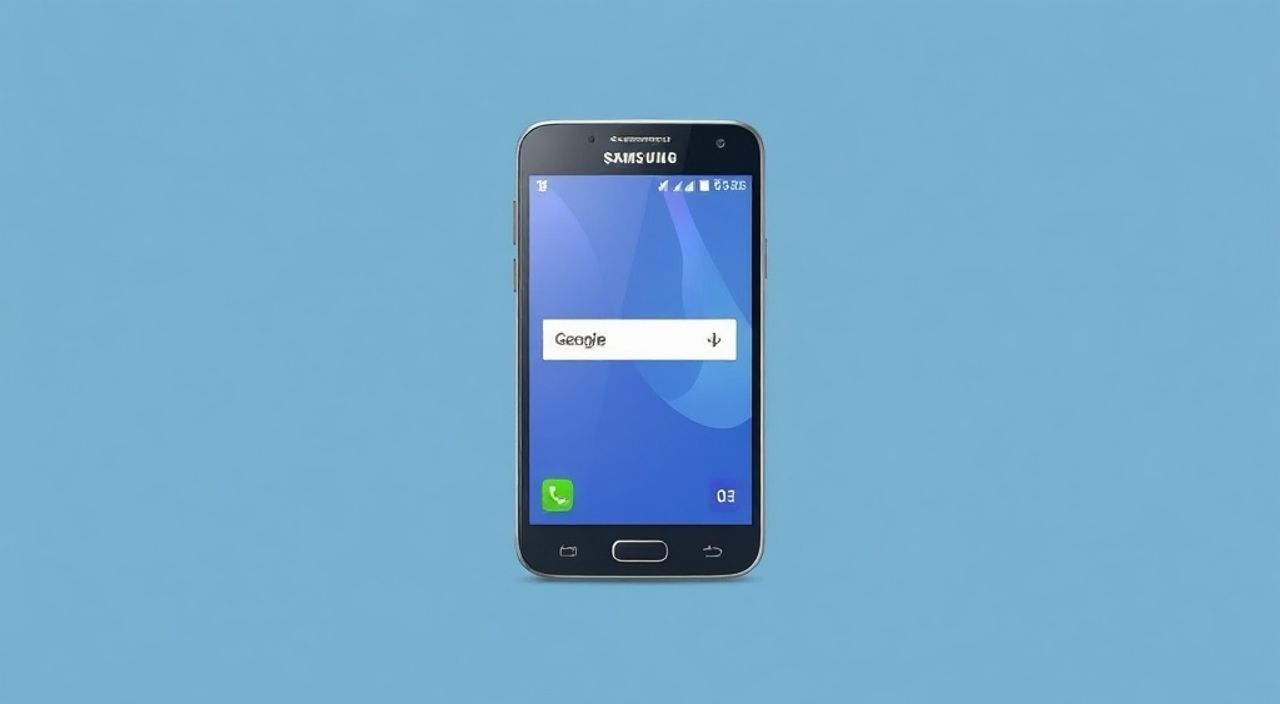
Сброс Samsung J1 до заводских настроек — это эффективное решение при зависаниях, сбоях системы, внезапном замедлении работы или при подготовке устройства к продаже. Процедура стирает все личные данные, приложения и настройки, возвращая смартфон в состояние, как при первом включении. Для пользователей, столкнувшихся с постоянными ошибками Android 5.1.1, этот метод часто становится последним и самым надёжным способом восстановить стабильную работу устройства. Главное — заранее сохранить важные файлы и знать, как правильно выполнить сброс, чтобы не повредить систему.
Сброс Samsung J1 до заводских настроек выполняется через меню «Настройки» или в режиме восстановления (Recovery Mode). Перед процедурой обязательно сделайте резервную копию данных. Если устройство не включается, используйте комбинацию клавиш Vol Up + Home + Power — это единственный способ восстановить работу в критической ситуации.
Содержание статьи:
Зачем сбрасывать Samsung J1 до заводских настроек
Samsung J1, выпущенный в 2015 году, работает на базе Android 5.1.1 — операционной системе, которая уже не получает обновлений безопасности. Со временем накопление кэша, неудачные приложения, сбои в работе системных процессов и переполнение внутренней памяти приводят к серьёзной деградации производительности. Пользователи отмечают: устройство начинает тормозить при открытии даже простых приложений, зависает при переходе между экранами, а иногда вообще не загружается. В таких случаях обновление прошивки или очистка кэша не помогают — требуется полный сброс.
Представьте, что ваш смартфон стал похож на старую машину с засорённым фильтром, перегретым двигателем и разбалансированными колёсами. Промывка и замена масла временно помогают, но если внутри накопилась грязь, то без капитального ремонта не обойтись. Сброс до заводских настроек — это и есть капитальный ремонт для Android-устройства. Он удаляет все сторонние приложения, системные ошибки, вирусы и повреждённые файлы, оставляя только чистую ОС.
Полезно знать: Сброс не влияет на аппаратные компоненты — если устройство не включается или не заряжается, проблема в батарее, плате или зарядном устройстве, а не в программном обеспечении.
Как правильно сделать резервную копию перед сбросом
Перед тем как стереть всё, необходимо сохранить важные данные: контакты, фотографии, музыку, документы и настройки приложений. Samsung J1 не поддерживает облачные сервисы в полной мере, как современные модели, поэтому резервное копирование требует ручного подхода.
Сначала подключите устройство к компьютеру через USB-кабель. Откройте проводник Windows или Finder на Mac и найдите папки:
— `DCIM` — фотографии и видео;
— `Download` — скачанные файлы;
— `Music` — аудиофайлы;
— `Documents` — тексты и PDF;
— `WhatsApp` — медиа и чаты (если установлено).
Скопируйте эти папки на жёсткий диск. Для контактов перейдите в приложение «Телефон» → «Контакты» → «Управление контактами» → «Экспорт» → выберите «Файл .vcf» и сохраните его на карту памяти или в память устройства. Затем перенесите файл на компьютер.
Если вы использовали Google-аккаунт, войдите в него через браузер на ПК и проверьте:
— сохранены ли контакты в Google Контактах;
— есть ли резервные копии фото в Google Фото;
— синхронизированы ли заметки и календарь.
Полезно знать: Некоторые приложения (например, WhatsApp) требуют резервного копирования через собственные функции. В WhatsApp перейдите в «Настройки» → «Чаты» → «Резервное копирование чатов» — и убедитесь, что резервная копия создана на Google Drive.
Сброс через меню «Настройки»
Это самый простой и безопасный способ, если устройство стабильно включается и реагирует на касания.
1. Откройте приложение «Настройки».
2. Прокрутите вниз и выберите «Об устройстве».
3. Нажмите «Сброс настроек».
4. Выберите «Сброс настроек» → «Сброс всех настроек».
5. Подтвердите действие, введя пароль, если установлен.
6. Дождитесь завершения процесса — он займёт 3–7 минут.
После перезагрузки вы увидите начальный экран настройки, как при первом включении. Все приложения, учётные записи и настройки удалены. Важно: этот метод не удаляет данные с карты памяти, если только вы не выбрали опцию «Удалить данные с карты памяти» — её не рекомендуется включать без необходимости.
Полезно знать: Если в меню «Сброс настроек» нет пункта «Сброс всех настроек», попробуйте найти «Сброс данных» или «Сброс к заводским настройкам» — названия могут отличаться в зависимости от версии прошивки.
Сброс через режим восстановления (Recovery Mode)
Если устройство не реагирует на касания, зависает на логотипе или не загружается — используйте Recovery Mode. Этот метод работает даже при полностью неисправной системе.
1. Выключите устройство полностью.
2. Удерживайте одновременно три кнопки: Громкость вверх + Домой + Питание.
3. Когда появится логотип Samsung, отпустите кнопку питания, но продолжайте удерживать остальные две.
4. Через 5–10 секунд отпустите и Громкость вверх, и Домой.
5. Вы окажетесь в меню Recovery Mode — используйте кнопки громкости для навигации, кнопку питания — для выбора.
6. Выберите Wipe data/factory reset → подтвердите Yes — delete all user data.
7. После завершения выберите Reboot system now.
«При использовании Recovery Mode важно не прерывать процесс. Даже кратковременное отключение питания может повредить системную флеш-память. Если устройство не загружается после сброса — попробуйте повторить процедуру или обратитесь в сервисный центр.» — Алексей Михайлов, инженер-ремонтник, 12 лет опыта в ремонте Android-устройств.
Полезно знать: В Recovery Mode вы не увидите графического интерфейса — только текстовые меню. Не паникуйте, если экран кажется «пустым» — это нормально. Главное — правильно удерживать комбинацию кнопок.
Частые ошибки и как их избежать
Даже простая процедура может сопровождаться ошибками. Вот основные проблемы и способы их решения.
- Ошибка «Can’t connect to server» при сбросе через Google-аккаунт — после сброса устройство требует ввода данных старого аккаунта (FRP-блокировка). Решение: используйте тот же аккаунт, который был привязан до сброса. Если забыли пароль — восстановите его через сайт Google.
- Устройство не включается после сброса — попробуйте снять и вставить батарею (если съёмная), или зарядите устройство 30 минут. Иногда аккумулятор разряжен настолько, что система не может загрузиться.
- После сброса всё тормозит, как и раньше — возможно, проблема в аппаратной части: слабый процессор, нехватка ОЗУ или изношенная флеш-память. Samsung J1 имеет всего 1 ГБ ОЗУ — это предел для современных приложений. Не устанавливайте тяжёлые соцсети или игры.
- Не получается войти в Recovery Mode — попробуйте другую комбинацию: Vol Up + Power (без Home), или удерживайте кнопки дольше — до 15 секунд. Иногда кнопка «Домой» изнашивается и не реагирует.
Проблема |
Причина |
Решение |
|---|---|---|
Не удаётся сбросить через меню |
Сбой системных файлов |
Используйте Recovery Mode |
Устройство зависает на логотипе Samsung |
Повреждённая системная прошивка |
Попробуйте сброс через Recovery, затем зарядите 100% и перезагрузите |
После сброса не работает Wi-Fi |
Сброс не затронул драйверы, но сбились настройки |
Перезагрузите устройство, затем настройте Wi-Fi заново |
Не удаётся восстановить контакты |
Не был экспортирован .vcf-файл |
Используйте приложение «Контакты» → «Импорт/Экспорт» |
Экспертное мнение
«Пользователи Samsung J1 часто пытаются обойти сброс, удаляя только приложения или очищая кэш. Но если устройство начало тормозить через 2–3 года эксплуатации — это естественный результат износа флеш-памяти. Единственный способ продлить жизнь J1 — полный сброс каждые 6–8 месяцев. Не ждите, пока он «сдохнет» — действуйте заранее.» — Елена Кузнецова, технический консультант, специалист по устаревшим Android-устройствам, более 7 лет в сфере поддержки.
Многие считают, что после сброса устройство станет «как новое». На практике — это не так. Samsung J1 оснащён процессором Exynos 3475 и 1 ГБ ОЗУ — этого достаточно для базовых задач, но не для современных приложений. После сброса вы получите стабильность, а не производительность. Рекомендация эксперта: установите только легковесные приложения — Telegram Lite, Facebook Lite, Google Go, а не полные версии. Не используйте 3D-игры и ресурсоёмкие браузеры.
Вопросы и ответы
Будет ли удалена карта памяти при сбросе?
Нет, стандартный сброс не трогает карту памяти. Однако, если вы в Recovery Mode выберете опцию «Wipe data/factory reset» + «Wipe cache partition», данные на карте останутся. Чтобы удалить их — вручную отформатируйте карту через «Настройки» → «Хранилище» → «Форматировать SD-карту».
Можно ли отменить сброс после его начала?
Нет. Как только процесс начнётся — его невозможно остановить. Если вы не уверены — не начинайте. Убедитесь, что все данные скопированы, а заряд батареи превышает 50%.
Почему после сброса требует ввести старый Google-аккаунт?
Это защита FRP (Factory Reset Protection), введённая Google с Android 5.1. Она предотвращает кражу устройств. Если вы не помните пароль — восстановите его через Google Account Recovery.
Сколько времени занимает сброс?
От 3 до 15 минут. Всё зависит от объёма данных и состояния памяти. Если устройство старое — процесс может тянуться дольше. Не прерывайте его!
Сбросит ли это пароль экрана?
Да. Сброс до заводских настроек полностью удаляет любой тип блокировки: пин-код, графический ключ, пароль, отпечаток пальца — всё стирается. После перезагрузки вы сможете настроить новый способ разблокировки.
Заключение
Сброс Samsung J1 до заводских настроек — это не крайняя мера, а профилактическая процедура, которую стоит выполнять регулярно, особенно если вы используете устройство как основной телефон. Он устраняет программные сбои, вирусы и системные ошибки, которые накапливаются со временем. При правильном подходе — с резервной копией и использованием Recovery Mode — вы сможете восстановить работоспособность даже старого смартфона.
Помните: сброс не делает устройство быстрее — он лишь возвращает его к первоначальному состоянию. Если после процедуры производительность остаётся низкой — это признак физического износа. В таком случае стоит подумать о замене на более современное устройство, даже бюджетное.
- Всегда делайте резервную копию контактов, фото и документов перед сбросом.
- Используйте Recovery Mode, если устройство не включается или зависает.
- После сброса настройте только легковесные приложения — J1 не справляется с тяжёлыми программами.
- FRP-блокировка требует ввода старого Google-аккаунта — не забудьте его пароль.
- Сброс не восстанавливает аппаратные неисправности — если телефон не заряжается или не включается, причина в батарее или плате.
⚠️ Дисклеймер — нажмите, чтобы развернуть
Материалы, опубликованные в разделе «Блог» на сайте RU DESIGN SHOP (rudesignshop.ru), носят исключительно информационный и ознакомительный характер и не являются руководством к действию, финансовой рекомендацией, медицинской услугой, ветеринарным назначением либо рекламой товаров и услуг, включая азартные игры. Публикации не содержат призывов к участию в азартных играх и не направлены на продвижение соответствующих операторов.
Безопасность применения товаров и веществ: при использовании строительных материалов, бытовой химии, пестицидов и агрохимикатов необходимо строго следовать инструкциям производителя и действующему законодательству Российской Федерации, включая Федеральный закон РФ от 19.07.1997 № 109-ФЗ «О безопасном обращении с пестицидами и агрохимикатами».
Упоминание товарных знаков, брендов и организаций носит исключительно информационный характер и не означает наличие партнёрских отношений или одобрения со стороны правообладателей.
Материалы, содержащие сведения о медицинских, ветеринарных или косметических средствах, представлены в справочных целях и не являются медицинской консультацией или назначением. Перед применением рекомендуется обратиться к врачу, ветеринарному специалисту или иному сертифицированному профессионалу.
Возрастные ограничения: материалы, содержащие сведения о продукции категории 18+, включая алкоголь или азартные игры, предназначены исключительно для совершеннолетней аудитории и публикуются в информационных целях.
Правовая ответственность: решения, принятые на основе опубликованной информации, пользователь принимает самостоятельно и на свой риск; редакция и авторы несут ответственность в пределах, установленных законодательством Российской Федерации.
Редакция не допускает публикаций, содержащих пропаганду экстремизма, терроризма, наркотических средств или суицида; подобные материалы подлежат немедленному удалению.
Упоминание организаций с ограниченным статусом: компания Meta Platforms Inc. (социальные сети Facebook и Instagram) признана экстремистской организацией решением суда РФ, её деятельность запрещена на территории Российской Федерации; любые упоминания приводятся исключительно в информационных целях.
Авторские права и источники: информация собирается из открытых источников; её актуальность указывается на дату публикации и может изменяться.
Изображения и иллюстрации используются на условиях, разрешённых правообладателями. При возникновении претензий редакция готова оперативно рассмотреть обращение и внести необходимые изменения.
Персональные данные и cookies: сайт использует cookies и обрабатывает персональные данные пользователей в соответствии с Федеральным законом № 152-ФЗ «О персональных данных» и Политикой конфиденциальности RU DESIGN SHOP.
Мнения авторов могут не совпадать с позицией государственных органов или коммерческих организаций, упомянутых в материалах.
РЕКОМЕНДУЕМ
Товары от российских производителей




