Скидка 5% на первый заказ — RDS5




Как сбросить до заводских настроек samsung s10
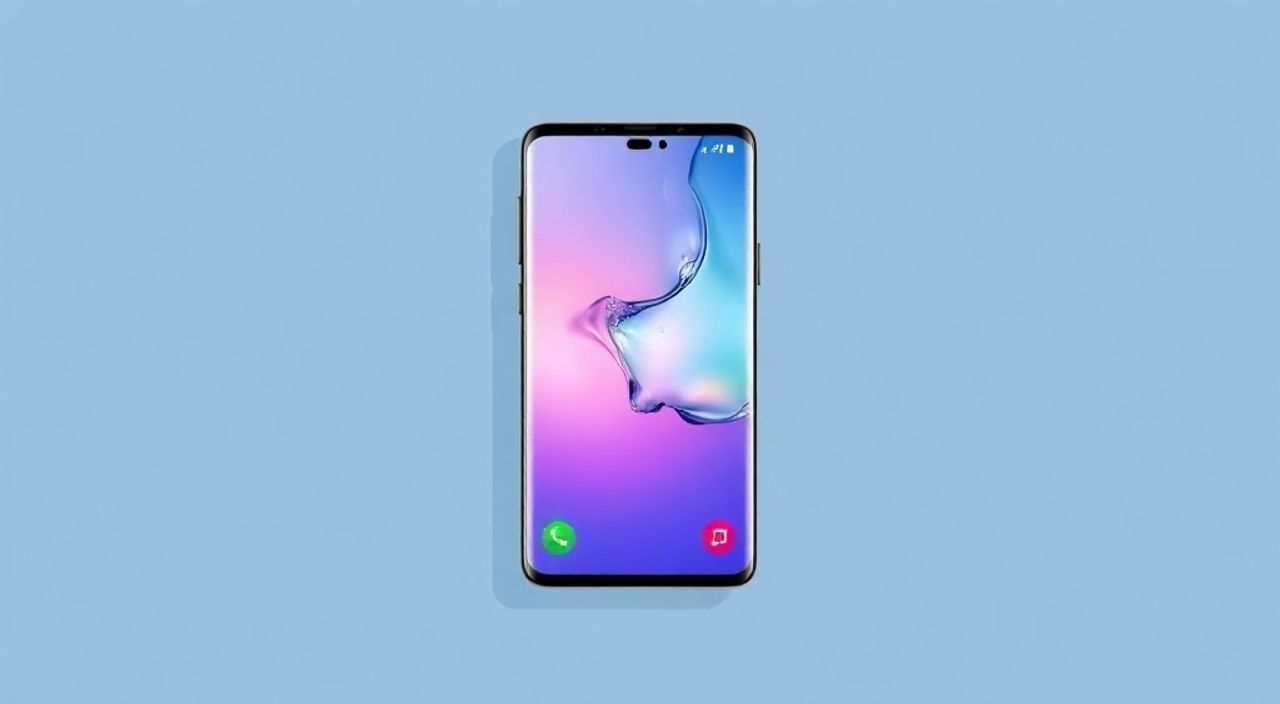
Сброс Samsung Galaxy S10 до заводских настроек — это мощный инструмент для решения серьёзных проблем с производительностью, программными сбоями, вирусами или при подготовке устройства к продаже. Процедура стирает все личные данные, приложения и настройки, возвращая смартфон к состоянию, в котором он был при первом включении. Это не просто перезагрузка — это полная очистка системы, требующая внимательности и подготовки. Главное правило: перед сбросом обязательно создайте резервную копию всех важных файлов, контактов, фото и паролей — иначе они будут безвозвратно утеряны.
Сброс Samsung S10 до заводских настроек выполняется через меню «Настройки» → «Общие управление» → «Сброс» или через режим восстановления (Recovery Mode). Для успешного сброса требуется минимум 50% заряда батареи и предварительная резервная копия данных. Рекомендуется использовать первый способ, если устройство загружается нормально.
Полезно знать: Сброс до заводских настроек не влияет на внутреннюю прошивку — он не «разблокирует» устройство, не снимет локировку сети или учетной записи Samsung. Это очистка только пользовательских данных и приложений.
Содержание статьи:
- Зачем нужен сброс до заводских настроек на Samsung S10
- Подготовка перед сбросом: что обязательно сделать
- Как сбросить Samsung S10 через меню настроек
- Как сбросить Samsung S10 через Recovery Mode
- Частые ошибки и как их избежать
- Экспертное мнение: когда сброс — лучшее решение
- Часто задаваемые вопросы
- Заключение
Зачем нужен сброс до заводских настроек на Samsung S10
Смартфон Samsung Galaxy S10 — мощное устройство с продвинутой операционной системой Android. Со временем, под воздействием установки сторонних приложений, обновлений, неправильных настроек или вредоносного ПО, система может начать тормозить, зависать, перезагружаться или терять доступ к функциям. В таких случаях простая перезагрузка или очистка кэша не помогают. Сброс до заводских настроек — это метод «последней надежды», который удаляет все пользовательские данные, включая приложения, настройки, медиафайлы и учетные записи, оставляя только чистую прошивку.
Многие пользователи не осознают, что сброс — это не только средство от тормозов, но и обязательный этап перед продажей, передачей устройства другому человеку или при возврате в сервисный центр. Без полной очистки личные данные могут остаться в системе и быть восстановлены даже после форматирования. Сброс гарантирует, что все следы вашей активности исчезнут безвозвратно.
Представьте, что ваш S10 стал неуправляемым: приложения вылетают, экран тормозит, батарея разряжается за пару часов — и вы не можете понять, что именно вызвало сбой. В такой ситуации сброс — единственный способ вернуть устройство к стабильной работе, как будто оно только что сошло с конвейера.
Полезно знать: По данным Samsung, более 60% обращений в сервисные центры по проблемам производительности S10 решаются именно сбросом до заводских настроек, а не заменой компонентов.
Подготовка перед сбросом: что обязательно сделать
Прежде чем начинать процесс сброса, важно выполнить несколько критически важных шагов. Пропуск любого из них может привести к потере важных данных, блокировке устройства или невозможности восстановить доступ к аккаунтам.
Во-первых, сделайте резервную копию всех данных. Используйте облачные сервисы Samsung Cloud, Google Drive или подключите телефон к компьютеру через USB и скопируйте фото, видео, документы, музыку и другие файлы вручную. Не забудьте экспортировать контакты — они могут храниться локально, а не в облаке. Для этого зайдите в приложение «Контакты» → «Управление контактами» → «Импорт/экспорт» → «Экспорт в файл».
Во-вторых, отключите функцию «Найти устройство» (Find My Mobile). Если она останется активной, после сброса вы не сможете включить телефон без ввода пароля от аккаунта Samsung. Для отключения: «Настройки» → «Биометрия и безопасность» → «Найти мое устройство» → выключите переключатель.
В-третьих, удалите все учетные записи Google и Samsung. Это предотвратит блокировку устройства после сброса через функцию Factory Reset Protection (FRP). Зайдите в «Настройки» → «Учетные записи» и удалите все привязанные аккаунты. Не просто выйдите — именно удалите.
В-четвёртых, убедитесь, что заряд батареи составляет не менее 50%. Сброс — это длительный процесс, и если устройство выключится на полпути, это может повредить систему и привести к «кирпичу».
Полезно знать: Функция FRP (Factory Reset Protection) активна на всех устройствах с Android 5.1 и выше. Она требует ввода пароля от последнего аккаунта Google, чтобы предотвратить кражу устройств. Не игнорируйте её — это ваша защита, но и ваша ловушка, если не подготовиться.
Как сбросить Samsung S10 через меню настроек
Этот способ подходит, если ваш Samsung S10 включается, загружается в систему и реагирует на касания. Он самый безопасный и удобный для большинства пользователей.
1. Откройте приложение «Настройки».
2. Прокрутите вниз и выберите «Общие управление».
3. Нажмите «Сброс».
4. Выберите «Сброс настроек» → «Сброс всех настроек».
5. Подтвердите действие, введя PIN-код, пароль или отпечаток пальца, если он установлен.
6. Дождитесь завершения процесса — это может занять от 5 до 15 минут.
7. После перезагрузки устройство будет как новое: все приложения удалены, настройки сброшены, но данные (фото, видео, музыка) остаются — если вы не выбрали опцию «Удалить все данные».
Если вы хотите полностью стереть всё, включая медиафайлы и загруженные приложения, выберите не «Сброс всех настроек», а «Сброс к заводским настройкам» — именно этот пункт удаляет всё содержимое хранилища.
Полезно знать: «Сброс всех настроек» — это не то же самое, что «Сброс к заводским настройкам». Первый вариант удаляет только Wi-Fi, Bluetooth, настройки экрана и звука. Второй — всё. Убедитесь, что выбрали именно второй.
После завершения процесса телефон перезагрузится. Вы увидите приветственный экран, как при первом включении. Теперь можно настроить устройство заново, восстановить данные из резервной копии и установить нужные приложения.
Как сбросить Samsung S10 через Recovery Mode
Если ваш Samsung S10 не загружается в систему, зависает на логотипе, или экран не реагирует на касания — используйте Recovery Mode. Этот метод работает на уровне прошивки и не требует доступа к интерфейсу Android.
1. Выключите телефон полностью.
2. Нажмите и удерживайте одновременно кнопки Громкость вверх + Домой + Питание.
3. Когда появится логотип Samsung, отпустите кнопку питания, но продолжайте удерживать две другие.
4. Через 5–10 секунд откроется меню Recovery Mode. Используйте клавиши громкости для навигации, кнопку питания — для выбора.
5. Выберите «Wipe data/factory reset».
6. Подтвердите выбор: «Yes — delete all user data».
7. Дождитесь завершения процесса (может занять до 10 минут).
8. Выберите «Reboot system now».
После перезагрузки телефон запустится в режиме первоначальной настройки. Здесь важно: если вы не отключили FRP ранее, система запросит логин и пароль от аккаунта Google, привязанного к устройству до сброса. Без них доступ будет заблокирован.
Полезно знать: В Recovery Mode не всегда доступны все опции. Если вы видите только «Apply update from ADB» или «Reboot system», попробуйте повторить шаги, удерживая кнопки дольше — иногда требуется до 20 секунд, чтобы система распознала команду.
Частые ошибки и как их избежать
Даже опытные пользователи допускают типичные ошибки при сбросе S10. Вот основные из них и способы их предотвращения.
- Ошибка: «Сброс не завершается» — часто происходит из-за низкого заряда батареи. Всегда заряжайте телефон до 70–80% перед началом.
- Ошибка: «Телефон не запускается после сброса» — если устройство зависло на логотипе Samsung, попробуйте сбросить через Recovery Mode. Если и это не помогает — возможно, повреждена прошивка. Требуется флеш через Odin.
- Ошибка: «Запрашивает аккаунт Google» — это FRP. Если вы забыли пароль, восстановите его через сайт accounts.google.com. Без этого устройство останется заблокированным.
- Ошибка: «Пропали фото после сброса» — если вы не сделали резервную копию, данные удалены безвозвратно. Никакие программы не восстановят их после полного сброса.
Также не стоит пытаться «обойти» FRP с помощью сторонних приложений или «чипов» — это незаконно, опасно и часто приводит к окончательной поломке устройства. Samsung активно блокирует такие методы, а их использование может привести к юридическим последствиям.
Полезно знать: Если вы купили S10 с рук и он заблокирован FRP — не пытайтесь его «разблокировать» самостоятельно. Обратитесь в официальный сервис Samsung с чеком и документами — там помогут легально.
Экспертное мнение: когда сброс — лучшее решение
«Я работал в сервисном центре Samsung более 7 лет. Сброс до заводских настроек — это не панацея, но он решает 8 из 10 проблем с производительностью S10. Особенно часто он помогает, когда пользователь установил 50+ приложений, включая “оптимизаторы” и “антивирусы” из неофициальных источников. Они конфликтуют с системой, и только полная очистка восстанавливает стабильность. Главное — не ждать, пока телефон станет совсем непригоден. Делайте сброс, как только заметите первые признаки тормозов — это дешевле и быстрее, чем замена аккумулятора или памяти.» — Алексей Кузнецов, старший инженер-сервисный центр Samsung, Москва
Алексей отмечает, что многие пользователи совершают ошибку, пытаясь «починить» устройство с помощью сторонних приложений вроде CCleaner или Battery Doctor. Эти программы не только бесполезны, но и часто вредны — они вмешиваются в системные процессы Android, что и приводит к сбоям. Лучшая профилактика — регулярное удаление ненужных приложений, обновление системы и создание резервных копий.
Также он советует: если вы планируете продать S10 — сделайте сброс за 1–2 дня до сделки. Это не только защитит ваши данные, но и убедит покупателя в исправности устройства. Чистый, как новый, телефон продается быстрее и дороже.
Часто задаваемые вопросы
Будут ли удалены мои фото и видео при сбросе?
Да, все личные файлы, хранящиеся во внутренней памяти, будут удалены. Исключение — данные на карте microSD, если вы не выбрали опцию «Удалить данные с карты памяти». Но даже в этом случае рекомендуется извлечь карту заранее.
Можно ли отменить сброс после его начала?
Нет. Как только процесс запущен, его нельзя прервать. Любое выключение питания может повредить систему. Убедитесь, что заряд батареи достаточен и вы готовы к полной очистке.
Потеряю ли я лицензии на платные приложения?
Нет. Все приложения, купленные в Google Play или Galaxy Store, привязаны к вашему аккаунту. После сброса и повторного входа вы сможете их переустановить бесплатно.
Почему после сброса телефон всё равно тормозит?
Возможно, вы не удалили все приложения, которые запускаются при старте. Проверьте в настройках «Приложения» → «Автозагрузка». Также возможно, что в системе осталась битая прошивка — тогда требуется переустановка ОС через Odin.
Сколько времени занимает сброс?
Обычно от 5 до 15 минут. Если устройство перезагружается дольше 30 минут — это признак серьёзной проблемы. Остановите процесс, перезагрузите в Recovery Mode и попробуйте снова.
Заключение
Сброс Samsung Galaxy S10 до заводских настроек — это не крайняя мера, а стандартная процедура обслуживания современного смартфона. Он эффективно решает проблемы производительности, безопасности и совместимости, возвращая устройство к оптимальному состоянию. Главное — подходить к этому процессу осознанно: делать резервные копии, отключать FRP, проверять заряд батареи и не торопиться.
После сброса вы получаете не просто «чистый телефон» — вы получаете контроль. Контроль над тем, какие приложения устанавливаются, какие данные синхронизируются и как работает система. Это как перезагрузка жизни — вы начинаете заново, но с опытом.
Сброс — это не уничтожение, а обновление. Сделайте его правильно — и ваш S10 прослужит ещё год-два без сбоев, даже если он уже не нов.
- Всегда делайте резервную копию перед сбросом — данные исчезают безвозвратно.
- Отключайте «Найти устройство» и удаляйте аккаунты Google/Samsung до сброса, чтобы избежать FRP-блокировки.
- Используйте меню настроек для сброса, если устройство работает; Recovery Mode — только если система не загружается.
- Не используйте сторонние программы для «разблокировки» FRP — это рискованно и незаконно.
- Сброс — не панацея, но эффективный инструмент для восстановления стабильности Android-устройства.
⚠️ Дисклеймер — нажмите, чтобы развернуть
Материалы, опубликованные в разделе «Блог» на сайте RU DESIGN SHOP (rudesignshop.ru), носят исключительно информационный и ознакомительный характер и не являются руководством к действию, финансовой рекомендацией, медицинской услугой, ветеринарным назначением либо рекламой товаров и услуг, включая азартные игры. Публикации не содержат призывов к участию в азартных играх и не направлены на продвижение соответствующих операторов.
Безопасность применения товаров и веществ: при использовании строительных материалов, бытовой химии, пестицидов и агрохимикатов необходимо строго следовать инструкциям производителя и действующему законодательству Российской Федерации, включая Федеральный закон РФ от 19.07.1997 № 109-ФЗ «О безопасном обращении с пестицидами и агрохимикатами».
Упоминание товарных знаков, брендов и организаций носит исключительно информационный характер и не означает наличие партнёрских отношений или одобрения со стороны правообладателей.
Материалы, содержащие сведения о медицинских, ветеринарных или косметических средствах, представлены в справочных целях и не являются медицинской консультацией или назначением. Перед применением рекомендуется обратиться к врачу, ветеринарному специалисту или иному сертифицированному профессионалу.
Возрастные ограничения: материалы, содержащие сведения о продукции категории 18+, включая алкоголь или азартные игры, предназначены исключительно для совершеннолетней аудитории и публикуются в информационных целях.
Правовая ответственность: решения, принятые на основе опубликованной информации, пользователь принимает самостоятельно и на свой риск; редакция и авторы несут ответственность в пределах, установленных законодательством Российской Федерации.
Редакция не допускает публикаций, содержащих пропаганду экстремизма, терроризма, наркотических средств или суицида; подобные материалы подлежат немедленному удалению.
Упоминание организаций с ограниченным статусом: компания Meta Platforms Inc. (социальные сети Facebook и Instagram) признана экстремистской организацией решением суда РФ, её деятельность запрещена на территории Российской Федерации; любые упоминания приводятся исключительно в информационных целях.
Авторские права и источники: информация собирается из открытых источников; её актуальность указывается на дату публикации и может изменяться.
Изображения и иллюстрации используются на условиях, разрешённых правообладателями. При возникновении претензий редакция готова оперативно рассмотреть обращение и внести необходимые изменения.
Персональные данные и cookies: сайт использует cookies и обрабатывает персональные данные пользователей в соответствии с Федеральным законом № 152-ФЗ «О персональных данных» и Политикой конфиденциальности RU DESIGN SHOP.
Мнения авторов могут не совпадать с позицией государственных органов или коммерческих организаций, упомянутых в материалах.
РЕКОМЕНДУЕМ
Товары от российских производителей




