Скидка 5% на первый заказ — RDS5




Как сбросить до заводских настроек телефон самсунг
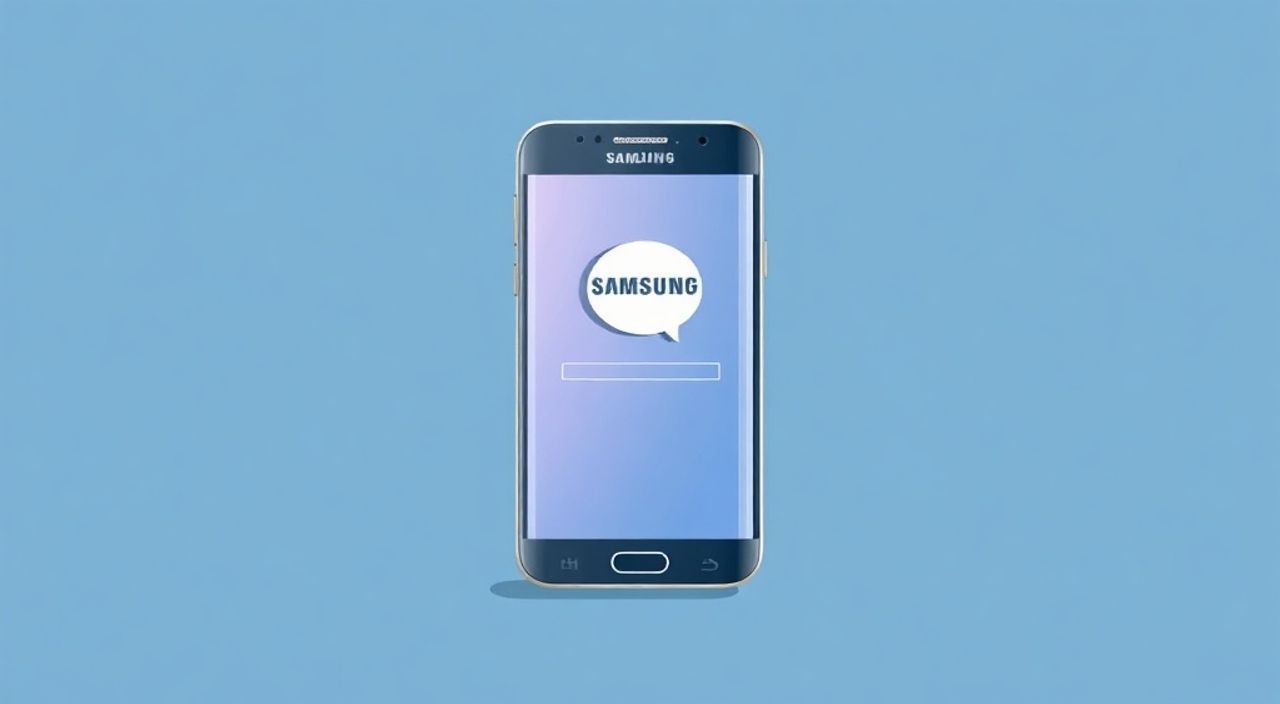
Сброс настроек телефона Samsung до заводских — это процесс, который позволяет вернуть устройство в состояние, каким оно было при первом включении. Он удаляет все пользовательские данные, приложения и настройки, оставляя только предустановленное программное обеспечение. Эта процедура помогает решить серьезные проблемы с производительностью, устранить зависания, удалить вредоносные программы или подготовить устройство к продаже или передаче другому человеку.
Чтобы сбросить телефон Samsung до заводских настроек, зайдите в «Настройки» → «Общие настройки» → «Сброс» → «Сброс настроек». Рекомендуется заранее сделать резервную копию всех важных данных через Samsung Cloud или Google Аккаунт.
Содержание статьи:
- Зачем делать сброс до заводских настроек?
- Подготовка к сбросу: что нужно сделать заранее
- Методы сброса: пошаговые инструкции
- Сброс через меню «Настройки»
- Когда использовать этот метод?
- Сброс через режим восстановления (Recovery Mode)
- Как попасть в Recovery Mode
- Выполнение сброса
- Ограничения метода
- Что делать после сброса: настройка устройства «с нуля»
- Проверка работоспособности
- Частые ошибки и как их избежать
- Экспертное мнение
- Вопросы и ответы
- Заключение
Зачем делать сброс до заводских настроек?
Сброс настроек до заводских параметров — не просто способ освободить место на устройстве. Это мощный инструмент диагностики и восстановления стабильной работы смартфона. Владельцы Samsung сталкиваются с необходимостью сброса по разным причинам: от постоянных зависаний до подозрений на заражение вирусами. Также этот шаг становится обязательным при подготовке к перепродаже или передаче телефона в ремонт.
Процедура особенно эффективна, когда стандартные методы очистки кэша или переустановки приложений не дают результатов. Например, если интерфейс One UI тормозит, экран не реагирует на команды или устройство самостоятельно перезагружается, сброс может стать последним решением перед обращением в сервисный центр.
Полезно знать: Заводской сброс не повреждает аппаратную часть телефона. Он затрагивает только программное обеспечение и данные пользователя.
Однако важно понимать разницу между полным сбросом и частичной очисткой. Очистка кэша приложений или удаление истории браузера — это локальные действия. Полный сброс влияет на всю систему: удаляются аккаунты, пароли Wi-Fi, настройки камеры, обои, файлы в папке «Загрузки» и установленные приложения. Исключение составляют данные на карте microSD, если она используется.
Подготовка к сбросу: что нужно сделать заранее
Перед тем как сбрасывать Samsung до заводских настроек, крайне важно выполнить несколько подготовительных шагов. Пренебрежение ими может привести к потере ценных фотографий, документов или контактов. Процесс должен быть осознанным и контролируемым.
Первое — сделайте резервную копию. На устройствах Samsung для этого доступны два основных варианта: облачное хранилище Samsung Cloud и синхронизация с Google Аккаунтом. Через Samsung Cloud можно сохранить контакты, календарь, настройки, сообщения и даже данные приложений. Google Аккаунт автоматически синхронизирует почту, контакты, приложения и историю поиска.
- Откройте «Настройки» → «Аккаунты и резервное копирование» → «Резервное копирование и восстановление».
- Выберите источник резервного копирования: Samsung Cloud или Google.
- Убедитесь, что включена синхронизация нужных категорий данных.
- Запустите ручное резервное копирование, чтобы гарантировать актуальность данных.
«Никогда не делайте сброс без проверки успешного завершения резервного копирования. Даже если написано „последняя синхронизация: сегодня“, лучше зайти в облако и убедиться, что файлы действительно там.“ — Алексей Морозов, системный администратор, 10 лет опыта в IT-поддержке мобильных устройств
Также рекомендуется вынуть SIM-карту и карту памяти. Хотя современные модели Samsung по умолчанию не удаляют данные с microSD при сбросе, лучше перестраховаться. Если на карте хранятся важные файлы, скопируйте их на компьютер или внешний диск.
Методы сброса: пошаговые инструкции
Существует два основных способа сброса Samsung до заводских настроек: через меню настроек и через Recovery Mode. Первый метод подходит, когда телефон работает нормально и вы можете войти в систему. Второй применяется, если устройство не запускается или заблокировано.
Сброс через меню «Настройки»
Это самый простой и безопасный способ. Он доступен на всех современных смартфонах Samsung с Android 10 и выше, включая серии Galaxy S, A, Z и Note.
- Откройте приложение «Настройки» (иконка шестерёнки).
- Прокрутите вниз и выберите раздел «Общие настройки».
- Нажмите «Сброс».
- Выберите «Сброс настроек».
- Подтвердите действие, нажав «Сброс настроек» ещё раз.
- Введите PIN, пароль или графический ключ, если потребуется.
- Дождитесь завершения процесса — это может занять от 5 до 15 минут.
После завершения телефон перезагрузится и запустится с чистыми настройками, как при первой активации.
Когда использовать этот метод?
- Вы планируете продать или подарить устройство.
- Хотите начать работу с телефона «с чистого листа».
- Смартфон работает медленно, но управление возможно.
- Вы помните пароль от аккаунта Google и/или Samsung.
Полезно знать: После сброса через меню некоторые функции, такие как «Поиск моего устройства» или «Блокировка утерянного устройства», могут требовать ввода данных аккаунта, использовавшегося до сброса. Это часть защиты от кражи.
Сброс через режим восстановления (Recovery Mode)
Этот метод используется, когда телефон не включается, зависает на логотипе или вы не можете войти в систему из-за забытого пароля. Recovery Mode — это специальная среда загрузки, которая позволяет выполнять базовые операции с устройством, включая сброс.
Как попасть в Recovery Mode
- Выключите полностью смартфон.
- Одновременно нажмите и удерживайте кнопки: Громкость вверх + Блокировка (питание).
- Удерживайте их, пока не появится логотип Samsung, затем отпустите только кнопку питания, продолжая держать «Громкость вверх».
- Через несколько секунд откроется меню Recovery Mode с синим фоном и текстовыми опциями.
Выполнение сброса
- С помощью кнопок громкости перемещайтесь по меню.
- Выберите строку «Wipe data / factory reset».
- Нажмите кнопку питания для подтверждения выбора.
- Подтвердите действие, выбрав «Yes — delete all user data».
- После завершения выберите «Reboot system now».
«Если вы не видите опцию сброса в Recovery Mode, убедитесь, что используете правильную комбинацию кнопок. На некоторых старых моделях Samsung могла быть задействована кнопка Bixby. На новых — только громкость и питание.“ — Екатерина Лебедева, инженер по технической поддержке Samsung Electronics Russia
Ограничения метода
- Не сохраняет данные — всё будет удалено.
- Не позволяет выбрать, что именно удалять.
- Может не сработать, если повреждена прошивка или есть аппаратные неисправности.
Критерий |
Сброс через настройки |
Сброс через Recovery Mode |
|---|---|---|
Требуется доступ к системе |
Да |
Нет |
Возможность выбора данных |
Частично (через резервное копирование) |
Нет |
Скорость выполнения |
Средняя (5–10 мин) |
Быстрая (3–7 мин) |
Подходит для продажи |
Да |
Да |
Требует пароль |
Да (для подтверждения) |
Нет |
Что делать после сброса: настройка устройства «с нуля»
После успешного сброса телефон перезагрузится и запустит мастер настройки. Этот процесс аналогичен первоначальной активации нового устройства. Вам предложат выбрать язык, подключиться к Wi-Fi, войти в аккаунт Google и/или Samsung, а также настроить защиту экрана.
Один из ключевых моментов — восстановление данных из резервной копии. Если вы использовали Samsung Cloud, система предложит загрузить резервную копию автоматически. То же касается Google Аккаунта: контакты, приложения и настройки будут восстановлены после входа.
Полезно знать: Некоторые приложения могут не восстановиться автоматически, особенно те, которые были установлены вручную (APK-файлы). Их придётся устанавливать заново.
Также стоит обратить внимание на функцию «Smart Switch» — официальное приложение Samsung для переноса данных. Его можно использовать не только для миграции с другого устройства, но и для ручного восстановления резервных копий с компьютера или внешнего накопителя.
Проверка работоспособности
После настройки рекомендуется:
- Проверить скорость работы системы — должна быть заметно выше.
- Убедиться, что нет ошибок при запуске приложений.
- Проверить работу камер, микрофона, Bluetooth и Wi-Fi.
- Обновить систему до последней версии Android и One UI.
Если проблемы остались — возможно, причина не в программном обеспечении, а в физическом повреждении компонентов.
Частые ошибки и как их избежать
Многие пользователи сталкиваются с трудностями при сбросе, которые легко предотвратить. Вот самые распространённые ошибки:
- Забыт пароль от Google или Samsung ID. После сброса система запросит данные аккаунта, который был привязан к устройству. Если вы его не помните — телефон может оказаться заблокированным (FRP-блокировка). Решение: всегда записывайте логины и используйте менеджер паролей.
- Не сделана резервная копия. Потеря фото, сообщений и документов — самая частая проблема. Выход: регулярно синхронизируйте данные с облаком.
- Сброс выполняется на разряженном аккумуляторе. Если телефон выключится в процессе — возможна «прошивочная» ошибка. Рекомендуется иметь заряд не менее 50%.
- Попытка сброса через Recovery Mode на несовместимой модели. На некоторых региональных версиях комбинации кнопок отличаются. Уточняйте инструкцию для своей модели.
«FRP-блокировка — это не баг, а функция безопасности. Она защищает ваше устройство от использования после кражи. Но для легального владельца она может стать проблемой, если не сохранил данные аккаунта.“ — Дмитрий Ковалёв, эксперт по мобильной безопасности, Infosec Lab
Экспертное мнение
«Сегодня многие пользователи боятся делать сброс, считая его крайней мерой. На самом деле, регулярный „перезапуск“ системы — это профилактика. Я рекомендую проводить мягкий сброс (очистка кэша) каждые 3–6 месяцев, а полный — раз в год, особенно если устройство активно используется. Это как техосмотр для автомобиля: предотвращает крупные поломки.“ — Анна Петрова, руководитель сервисного центра MobileCare, 8 лет опыта
Современные смартфоны Samsung получают регулярные обновления One UI, которые могут изменять расположение пунктов меню. Например, в One UI 6.1 раздел «Сброс» перемещён в «Общие настройки», тогда как в более ранних версиях он находился в «Аккаунтах» или «Поддержке». Поэтому важно ориентироваться не только на название, но и на значки.
Вопросы и ответы
Удалит ли сброс данные с карты памяти?
Нет, стандартный сброс не затрагивает microSD-карту. Однако при форматировании в настройках или через Recovery Mode можно вручную удалить её содержимое. Будьте внимательны при выборе опций.
Можно ли отменить сброс после начала?
Нет. Как только процесс начнётся, отменить его невозможно. Устройство будет перезапущено, и данные будут стёрты. Перед подтверждением действия обязательно убедитесь в готовности.
Почему после сброса просит пароль от Google?
Это защита от кражи (Factory Reset Protection). Чтобы активировать телефон, нужно ввести данные Google-аккаунта, который был на нём до сброса. Без этого устройство не будет работать.
Сброс поможет, если телефон взломан?
Да, но с оговорками. Большинство вредоносных программ удаляются при сбросе. Однако если вредоносное ПО внедрилось в системные файлы (редко), может потребоваться перепрошивка. В таких случаях лучше обратиться в авторизованный сервис.
Сколько времени занимает сброс?
В среднем от 5 до 15 минут, в зависимости от модели, объёма данных и состояния аккумулятора. Старые устройства с большим количеством файлов могут сбрасываться дольше.
Заключение
Сброс до заводских настроек — это надёжный способ вернуть смартфон Samsung к стабильной работе или подготовить его к передаче. Процедура проста, но требует ответственного подхода: резервное копирование, проверка заряда и понимание последствий. Современные методы, включая синхронизацию с облаком и защиту FRP, делают процесс безопасным, но и более строгим.
Главное — не бояться сброса. Это не повреждает устройство, а наоборот, может продлить ему жизнь. При правильной подготовке вы получите «свежий» телефон, работающий как новый.
- Всегда делайте резервную копию перед сбросом через Samsung Cloud или Google.
- Используйте сброс через настройки, если телефон работает; через Recovery Mode — если нет.
- Помните о FRP-блокировке — вам понадобится пароль от Google или Samsung ID.
- Не прерывайте процесс сброса и следите за уровнем заряда.
- После сброса обновите систему и восстановите данные из резервной копии.
⚠️ Дисклеймер — нажмите, чтобы развернуть
Материалы, опубликованные в разделе «Блог» на сайте RU DESIGN SHOP (rudesignshop.ru), носят исключительно информационный и ознакомительный характер и не являются руководством к действию, финансовой рекомендацией, медицинской услугой, ветеринарным назначением либо рекламой товаров и услуг, включая азартные игры. Публикации не содержат призывов к участию в азартных играх и не направлены на продвижение соответствующих операторов.
Безопасность применения товаров и веществ: при использовании строительных материалов, бытовой химии, пестицидов и агрохимикатов необходимо строго следовать инструкциям производителя и действующему законодательству Российской Федерации, включая Федеральный закон РФ от 19.07.1997 № 109-ФЗ «О безопасном обращении с пестицидами и агрохимикатами».
Упоминание товарных знаков, брендов и организаций носит исключительно информационный характер и не означает наличие партнёрских отношений или одобрения со стороны правообладателей.
Материалы, содержащие сведения о медицинских, ветеринарных или косметических средствах, представлены в справочных целях и не являются медицинской консультацией или назначением. Перед применением рекомендуется обратиться к врачу, ветеринарному специалисту или иному сертифицированному профессионалу.
Возрастные ограничения: материалы, содержащие сведения о продукции категории 18+, включая алкоголь или азартные игры, предназначены исключительно для совершеннолетней аудитории и публикуются в информационных целях.
Правовая ответственность: решения, принятые на основе опубликованной информации, пользователь принимает самостоятельно и на свой риск; редакция и авторы несут ответственность в пределах, установленных законодательством Российской Федерации.
Редакция не допускает публикаций, содержащих пропаганду экстремизма, терроризма, наркотических средств или суицида; подобные материалы подлежат немедленному удалению.
Упоминание организаций с ограниченным статусом: компания Meta Platforms Inc. (социальные сети Facebook и Instagram) признана экстремистской организацией решением суда РФ, её деятельность запрещена на территории Российской Федерации; любые упоминания приводятся исключительно в информационных целях.
Авторские права и источники: информация собирается из открытых источников; её актуальность указывается на дату публикации и может изменяться.
Изображения и иллюстрации используются на условиях, разрешённых правообладателями. При возникновении претензий редакция готова оперативно рассмотреть обращение и внести необходимые изменения.
Персональные данные и cookies: сайт использует cookies и обрабатывает персональные данные пользователей в соответствии с Федеральным законом № 152-ФЗ «О персональных данных» и Политикой конфиденциальности RU DESIGN SHOP.
Мнения авторов могут не совпадать с позицией государственных органов или коммерческих организаций, упомянутых в материалах.
РЕКОМЕНДУЕМ
Товары от российских производителей

-3%