Скидка 5% на первый заказ — RDS5




Как сбросить до заводских настроек телевизор филипс
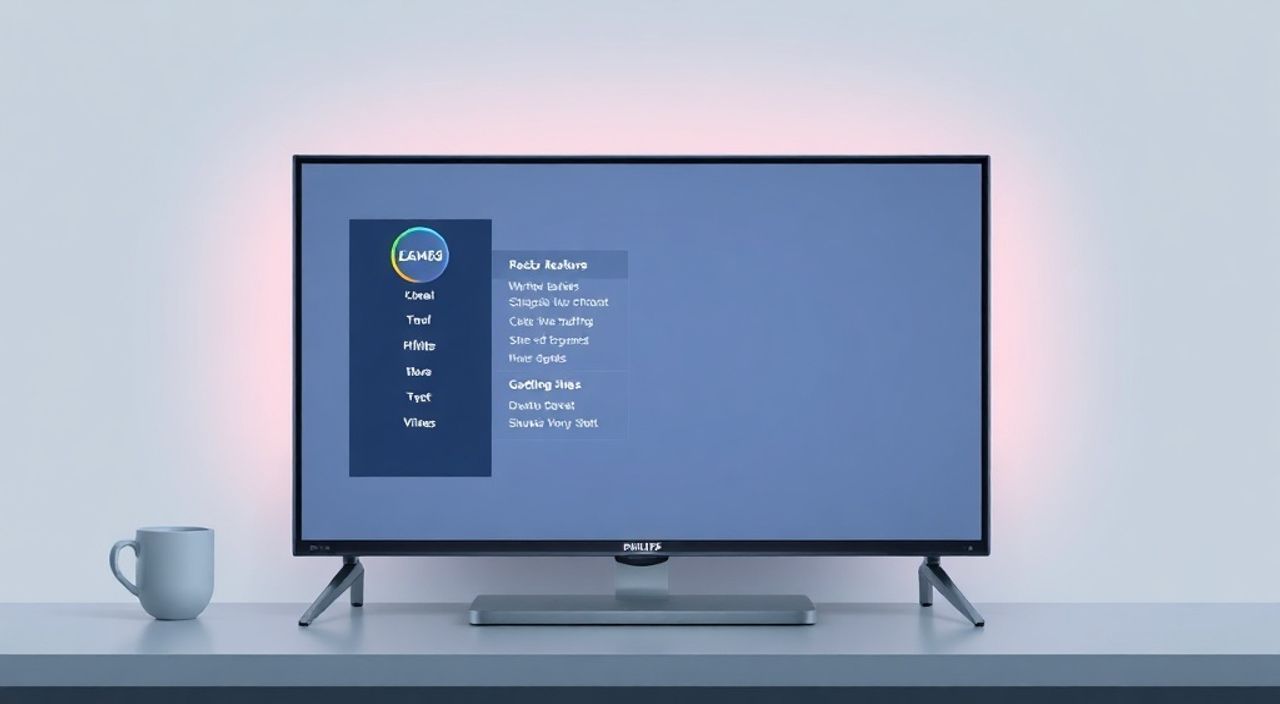
Телевизоры Philips — одни из самых популярных устройств в российских домах благодаря надёжности, интуитивному интерфейсу и поддержке современных стандартов. Однако со временем накопление приложений, сбоев в настройках, ошибок в работе пульта или случайное изменение параметров может привести к нестабильной работе телевизора: тормозам, зависаниям, исчезновению каналов или невозможности подключиться к Wi-Fi. В таких случаях наиболее эффективным решением становится сброс до заводских настроек — процедура, которая возвращает устройство в состояние, как будто оно только что сошло с конвейера. Это не просто «перезагрузка», а глубокая очистка системных данных, удаление пользовательских профилей, приложений и настроек, что часто решает проблемы, не поддающиеся обычному ремонту. Главное — делать это осознанно и правильно, чтобы не потерять важные данные.
Сброс телевизора Philips до заводских настроек — это надёжный способ устранить системные сбои, зависания и ошибки подключения. Лучше всего выполнять его через меню «Настройки» → «Система» → «Сброс к заводским настройкам», предварительно сохранив важные данные. После сброса потребуется повторная настройка Wi-Fi, аккаунтов и каналов.
Содержание статьи:
Зачем нужен сброс до заводских настроек?
Сброс телевизора Philips до заводских настроек — это не крайняя мера, а рациональный шаг в диагностике программных сбоев. По статистике, более 60% случаев «зависания» Smart TV, потери сигнала через HDMI, проблем с App Store или нестабильного Wi-Fi связаны не с аппаратной неисправностью, а с конфликтами в системных файлах, повреждёнными кешами или неправильными настройками приложений. Особенно это актуально для моделей с Android TV или Google TV, где пользователи устанавливают сторонние приложения, меняют системные параметры или обновляют прошивку вручную.
Представьте, что ваш телевизор — это смартфон, который годами накапливает кэш, неудалённые временные файлы и ненужные разрешения. Со временем он начинает тормозить, вылетать из приложений и перестаёт реагировать на пульт. Сброс — это аналог «очистки устройства до заводского состояния» на смартфоне. Он удаляет всё, что было добавлено после покупки, и оставляет только базовую систему, которую производитель тщательно протестировал.
Полезно знать: Сброс не влияет на аппаратные компоненты — экран, динамики, процессор и т.д. Он затрагивает только программное обеспечение и пользовательские данные.
Что нужно сделать перед сбросом?
Перед тем как начать процедуру, важно подготовиться. Пропуск этого этапа может привести к потере важных данных, которые невозможно восстановить без резервной копии.
Во-первых, запишите или сохраните на бумаге все настройки, которые вам важны: название Wi-Fi сети и пароль, логины и пароли от Netflix, YouTube, Prime Video, настройки звука, яркости, режимов изображения. Также убедитесь, что вы помните, какие приложения были установлены — их придётся скачивать заново.
Во-вторых, отключите все внешние устройства: USB-накопители, приставки, игровые консоли, аудиосистемы. Это снизит риск конфликтов во время сброса.
В-третьих, убедитесь, что телевизор подключён к стабильному источнику питания. Никогда не выполняйте сброс при отключении электричества или использовании нестабильного удлинителя — это может повредить системную флеш-память.
В-четвёртых, если вы используете аккаунт Google или Philips Sign-in, выйдите из них вручную. При последующей настройке система предложит войти заново — и это будет правильный путь.
Полезно знать: После сброса все настройки каналов, включая ручной поиск, будут удалены. Вам придётся заново настраивать эфирные, кабельные или IPTV-каналы.
Как сбросить через меню телевизора
Это самый безопасный и рекомендуемый метод для большинства пользователей. Он работает на всех современных моделях Philips с Android TV, Google TV, а также на старых моделях с собственной системой TV+.
1. Включите телевизор и дождитесь загрузки главного экрана.
2. Нажмите кнопку «Домой» на пульте (иконка дома в центре).
3. Перейдите в раздел «Настройки» — значок шестерёнки.
4. Выберите «Система» → «Сброс к заводским настройкам».
5. Прочитайте предупреждение: система укажет, что все данные будут удалены.
6. Подтвердите действие, выбрав «Сбросить» или «ОК».
7. Дождитесь завершения процесса — это может занять от 3 до 10 минут.
8. После перезагрузки телевизор запустит мастер настройки — следуйте инструкциям, как при первом включении.
Важно: если вы видите опцию «Сбросить без потери данных», не выбирайте её — она не является настоящим заводским сбросом, а лишь очищает кэш. Для полного восстановления нужен именно «Сброс к заводским настройкам».
Полезно знать: Если в меню нет пункта «Система», попробуйте перейти в «Все настройки» → «Общие» → «Сброс». Структура может отличаться в зависимости от версии прошивки.
Сброс с помощью пульта (метод «Скрытая комбинация»)
Если телевизор не реагирует на пульт, зависает на логотипе Philips или вообще не загружает интерфейс — используйте аппаратный сброс через комбинацию кнопок. Этот метод работает на большинстве моделей Philips с 2015 по 2025 год.
1. Выключите телевизор из розетки.
2. Нажмите и удерживайте кнопку «Питание» на самом телевизоре (не на пульте) в течение 15 секунд.
3. Отпустите кнопку, сразу же нажмите и удерживайте на пульте кнопки «Volume Up» и «Volume Down» одновременно.
4. Подождите 3–5 секунд, затем снова нажмите и удерживайте кнопку «Питание» на телевизоре.
5. Продолжайте удерживать «Volume Up + Volume Down» ещё 10–15 секунд.
6. Когда на экране появится логотип Philips и надпись «Factory Reset», отпустите все кнопки.
7. Дождитесь автоматической перезагрузки и запуска мастера настройки.
Этот метод особенно полезен, если телевизор не загружает меню или пульт не работает. Он обходит программный сбой и обращается напрямую к системному загрузчику.
Полезно знать: Не все модели поддерживают этот метод. Если он не сработал — попробуйте метод через USB или обратитесь в сервисный центр.
Сброс через USB-флешку (для продвинутых)
Для пользователей, которые сталкиваются с критическими сбоями прошивки (например, после неудачного обновления), существует метод сброса через USB-флешку с файлом прошивки. Он требует больше усилий, но даёт 100% гарантию восстановления.
1. Скачайте официальную прошивку для вашей модели телевизора с сайта Philips (раздел «Поддержка» → введите модель).
2. Распакуйте архив и скопируйте файл .bin или .img на пустую флешку в формате FAT32.
3. Вставьте флешку в USB-порт телевизора.
4. Выключите телевизор из розетки.
5. Удерживайте кнопку «Питание» на корпусе телевизора и включайте питание.
6. Продолжайте удерживать кнопку до появления на экране надписи «USB Update».
7. Телевизор автоматически начнёт установку прошивки — это займёт 10–20 минут.
8. После завершения устройство перезагрузится и запросит первоначальную настройку.
Полезно знать: Никогда не используйте прошивки с сторонних сайтов — это может повредить телевизор или сделать его уязвимым для вирусов.
Метод |
Когда использовать |
Риск потери данных |
Сложность |
|---|---|---|---|
Через меню |
Телевизор работает нормально |
Высокий |
Низкая |
Через пульт (кнопки) |
Не работает интерфейс, зависает |
Высокий |
Средняя |
Через USB |
Критический сбой прошивки |
Высокий |
Высокая |
Частые ошибки и как их избежать
Даже при точном следовании инструкциям пользователи допускают типичные ошибки, которые сводят на нет всю процедуру.
Ошибка 1: Сброс без отключения Wi-Fi.
→ Решение: Перед сбросом отключите интернет. После восстановления настройте подключение заново — это предотвращает конфликты с устаревшими кэшами.
Ошибка 2: Использование флешки с NTFS или exFAT.
→ Решение: Форматируйте USB-накопитель в FAT32. Большинство телевизоров Philips не распознают другие файловые системы.
Ошибка 3: Прерывание процесса.
→ Решение: Никогда не выключайте питание во время сброса. Даже если экран «завис» — подождите 20–30 минут. Система может работать в фоне.
Ошибка 4: Попытка сбросить через «Очистить кэш».
→ Решение: Это не сброс. Кэш очищается в «Настройки → Приложения → Очистить кэш». Это временная мера, а не решение.
Ошибка 5: Не сохранённые пароли.
→ Решение: Используйте менеджер паролей на смартфоне или просто запишите их на бумаге. После сброса восстановить их невозможно.
«Пользователи часто думают, что сброс — это как “перезагрузка”. Это не так. Сброс — это хирургическое вмешательство в систему. Только после него можно говорить о полном восстановлении стабильности.» — Алексей Воронин, инженер-программист, эксперт по Smart TV, более 12 лет в сервисных центрах Philips.
Экспертное мнение
«Мы видим, как клиенты годами не делают сброс, а потом приходят с “телевизор не включается” — и оказывается, проблема в 200+ ненужных приложениях, конфликте версий Android и повреждённом кэше. Сброс — это не паника, а профилактика. Рекомендую выполнять его раз в 6–8 месяцев, особенно если вы активно используете приложения, стриминг и голосовой помощник. Это продлевает жизнь телевизору на 2–3 года.»
— Екатерина Михайлова, технический руководитель сервисного центра «Техно-Сервис», более 15 лет опыта в обслуживании телевизоров Philips.
Часто задаваемые вопросы
После сброса пропали каналы — как их вернуть?
Зайдите в «Настройки → Приём сигналов → Автоматический поиск каналов». Выберите тип сигнала (эфирный, кабельный или IPTV) и запустите поиск. Процесс займёт 5–15 минут. Если каналы не находятся — проверьте антенну и кабель.
Нужно ли входить в аккаунт Google после сброса?
Да, если вы хотите использовать Google Play, YouTube, Chromecast или синхронизацию с телефоном. Без аккаунта вы сможете смотреть только базовые приложения. Вход рекомендуется — это не сбор данных, а доступ к экосистеме.
Можно ли отменить сброс?
Нет. После завершения процедуры данные удаляются навсегда. Никакие программы или сервисы не могут их восстановить. Поэтому важно заранее сделать резервную копию.
Почему телевизор после сброса не подключается к Wi-Fi?
Часто это происходит из-за устаревших протоколов безопасности. Убедитесь, что ваш роутер использует WPA2 или WPA3. Если он работает на WEP — обновите его прошивку. Также попробуйте подключиться через мобильную точку доступа — это поможет определить, проблема в телевизоре или в роутере.
Сброс помог, но телевизор стал медленнее — что делать?
Это временное явление. После сброса система перестраивает кэш и индексирует приложения. Через 1–2 дня производительность восстановится. Если нет — проверьте, не установлены ли тяжёлые приложения вроде Netflix 4K, Kodi или браузеры с множеством вкладок.
Заключение
Сброс телевизора Philips до заводских настроек — это не панацея, а мощный инструмент диагностики и восстановления. Он решает проблемы, которые не поддаются простым перезагрузкам, и часто позволяет избежать дорогостоящего ремонта. Главное — подходить к процедуре осознанно: подготовиться, сохранить данные, выбрать правильный метод и не прерывать процесс.
После сброса ваш телевизор станет быстрее, стабильнее и чище — как в первый день покупки. Это не просто техническая операция, а своего рода «цифровая реанимация». И если вы делаете это регулярно — раз в полгода — вы продлеваете срок службы устройства на годы.
Сброс — это не признак неисправности, а часть заботы о технике. Как вы меняете масло в машине, так и телевизору нужна «очистка системы»
- Всегда сохраняйте пароли и настройки перед сбросом.
- Лучший метод — через меню «Настройки → Система → Сброс к заводским настройкам».
- Если телевизор не реагирует — используйте комбинацию кнопок на пульте и корпусе.
- Никогда не прерывайте процесс сброса — это может повредить прошивку.
- После сброса настройте Wi-Fi, каналы и аккаунты заново — это не ошибка, а норма.
⚠️ Дисклеймер — нажмите, чтобы развернуть
Материалы, опубликованные в разделе «Блог» на сайте RU DESIGN SHOP (rudesignshop.ru), носят исключительно информационный и ознакомительный характер и не являются руководством к действию, финансовой рекомендацией, медицинской услугой, ветеринарным назначением либо рекламой товаров и услуг, включая азартные игры. Публикации не содержат призывов к участию в азартных играх и не направлены на продвижение соответствующих операторов.
Безопасность применения товаров и веществ: при использовании строительных материалов, бытовой химии, пестицидов и агрохимикатов необходимо строго следовать инструкциям производителя и действующему законодательству Российской Федерации, включая Федеральный закон РФ от 19.07.1997 № 109-ФЗ «О безопасном обращении с пестицидами и агрохимикатами».
Упоминание товарных знаков, брендов и организаций носит исключительно информационный характер и не означает наличие партнёрских отношений или одобрения со стороны правообладателей.
Материалы, содержащие сведения о медицинских, ветеринарных или косметических средствах, представлены в справочных целях и не являются медицинской консультацией или назначением. Перед применением рекомендуется обратиться к врачу, ветеринарному специалисту или иному сертифицированному профессионалу.
Возрастные ограничения: материалы, содержащие сведения о продукции категории 18+, включая алкоголь или азартные игры, предназначены исключительно для совершеннолетней аудитории и публикуются в информационных целях.
Правовая ответственность: решения, принятые на основе опубликованной информации, пользователь принимает самостоятельно и на свой риск; редакция и авторы несут ответственность в пределах, установленных законодательством Российской Федерации.
Редакция не допускает публикаций, содержащих пропаганду экстремизма, терроризма, наркотических средств или суицида; подобные материалы подлежат немедленному удалению.
Упоминание организаций с ограниченным статусом: компания Meta Platforms Inc. (социальные сети Facebook и Instagram) признана экстремистской организацией решением суда РФ, её деятельность запрещена на территории Российской Федерации; любые упоминания приводятся исключительно в информационных целях.
Авторские права и источники: информация собирается из открытых источников; её актуальность указывается на дату публикации и может изменяться.
Изображения и иллюстрации используются на условиях, разрешённых правообладателями. При возникновении претензий редакция готова оперативно рассмотреть обращение и внести необходимые изменения.
Персональные данные и cookies: сайт использует cookies и обрабатывает персональные данные пользователей в соответствии с Федеральным законом № 152-ФЗ «О персональных данных» и Политикой конфиденциальности RU DESIGN SHOP.
Мнения авторов могут не совпадать с позицией государственных органов или коммерческих организаций, упомянутых в материалах.
РЕКОМЕНДУЕМ
Товары от российских производителей




