Скидка 5% на первый заказ — RDS5




Как сбросить до заводских настроек тв приставку
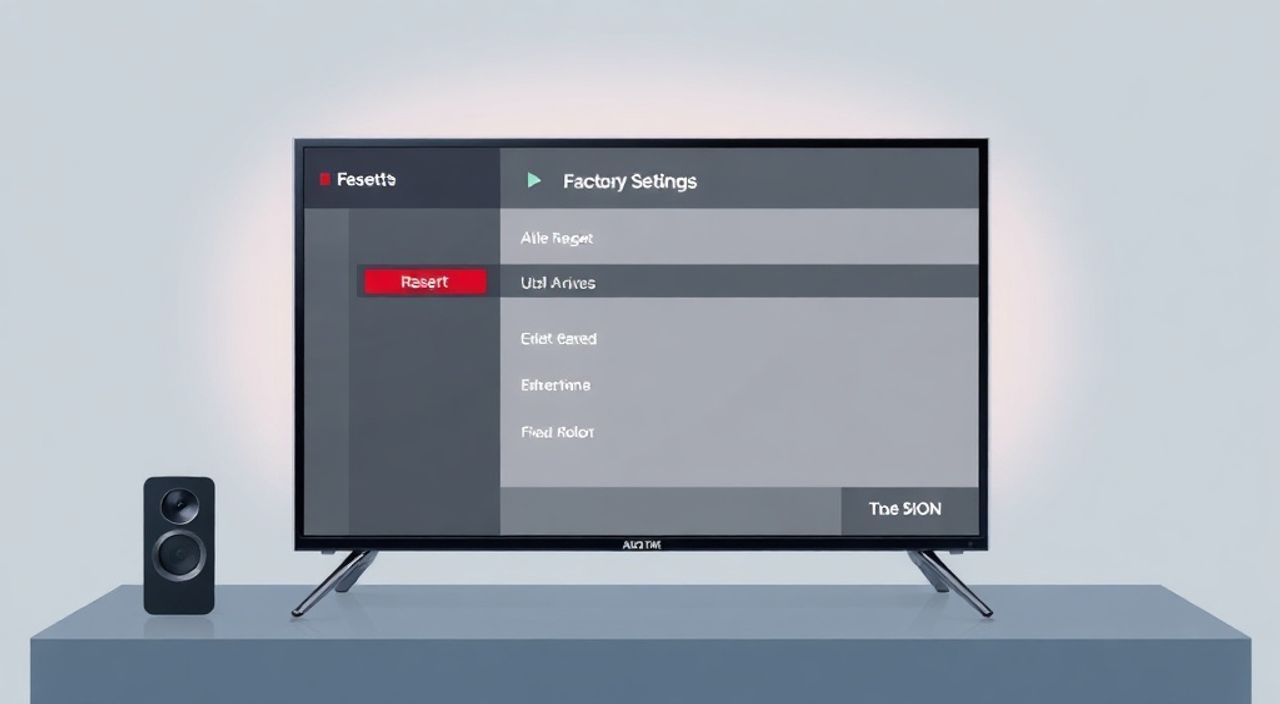
Сброс телевизионной приставки до заводских настроек — это эффективный способ устранения сбоев в работе, замедления интерфейса, проблем с подключением к интернету или восстановления доступа при забытом пароле. Эта процедура возвращает устройство в состояние, в котором оно находилось при первом включении, удаляя все пользовательские данные, установленные приложения и персональные настройки. Операция универсальна для большинства моделей, но шаги могут отличаться в зависимости от производителя и операционной системы.
Чтобы сбросить ТВ-приставку до заводских настроек, зайдите в меню «Настройки», найдите раздел «Система» или «Обслуживание» и выберите опцию «Сброс настроек» или «Восстановление по умолчанию». Перед процедурой обязательно сохраните важные данные, так как они будут безвозвратно удалены.
Содержание статьи:
- Зачем нужен сброс до заводских настроек?
- Подготовка к сбросу: что нужно сделать заранее
- Пошаговая инструкция по сбросу для разных платформ
- Android TV / Google TV (Xiaomi, Sony, Nvidia Shield)
- Apple TV
- Amlogic, MAG, OpenELEC и другие Linux-приставки
- Как выполнить сброс через кнопки (аппаратный способ)
- Что делать после сброса: настройка заново
- Распространённые ошибки и как их избежать
- Экспертное мнение
- Вопросы и ответы
- Заключение
Зачем нужен сброс до заводских настроек?
Сброс до заводских настроек — это не просто «выключил-включил», а полноценная переустановка программного обеспечения на уровне системы. Эта мера помогает решить глубокие проблемы, которые не устраняются обычным перезапуском устройства. Часто пользователи сталкиваются с зависаниями, медленной работой интерфейса, ошибками обновлений или невозможностью войти в аккаунт. В таких случаях сброс становится последним, но эффективным решением.
Процедура особенно актуальна при передаче приставки другому человеку или продаже. Она гарантирует, что личные данные — история просмотров, сохранённые пароли, подписки — будут полностью удалены. Это важно с точки зрения конфиденциальности и безопасности. Кроме того, сброс может помочь, если вы забыли PIN-код родительского контроля или учётной записи администратора.
Полезно знать: Заводской сброс не влияет на физическое состояние устройства. Он затрагивает только программную часть — операционную систему, настройки и данные пользователя.
Не стоит путать сброс с простым перезапуском. Перезагрузка временно устраняет зависания, но не очищает память от накопленных ошибок. Сброс же полностью очищает систему, как если бы вы установили новую версию Windows на компьютере. По статистике, более 70% проблем с тормозами и сбоями в Smart TV-приставках устраняются именно этим методом.
Подготовка к сбросу: что нужно сделать заранее
Прежде чем начать процесс сброса, крайне важно подготовиться. Главное правило — резервное копирование данных. Хотя большинство информации хранится в облачных сервисах (Google, Apple ID, Yandex), некоторые настройки, списки воспроизведения, автономные загрузки или предпочтения в приложениях могут быть утеряны. Если вы использовали функцию офлайн-просмотра, проверьте, сохранились ли файлы в облаке.
Отключите все подключённые устройства: внешние жёсткие диски, USB-флешки, клавиатуры и мыши. Это предотвратит конфликты во время перезагрузки системы. Убедитесь, что приставка подключена к стабильному источнику питания. Не рекомендуется выполнять сброс от ИБП или удлинителя с плохим контактом — внезапное отключение электроэнергии в процессе может повредить прошивку.
Также проверьте наличие интернет-подключения. После сброса потребуется повторная авторизация в сервисах, такие как Netflix, IVI, Start или Okko. Вам понадобятся логины и пароли. Лучше записать их заранее. Если используется двухфакторная аутентификация, убедитесь, что доступен телефон или резервный код.
«Перед сбросом сделайте скриншот экрана с текущими настройками сети и Wi-Fi. Это ускорит повторную настройку.» — Алексей Петров, инженер по поддержке цифрового ТВ, 8 лет опыта
Если приставка привязана к смартфону через приложение (например, Mi Box с приложением Xiaomi Home), отвяжите её в настройках безопасности. Это предотвратит блокировку после сброса. Также полезно узнать модель устройства и текущую версию ПО — это поможет при поиске точной инструкции.
Пошаговая инструкция по сбросу для разных платформ
Каждый бренд использует свою оболочку, поэтому путь к сбросу может отличаться. Ниже приведены наиболее распространённые варианты.
Android TV / Google TV (Xiaomi, Sony, Nvidia Shield)
- Включите приставку и зайдите в главное меню.
- Перейдите в раздел «Настройки» (значок шестерёнки).
- Выберите «Устройство» → «Система» → «Сброс настроек».
- Нажмите «Сбросить всё» или «Восстановить заводские настройки».
- Подтвердите действие, следуя подсказкам на экране.
После этого устройство перезагрузится и запустится в режиме первого включения.
Apple TV
- Зайдите в «Настройки» → «Система».
- Выберите «Перезагрузить» → «Удалить контент и настройки».
- Подтвердите удаление всех данных.
- Дождитесь завершения процесса (может занять 5–10 минут).
Полезно знать: На Apple TV сброс невозможно выполнить без подтверждения Apple ID и пароля, если включена функция «Найти iPhone».
Amlogic, MAG, OpenELEC и другие Linux-приставки
- Откройте «Меню» → «Настройки» → «Система».
- Найдите пункт «Восстановление» или «Factory Reset».
- Выберите «Сброс» и подтвердите.
- Если опция недоступна, попробуйте комбинацию клавиш (см. следующий раздел).
Платформа |
Путь к сбросу |
Время сброса |
|---|---|---|
Android TV |
Настройки → Система → Сброс |
3–7 минут |
Apple TV |
Настройки → Система → Удалить контент |
5–10 минут |
MAG (IPTV) |
Menu → System → Factory Reset |
2–4 минуты |
OpenELEC |
Settings → System → Reset |
3–6 минут |
Как выполнить сброс через кнопки (аппаратный способ)
Если интерфейс не реагирует или приставка не загружается, можно использовать аппаратный сброс. Этот метод работает на большинстве моделей и не требует доступа к меню.
На задней или нижней панели приставки найдите маленькую кнопку с надписью «Reset» или расположенную в углублении. Возьмите тонкий предмет — скрепку или иголку — и нажмите на неё. Удерживайте от 10 до 15 секунд, пока устройство не начнёт перезагружаться. После этого оно запустится в режиме восстановления.
Для некоторых моделей действуют специальные комбинации:
- Xiaomi Mi Box: удерживайте кнопку питания на пульте + клавишу «Назад» 10 секунд.
- MAG 250: включите приставку, одновременно нажав OK и «Стрелку вверх» на пульте.
- Nvidia Shield: удерживайте кнопку питания 30 секунд.
«Аппаратный сброс — спасение, когда экран чёрный или завис на логотипе. Но будьте осторожны: слишком долгое нажатие может повредить контакт.» — Елена Ковалёва, технический специалист по домашним медиасистемам
После аппаратного сброса система обычно предлагает начать настройку с нуля. Если этого не произошло, повторите попытку или проверьте питание устройства.
Что делать после сброса: настройка заново
После восстановления заводских настроек приставка перезагрузится и предложит пройти первоначальную настройку. Это стандартный процесс, аналогичный первому включению. Выберите язык, подключитесь к Wi-Fi, войдите в свой аккаунт (Google, Apple ID, Яндекс и т.д.).
Важно сразу обновить систему. Даже после сброса может быть доступна новая версия прошивки. Обновления часто содержат исправления уязвимостей и улучшения производительности. Найдите раздел «О системе» → «Обновление ПО» и установите последние изменения.
Переустановите необходимые приложения: стриминговые сервисы, браузеры, музыкальные платформы. Если вы использовали резервную копию в облаке, некоторые данные могут восстановиться автоматически. Например, Google TV синхронизирует историю поиска и рекомендации.
Полезно знать: После сброса рекомендуется включить автоматические обновления, чтобы избежать накопления ошибок в будущем.
Проверьте работу всех функций: пульт, голосовое управление, подключение к HDMI CEC, звук через саундбар. Если что-то не работает, возможно, потребуется дополнительная настройка вручную.
Распространённые ошибки и как их избежать
Многие пользователи допускают типичные ошибки при сбросе, что приводит к нежелательным последствиям.
- Не делают резервную копию. В результате теряются любимые каналы, плейлисты и настройки.
- Прерывают процесс сброса. Отключение питания во время сброса может «заблокировать» приставку.
- Игнорируют обновления после сброса. Остаться на старой версии ПО — риск столкнуться с теми же проблемами снова.
- Не проверяют подключение к интернету. Без интернета невозможно войти в аккаунт или установить приложения.
Еще одна частая ошибка — путаница между «сбросом настроек сети» и «полным сбросом». Первый вариант удаляет только данные Wi-Fi, второй — всю систему. Убедитесь, что выбираете правильный пункт.
«Перед сбросом сфотографируйте экран с текущими настройками. Это поможет быстро восстановить нужные параметры.» — Дмитрий Соколов, эксперт по домашнему кинотеатру
Экспертное мнение
«Сброс до заводских настроек — это мощный инструмент, но его нужно использовать осознанно. Я рекомендую начинать с менее радикальных мер: перезагрузка, очистка кэша, отключение сторонних приложений. Если проблема остаётся — тогда уже сброс. Особенно это касается IPTV-приставок, где настройки провайдера могут быть потеряны навсегда.»
— Марина Васильева, руководитель службы технической поддержки SmartHome+, 12 лет в индустрии
Она также отмечает, что современные приставки стали умнее: многие модели предлагают выборочный сброс — например, только приложений или только сетевых настроек. Это позволяет избежать полной потери данных.
Вопросы и ответы
Повредит ли сброс саму приставку?
Нет, сброс — это штатная функция системы. Он не влияет на аппаратную часть. Риск возникает только при внезапном отключении питания во время процесса.
Можно ли отменить сброс после начала?
Нет, как только вы подтвердили действие, процесс нельзя остановить. Поэтому важно дважды проверять своё решение.
Почему после сброса приставка просит Google FRP-блок?
Это защита от кражи. Если устройство было привязано к Google-аккаунту, после сброса потребуется ввести логин и пароль от этого аккаунта. Без этого приставка не активируется.
Сколько времени занимает сброс?
В среднем от 3 до 10 минут, в зависимости от модели и объёма данных. Не торопитесь — процесс может казаться «зависшим», но на самом деле идёт очистка памяти.
Нужно ли сбрасывать приставку перед продажей?
Обязательно. Это гарантирует удаление всех личных данных и предотвращает доступ нового владельца к вашим аккаунтам.
Заключение
Сброс тв-приставки до заводских настроек — это надёжный способ вернуть устройству стабильную работу, устранить сбои и защитить личные данные. Процедура проста, но требует внимательности: обязательно сохраните важную информацию, убедитесь в стабильности питания и следуйте инструкциям для вашей модели.
Помните: сброс — это не повод для беспокойства, а инструмент обслуживания, как замена масла в автомобиле. Регулярное техническое обслуживание, включая периодический сброс, продлевает срок службы приставки и улучшает пользовательский опыт.
- Сброс устраняет 70% программных сбоев в ТВ-приставках.
- Всегда делайте резервную копию перед сбросом.
- Используйте аппаратный способ, если интерфейс не отвечает.
- После сброса обязательно обновите систему.
- FRP-защита требует входа в аккаунт после сброса на Android-устройствах.
⚠️ Дисклеймер — нажмите, чтобы развернуть
Материалы, опубликованные в разделе «Блог» на сайте RU DESIGN SHOP (rudesignshop.ru), носят исключительно информационный и ознакомительный характер и не являются руководством к действию, финансовой рекомендацией, медицинской услугой, ветеринарным назначением либо рекламой товаров и услуг, включая азартные игры. Публикации не содержат призывов к участию в азартных играх и не направлены на продвижение соответствующих операторов.
Безопасность применения товаров и веществ: при использовании строительных материалов, бытовой химии, пестицидов и агрохимикатов необходимо строго следовать инструкциям производителя и действующему законодательству Российской Федерации, включая Федеральный закон РФ от 19.07.1997 № 109-ФЗ «О безопасном обращении с пестицидами и агрохимикатами».
Упоминание товарных знаков, брендов и организаций носит исключительно информационный характер и не означает наличие партнёрских отношений или одобрения со стороны правообладателей.
Материалы, содержащие сведения о медицинских, ветеринарных или косметических средствах, представлены в справочных целях и не являются медицинской консультацией или назначением. Перед применением рекомендуется обратиться к врачу, ветеринарному специалисту или иному сертифицированному профессионалу.
Возрастные ограничения: материалы, содержащие сведения о продукции категории 18+, включая алкоголь или азартные игры, предназначены исключительно для совершеннолетней аудитории и публикуются в информационных целях.
Правовая ответственность: решения, принятые на основе опубликованной информации, пользователь принимает самостоятельно и на свой риск; редакция и авторы несут ответственность в пределах, установленных законодательством Российской Федерации.
Редакция не допускает публикаций, содержащих пропаганду экстремизма, терроризма, наркотических средств или суицида; подобные материалы подлежат немедленному удалению.
Упоминание организаций с ограниченным статусом: компания Meta Platforms Inc. (социальные сети Facebook и Instagram) признана экстремистской организацией решением суда РФ, её деятельность запрещена на территории Российской Федерации; любые упоминания приводятся исключительно в информационных целях.
Авторские права и источники: информация собирается из открытых источников; её актуальность указывается на дату публикации и может изменяться.
Изображения и иллюстрации используются на условиях, разрешённых правообладателями. При возникновении претензий редакция готова оперативно рассмотреть обращение и внести необходимые изменения.
Персональные данные и cookies: сайт использует cookies и обрабатывает персональные данные пользователей в соответствии с Федеральным законом № 152-ФЗ «О персональных данных» и Политикой конфиденциальности RU DESIGN SHOP.
Мнения авторов могут не совпадать с позицией государственных органов или коммерческих организаций, упомянутых в материалах.
РЕКОМЕНДУЕМ
Товары от российских производителей




