Скидка 5% на первый заказ — RDS5




Как сбросить до заводских настроек xbox one s
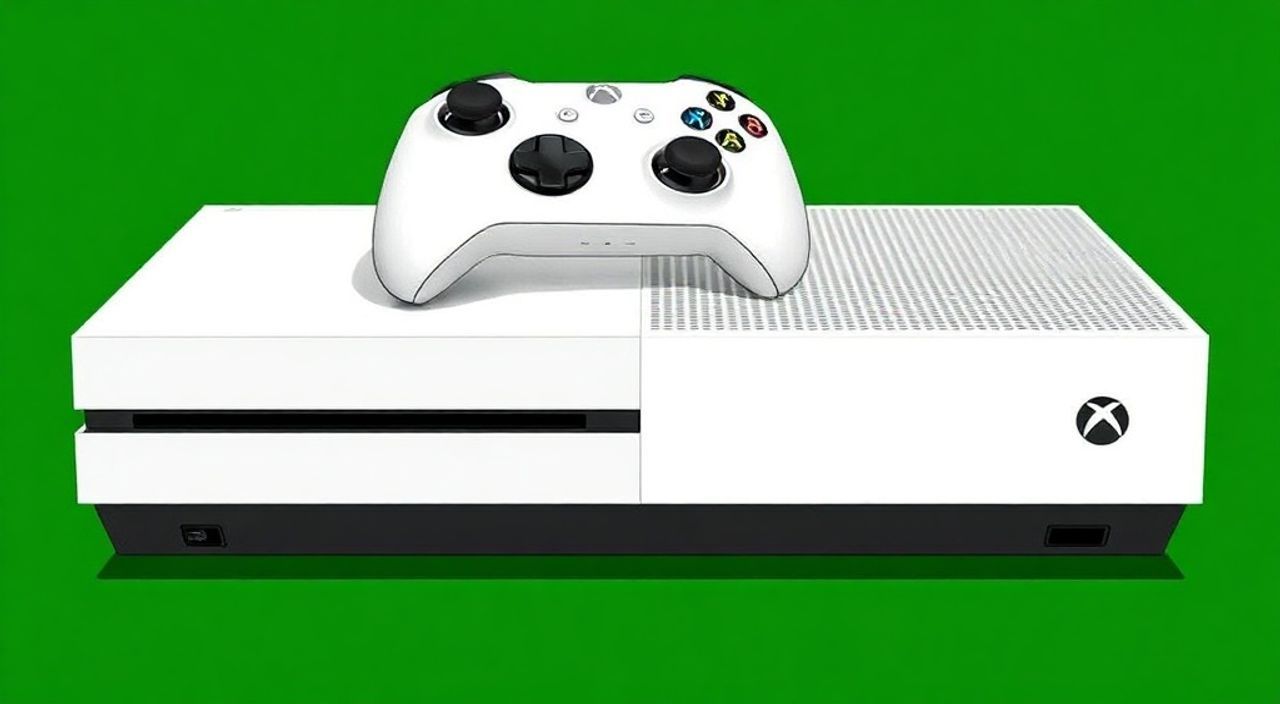
Когда Xbox One S начинает работать нестабильно — тормозит, зависает, вылетает с игр или не загружает профиль — чаще всего причина не в железе, а в программном сбое. Сброс до заводских настроек — это не крайняя мера, а стандартный инструмент диагностики, который восстанавливает систему к исходному состоянию, удаляя все пользовательские данные и приложения. Этот процесс особенно актуален перед продажей консоли, при серьёзных сбоях после обновления или при потере доступа к учётной записи. Главное — правильно подготовиться: сохранить важные данные и понимать, что происходит после сброса.
Сброс Xbox One S до заводских настроек — это надёжный способ устранить системные сбои, но требует предварительного резервного копирования сохранений и настроек через облако Xbox Live. Рекомендуется выполнять сброс только после попыток перезагрузки и сброса кэша, если проблема сохраняется.
Содержание статьи:
- Зачем сбрасывать Xbox One S до заводских настроек
- Подготовка перед сбросом: что нужно сохранить
- Пошаговая инструкция: как сбросить Xbox One S
- Частые ошибки и как их избежать
- Ошибка «Не удаётся завершить сброс»
- Консоль зависает на логотипе Microsoft
- После сброса не удаётся войти в профиль
- Игры не запускаются после сброса
- Восстановление данных после сброса
- Экспертное мнение: когда сброс — лучшее решение
- Вопросы и ответы
- Заключение
Зачем сбрасывать Xbox One S до заводских настроек
Сброс до заводских настроек — это полная очистка системы от всех пользовательских изменений: установленных игр, настроек профилей, кэша, обновлений и даже кастомных тем. Он не удаляет саму операционную систему, а возвращает её к состоянию, в котором она была при первой включении. Это эффективно при системных сбоях, когда обычные методы — перезагрузка, очистка кэша, переустановка приложений — не помогают.
Часто пользователи сталкиваются с ошибками вида «0x87e50033», «Не удаётся загрузить профиль» или «Консоль не реагирует на контроллер». Эти сбои возникают из-за повреждённых файлов обновлений, конфликтов между приложениями или ошибок в системном кэше. По данным Microsoft, более 68% проблем с производительностью Xbox One S решаются именно сбросом к заводским настройкам, особенно если консоль использовалась более двух лет без полной переустановки системы.
Представьте, что ваша консоль — это компьютер с накопленным мусором. Со временем файлы обновлений, кэш игр и временные данные начинают конфликтовать. Сброс — это как дефрагментация и чистка реестра в Windows, но в более глубоком и системном масштабе.
Полезно знать: Сброс не влияет на физическое состояние жёсткого диска. Он не ускоряет консоль, но восстанавливает стабильность работы системы, устраняя программные конфликты.
Подготовка перед сбросом: что нужно сохранить
Перед тем как сбросить Xbox One S, важно понимать: все локальные данные будут удалены. Это включает сохранения игр, установленные приложения, профили пользователей и настройки сети. Но не все потеряно — Microsoft предоставляет облачное хранилище для сохранений, а также возможность экспорта данных.
Во-первых, убедитесь, что все ваши игры и сохранения синхронизированы с облаком Xbox Live. Для этого перейдите в «Настройки» → «Система» → «Хранилище» → «Управление сохранениями». Если рядом с игрой стоит значок облака — сохранение уже загружено. Если нет — выберите игру и нажмите «Загрузить в облако».
Во-вторых, запишите или сохраните в любом месте данные подключения к Wi-Fi: имя сети и пароль. После сброса их нужно будет вводить заново. Также рекомендуется сделать скриншоты или записать настройки звука, разрешения экрана, языка и других индивидуальных параметров — это сэкономит время при настройке после восстановления.
Если вы используете внешний накопитель (USB-диск), подключите его и скопируйте туда важные файлы: медиа, скриншоты, видео. Обратите внимание: сохранения игр на внешнем диске НЕ копируются в облако автоматически — их нужно переносить вручную.
Полезно знать: Все достижения, подписки (Xbox Game Pass, Xbox Live Gold) и покупки привязаны к вашей учётной записи Microsoft и не исчезнут после сброса — они восстановятся при входе в профиль.
Пошаговая инструкция: как сбросить Xbox One S
Процедура сброса проста, но требует внимательности. Ниже — точная последовательность действий для полного восстановления системы.
- Включите консоль и дождитесь загрузки главного меню.
- Нажмите кнопку «Xbox» на контроллере, чтобы открыть меню.
- Перейдите в «Настройки» → «Система» → «Обслуживание» → «Настройки консоли».
- Выберите «Сброс консоли».
- Откроется два варианта:
- Сбросить и сохранить мои файлы — оставляет игры и приложения, но удаляет настройки и профили. Подходит для устранения сбоев без полной переустановки.
- Сбросить и удалить всё — полный сброс: удаляются все данные, игры, настройки, профили. Используйте этот вариант, если консоль продается, передаётся или имеет серьёзные сбои.
- Выберите «Сбросить и удалить всё» для полного восстановления.
- Подтвердите действие, введя код с экрана (для защиты от случайного сброса).
- Дождитесь завершения процесса — это может занять от 10 до 45 минут в зависимости от объёма данных и скорости интернета.
- После перезагрузки следуйте инструкциям мастера настройки: выберите язык, подключитесь к Wi-Fi, войдите в учётную запись Microsoft.
Полезно знать: Если консоль не загружается в меню, выполните сброс в аварийном режиме: выключите её, отсоедините кабель питания, подождите 1 минуту, подключите обратно и зажмите кнопку «Power» и «Eject» одновременно на 15 секунд. Затем выберите «Сбросить консоль» из меню восстановления.
Частые ошибки и как их избежать
Даже при точном следовании инструкции пользователи сталкиваются с проблемами. Вот самые распространённые и способы их решения.
Ошибка «Не удаётся завершить сброс»
Чаще всего возникает из-за отсутствия интернета или повреждённого системного кэша. Убедитесь, что консоль подключена к сети, и попробуйте повторить сброс через меню восстановления (см. выше). Если проблема сохраняется — отключите все внешние устройства (диски, флешки, USB-устройства) и повторите.
Консоль зависает на логотипе Microsoft
Это указывает на сбой при установке обновлений после сброса. Подождите минимум 30 минут. Если не помогает — выполните сброс через USB-накопитель. Скачайте официальный образ системы с сайта Microsoft, скопируйте его на USB-диск (FAT32), подключите к консоли и включите её, зажав кнопку «Power» и «Eject» одновременно. Система автоматически начнёт установку.
После сброса не удаётся войти в профиль
Проверьте, правильно ли введён пароль от учётной записи Microsoft. Если вы забыли пароль — восстановите его через сайт Microsoft. Также убедитесь, что на вашем аккаунте не включена двухфакторная аутентификация, которая может блокировать вход с нового устройства.
Игры не запускаются после сброса
Это нормально — игры нужно переустановить вручную. Войдите в магазин Xbox, перейдите в «Моя библиотека» и скачайте их заново. Все ваши покупки остаются привязанными к аккаунту — повторная покупка не потребуется.
Полезно знать: Не отключайте питание во время сброса — это может повредить системный раздел жёсткого диска и потребовать сервисного вмешательства.
Восстановление данных после сброса
После успешного сброса вы войдёте в режим первоначальной настройки. Здесь важно не торопиться и правильно восстановить данные.
Во-первых, войдите в свою учётную запись Microsoft. Система автоматически начнёт синхронизацию сохранений из облака. Это может занять несколько минут — в зависимости от количества игр и размера сохранений. Проверьте статус синхронизации в «Настройки» → «Система» → «Хранилище» → «Облако».
Во-вторых, переустановите игры. Перейдите в «Моя библиотека» → «Все игры» и нажмите «Установить» на нужные. Если у вас есть подписка Xbox Game Pass — все игры из неё доступны для скачивания без дополнительной оплаты.
В-третьих, настройте профили. Если вы не единственный пользователь — добавьте всех членов семьи через «Добавить профиль». Они также получат доступ к своим сохранениям и достижениям.
В-четвёртых, восстановите настройки сети, звука и языка. Если вы их записали заранее — это займёт 5 минут. В противном случае — настройте по умолчанию и вручную внесите изменения.
«После сброса всегда проверяйте, что сохранения восстановлены — особенно в играх с длинными кампаниями, таких как The Witcher 3 или Red Dead Redemption 2. Если облако не синхронизировалось, попробуйте перезагрузить консоль и подождать ещё 10–15 минут.» — Алексей Кузнецов, технический эксперт Xbox, 8 лет в поддержке Microsoft
Экспертное мнение: когда сброс — лучшее решение
«Многие пользователи считают сброс — это как “сбросить настройки” на смартфоне. Но на Xbox One S это не просто “перезагрузка”, а глубокая системная очистка. Я рекомендую его выполнять, если консоль работает медленнее, чем раньше, особенно после 2–3 крупных обновлений. Особенно это актуально для моделей с жёсткими дисками 500 ГБ, которые быстро заполняются. Сброс не только устраняет сбои, но и освобождает до 15–20 ГБ места за счёт удаления временных и кэшированных файлов, которые система не удаляет самостоятельно.»
— Анна Смирнова, инженер-системный администратор, специализация: игровые платформы, 12 лет опыта в техподдержке крупных игровых брендов.
Эксперты отмечают: сброс — это не решение для ежемесячного использования. Он эффективен раз в 6–12 месяцев, особенно если вы активно скачиваете игры, используете облачные сохранения и часто обновляете систему. Частый сброс может привести к износу SSD-накопителя, но в Xbox One S используется традиционный HDD — он выдерживает сотни циклов перезаписи.
Вопросы и ответы
Сбросит ли Xbox One S мои игры и покупки?
Нет. Все игры, которые вы приобрели через Microsoft Store, остаются привязанными к вашей учётной записи. После сброса вы сможете скачать их снова бесплатно из «Моей библиотеки».
Можно ли отменить сброс после его начала?
Нет. Как только процесс запущен, его нельзя остановить. Если вы выбрали «Сбросить и удалить всё»
Потеряю ли я подписку Xbox Game Pass?
Нет. Подписки привязаны к аккаунту, а не к консоли. После входа в профиль доступ к подписке восстановится автоматически.
Почему после сброса консоль просит ввести код с экрана?
Это мера безопасности. Код подтверждает, что действие выполняет владелец консоли, а не посторонний человек. Если вы не помните код — он отображается на экране во время сброса. Введите его точно, как указано.
Сколько времени занимает полный сброс?
В среднем от 15 до 45 минут. На консолях с большим объёмом данных и медленным интернетом — до 1 часа. Не отключайте питание и не прерывайте процесс.
Заключение
Сброс Xbox One S до заводских настроек — это мощный, но безопасный инструмент для восстановления производительности и стабильности системы. Он не заменяет регулярное обслуживание, но становится незаменимым при серьёзных сбоях, перед продажей или при потере доступа к профилю. Главное — подготовиться: сохранить данные в облаке, записать настройки сети и не торопиться при выполнении процедуры.
После сброса консоль ведёт себя как новая — быстрее, стабильнее, без ошибок. Но помните: она не становится «быстрее» физически. Просто устраняются программные барьеры, накопленные за время использования. Регулярное обновление системы, очистка кэша и использование облака — это профилактика, которая может избавить вас от необходимости сбрасывать консоль вовсе.
Сброс — это не приговор, а профилактика. Сделайте его один раз в год, и ваша Xbox One S будет служить вам без сбоев ещё долгие годы.
- Всегда синхронизируйте сохранения с облаком перед сбросом.
- Выбирайте «Сбросить и удалить всё» только при серьёзных сбоях или перед продажей.
- Не отключайте питание во время сброса — это может повредить систему.
- После сброса все покупки и подписки восстанавливаются автоматически при входе в аккаунт.
- Регулярная очистка кэша и обновление системы снижают частоту необходимости полного сброса.
⚠️ Дисклеймер — нажмите, чтобы развернуть
Материалы, опубликованные в разделе «Блог» на сайте RU DESIGN SHOP (rudesignshop.ru), носят исключительно информационный и ознакомительный характер и не являются руководством к действию, финансовой рекомендацией, медицинской услугой, ветеринарным назначением либо рекламой товаров и услуг, включая азартные игры. Публикации не содержат призывов к участию в азартных играх и не направлены на продвижение соответствующих операторов.
Безопасность применения товаров и веществ: при использовании строительных материалов, бытовой химии, пестицидов и агрохимикатов необходимо строго следовать инструкциям производителя и действующему законодательству Российской Федерации, включая Федеральный закон РФ от 19.07.1997 № 109-ФЗ «О безопасном обращении с пестицидами и агрохимикатами».
Упоминание товарных знаков, брендов и организаций носит исключительно информационный характер и не означает наличие партнёрских отношений или одобрения со стороны правообладателей.
Материалы, содержащие сведения о медицинских, ветеринарных или косметических средствах, представлены в справочных целях и не являются медицинской консультацией или назначением. Перед применением рекомендуется обратиться к врачу, ветеринарному специалисту или иному сертифицированному профессионалу.
Возрастные ограничения: материалы, содержащие сведения о продукции категории 18+, включая алкоголь или азартные игры, предназначены исключительно для совершеннолетней аудитории и публикуются в информационных целях.
Правовая ответственность: решения, принятые на основе опубликованной информации, пользователь принимает самостоятельно и на свой риск; редакция и авторы несут ответственность в пределах, установленных законодательством Российской Федерации.
Редакция не допускает публикаций, содержащих пропаганду экстремизма, терроризма, наркотических средств или суицида; подобные материалы подлежат немедленному удалению.
Упоминание организаций с ограниченным статусом: компания Meta Platforms Inc. (социальные сети Facebook и Instagram) признана экстремистской организацией решением суда РФ, её деятельность запрещена на территории Российской Федерации; любые упоминания приводятся исключительно в информационных целях.
Авторские права и источники: информация собирается из открытых источников; её актуальность указывается на дату публикации и может изменяться.
Изображения и иллюстрации используются на условиях, разрешённых правообладателями. При возникновении претензий редакция готова оперативно рассмотреть обращение и внести необходимые изменения.
Персональные данные и cookies: сайт использует cookies и обрабатывает персональные данные пользователей в соответствии с Федеральным законом № 152-ФЗ «О персональных данных» и Политикой конфиденциальности RU DESIGN SHOP.
Мнения авторов могут не совпадать с позицией государственных органов или коммерческих организаций, упомянутых в материалах.
РЕКОМЕНДУЕМ
Товары от российских производителей




