Скидка 5% на первый заказ — RDS5




Как сбросить джойстик пс4 до заводских настроек
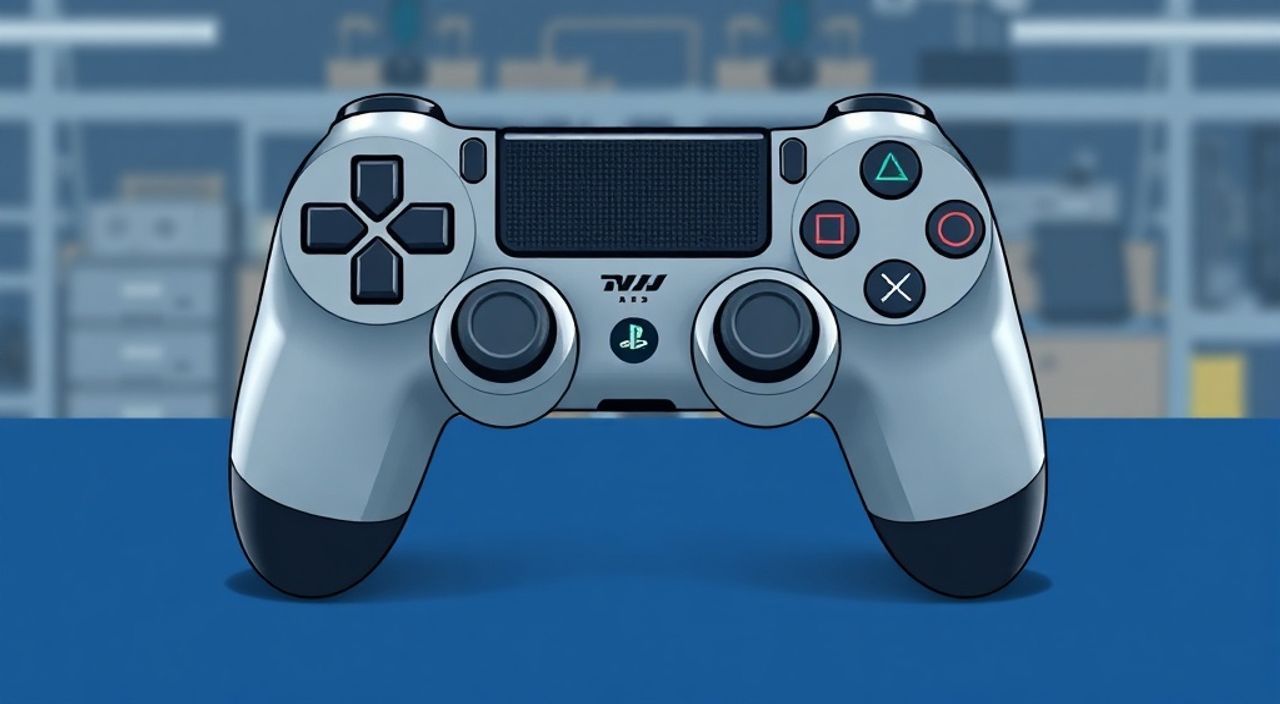
Для сброса джойстика PS4 до заводских настроек необходимо выполнить процедуру сброса через специальное отверстие на задней панели контроллера с помощью тонкого предмета, а затем переподключить его к консоли через USB-кабель. Эта операция помогает устранить проблемы с подключением, некорректным поведением стиков или кнопок.
Чтобы вернуть контроллер DualShock 4 к исходным настройкам, найдите маленькое отверстие на задней стороне корпуса, нажмите в него скрепкой и удерживайте 3–5 секунд. После этого подключите геймпад к PS4 через USB и нажмите кнопку «Пуск». Это решает большинство проблем с управлением.
Содержание статьи:
Когда нужно сбрасывать контроллер PS4
Контроллер DualShock 4 — один из самых продуманных геймпадов в истории игровых консолей. Он сочетает в себе точную чувствительность аналоговых стиков, тактильную отдачу, сенсорную панель и встроенную подсветку. Однако, как и любое электронное устройство, он может столкнуться с программными сбоями или потерять связь с основной консолью. В таких случаях стандартная перезагрузка не всегда помогает, и требуется более глубокая корректировка — сброс до заводских настроек.
Наиболее частые причины, когда стоит задуматься о сбросе контроллера, включают в себя нестабильное Bluetooth-соединение, зависание стиков («дрейф»), игнорирование нажатий кнопок, невозможность включения или постоянное отключение во время игры. Также рекомендуется выполнять сброс, если вы используете б/у контроллер, купленный с рук, чтобы гарантировать, что он не привязан к чужой системе.
Полезно знать: Сброс контроллера не влияет на данные вашей учетной записи или сохранения в играх. Это чисто аппаратная процедура, затрагивающая только параметры самого геймпада.
Игнорирование этих симптомов может привести к ухудшению игрового опыта, особенно в динамичных шутерах или платформерах, где каждое движение имеет значение. Например, дрейф стика левого управления может заставить персонажа двигаться сам по себе, что критично в играх наподобие «The Last of Us Part II» или «Spider-Man». Устранение таких проблем на раннем этапе предотвращает разочарование и продлевает срок службы устройства.
Что происходит при сбросе: разбор процесса
Сброс контроллера PS4 — это не просто перезагрузка, а полное удаление текущих сетевых и пользовательских настроек, хранящихся в его внутренней памяти. При этом контроллер теряет все привязки к конкретной консоли, очищается таблица paired devices (устройств, с которыми он ранее соединялся), и сбрасываются калибровочные данные акселерометра и гироскопа.
Процесс аналогичен сбросу настроек роутера или смартфона: устройство возвращается к состоянию «из коробки». Это позволяет устранить конфликты, вызванные неправильной синхронизацией, поврежденными файлами прошивки или остаточными данными после обновлений системы. Особенно актуально для владельцев нескольких PS4 — контроллер может быть «припаркован» к другой консоли, и тогда он отказывается подключаться к новой без принудительного сброса.
Физически сброс осуществляется через аппаратную кнопку сброса (reset button), скрытую под корпусом. Она не является частью обычного интерфейса и предназначена исключительно для экстренных случаев. Нажатие на неё активирует микропроцессор контроллера, который запускает внутреннюю команду на очистку EEPROM-памяти, где хранятся пользовательские настройки.
«Сброс контроллера — это безопасная и проверенная временем процедура. Она не повреждает электронику и не влияет на уровень износа компонентов. Это стандартный механизм восстановления, заложенный Sony ещё на этапе проектирования DualShock 4.» — Алексей Миронов, инженер-электронщик, 12 лет опыта в ремонте игровых устройств
После сброса контроллер начинает работу как новое устройство. Ему потребуется повторная синхронизация с консолью, но это занимает всего несколько минут. Важно понимать, что данная операция не обновляет прошивку — она лишь возвращает настройки к начальному состоянию. Если проблема связана с устаревшей версией ПО, потребуется дополнительное обновление через PS4.
Пошаговая инструкция по сбросу до заводских настроек
Выполнить сброс контроллера DualShock 4 можно самостоятельно, без специальных инструментов. Главное — действовать аккуратно, чтобы не повредить разъёмы или корпус.
- Отключите контроллер от консоли и убедитесь, что он выключен. Если он включён, нажмите и удерживайте кнопку питания (в центре, под сенсорной панелью) около 10 секунд, пока индикатор не погаснет.
- Найдите маленькое отверстие на задней стороне контроллера, рядом с разъёмом для наушников и слотом для ремешка. Оно расположено чуть выше и правее серебристой полосы.
- Возьмите тонкий металлический предмет — например, скрепку, зубочистку или пластиковую пинцетную иглу. Разогните скрепку и аккуратно вставьте её конец в отверстие.
- Нажмите на внутреннюю кнопку сброса и удерживайте её в течение 3–5 секунд. Вы не услышите щелчка, но если всё сделано правильно, контроллер временно перезагрузится.
- Отпустите кнопку и подключите контроллер к PS4 с помощью оригинального USB-кабеля.
- Включите консоль, если она была выключена. На экране должна появиться просьба нажать кнопку «Пуск» на подключённом контроллере.
- Нажмите кнопку «Пуск» (находится справа от сенсорной панели). Контроллер должен успешно синхронизироваться с консолью.
- Проверьте работоспособность: попробуйте переместить стики, нажать кнопки, проверьте вибрацию и подсветку.
Если контроллер не реагирует на подключение, попробуйте использовать другой USB-кабель или порт на консоли. Иногда проблема кроется не в самом геймпаде, а в питании или передаче данных.
Полезно знать: Используйте только качественные USB-кабели. Дешёвые аналоги могут передавать энергию, но не данные, что помешает синхронизации.
Типичные ошибки и как их избежать
Несмотря на простоту процедуры, пользователи часто допускают ошибки, которые мешают успешному сбросу. Ниже — самые распространённые из них и способы их решения.
- Нажимают кнопку сброса слишком коротко. Многие вставляют скрепку и сразу достают её. Чтобы сброс сработал, нужно удерживать кнопку минимум 3 секунды. Лучше считать вслух.
- Пытаются сбросить через меню PS4. В системных настройках консоли нет опции «сбросить контроллер». Все действия должны выполняться физически на самом геймпаде.
- Не используют проводное подключение после сброса. После сброса контроллер нельзя сразу подключать по Bluetooth. Первое подключение должно быть через USB для привязки к консоли.
- Используют повреждённый кабель. Кабель с оборванными проводами или плохим контактом не позволит передать сигнал синхронизации. Проверьте кабель на другом устройстве.
- Пропускают шаг с выключением контроллера. Если геймпад включён, сброс может не сработать. Перед началом убедитесь, что индикатор не горит.
Ошибка |
Причина |
Решение |
|---|---|---|
Контроллер не включается после сброса |
Разряженный аккумулятор |
Подключите к USB на 10–15 минут перед сбросом |
Не появляется запрос на синхронизацию |
Плохой кабель или порт |
Попробуйте другой кабель или USB-порт |
Светится, но не реагирует |
Не завершён процесс сброса |
Повторите сброс, удерживая кнопку 5 секунд |
Bluetooth-подключение не работает |
Контроллер не был привязан через USB |
Выполните первоначальную синхронизацию проводом |
Альтернативные методы восстановления работоспособности контроллера
Если сброс не помог, или вы не можете найти скрепку, существуют дополнительные методы диагностики и восстановления, которые стоит попробовать до обращения в сервис.
Первый — принудительное обновление прошивки контроллера. Хотя PS4 обычно делает это автоматически, в редких случаях прошивка DualShock 4 может «зависнуть». Подключите контроллер к консоли, зайдите в «Настройки» → «Устройства» → «Контроллеры», и проверьте наличие обновлений. Если система предлагает обновить, следуйте инструкциям.
Второй — использование другого контроллера для доступа к настройкам. Если ваш основной геймпад не работает, подключите второй (даже временно одолженный) и через него войдите в систему. Это позволит вам проверить, не связана ли проблема с настройками пользователя или системными ограничениями.
Третий — тест на другом устройстве. DualShock 4 совместим с ПК, PlayStation TV и некоторыми смартфонами. Подключите его по USB к компьютеру и проверьте, распознаётся ли он в диспетчере устройств. Если да — проблема, скорее всего, в консоли или её настройках.
Полезно знать: На ПК можно использовать программы вроде DS4Windows для диагностики стиков и кнопок. Это поможет точно определить, есть ли аппаратная неисправность.
Также стоит проверить целостность аккумулятора. Со временем ёмкость батареи снижается, и контроллер может отключаться при нагрузке. Если после зарядки он работает менее 2 часов, возможно, требуется замена элемента питания.
Экспертное мнение
«Большинство проблем с DualShock 4 решаются сбросом. Но важно понимать: если дрейф стиков повторяется сразу после сброса — это уже не программный сбой, а износ джойстика. В таких случаях помогает только ремонт или замена. Я рекомендую владельцам PS4 регулярно чистить контроллер с помощью сжатого воздуха, особенно вокруг стиков. Это предотвращает накопление пыли, которая вызывает ложные срабатывания.» — Дмитрий Ковалёв, технический специалист сервисного центра GameFix, стаж работы с игровыми устройствами — 8 лет
По его словам, около 60% обращений в сервис связаны именно с тем, что пользователи пытаются исправить аппаратную поломку программными методами. «Люди жмут на скрепку по десять раз, а потом удивляются, почему ничего не меняется. Надо сначала диагностировать: это сбой связи или физический износ?» — добавляет эксперт.
Вопросы и ответы
Можно ли сбросить контроллер без консоли?
Да, саму процедуру сброса можно выполнить без PS4 — достаточно нажать кнопку reset. Однако для дальнейшего использования контроллера потребуется синхронизация с консолью или другим совместимым устройством.
Повредит ли сброс контроллер?
Нет, сброс — это штатная функция, предусмотренная производителем. Она не влияет на физические компоненты и не сокращает срок службы устройства.
Что делать, если после сброса контроллер всё равно не работает?
Проверьте кабель, порт, попробуйте подключить к другому устройству. Если проблема остаётся, возможна аппаратная неисправность — требуется диагностика в сервисе.
Нужно ли обновлять прошивку после сброса?
PS4 автоматически проверяет и устанавливает актуальную прошивку при первом подключении. Делать это вручную не обязательно.
Можно ли сбросить два контроллера одновременно?
Нет, каждый геймпад нужно сбрасывать отдельно. Процедура индивидуальна для каждого устройства.
Заключение
Сброс контроллера PS4 до заводских настроек — простая, но эффективная процедура, способная решить множество проблем с подключением и управлением. Она не требует специальных знаний, занимает всего несколько минут и доступна каждому владельцу консоли. Главное — действовать по инструкции и использовать качественные аксессуары.
Помните: большинство сбоев в работе DualShock 4 устраняются именно этим методом. Регулярное обслуживание, бережное обращение и своевременная диагностика помогут продлить жизнь вашему контроллеру на годы вперёд.
- Сброс контроллера решает проблемы с подключением, дрейфом стиков и неисправностью кнопок.
- Процедура выполняется через скрытое отверстие на задней панели с помощью тонкого предмета.
- После сброса обязательна повторная синхронизация с PS4 через USB-кабель.
- Использование качественного кабеля и полная зарядка контроллера повышают шансы на успех.
- Если сброс не помогает, стоит проверить кабель, порт или обратиться в сервис для диагностики.
⚠️ Дисклеймер — нажмите, чтобы развернуть
Материалы, опубликованные в разделе «Блог» на сайте RU DESIGN SHOP (rudesignshop.ru), носят исключительно информационный и ознакомительный характер и не являются руководством к действию, финансовой рекомендацией, медицинской услугой, ветеринарным назначением либо рекламой товаров и услуг, включая азартные игры. Публикации не содержат призывов к участию в азартных играх и не направлены на продвижение соответствующих операторов.
Безопасность применения товаров и веществ: при использовании строительных материалов, бытовой химии, пестицидов и агрохимикатов необходимо строго следовать инструкциям производителя и действующему законодательству Российской Федерации, включая Федеральный закон РФ от 19.07.1997 № 109-ФЗ «О безопасном обращении с пестицидами и агрохимикатами».
Упоминание товарных знаков, брендов и организаций носит исключительно информационный характер и не означает наличие партнёрских отношений или одобрения со стороны правообладателей.
Материалы, содержащие сведения о медицинских, ветеринарных или косметических средствах, представлены в справочных целях и не являются медицинской консультацией или назначением. Перед применением рекомендуется обратиться к врачу, ветеринарному специалисту или иному сертифицированному профессионалу.
Возрастные ограничения: материалы, содержащие сведения о продукции категории 18+, включая алкоголь или азартные игры, предназначены исключительно для совершеннолетней аудитории и публикуются в информационных целях.
Правовая ответственность: решения, принятые на основе опубликованной информации, пользователь принимает самостоятельно и на свой риск; редакция и авторы несут ответственность в пределах, установленных законодательством Российской Федерации.
Редакция не допускает публикаций, содержащих пропаганду экстремизма, терроризма, наркотических средств или суицида; подобные материалы подлежат немедленному удалению.
Упоминание организаций с ограниченным статусом: компания Meta Platforms Inc. (социальные сети Facebook и Instagram) признана экстремистской организацией решением суда РФ, её деятельность запрещена на территории Российской Федерации; любые упоминания приводятся исключительно в информационных целях.
Авторские права и источники: информация собирается из открытых источников; её актуальность указывается на дату публикации и может изменяться.
Изображения и иллюстрации используются на условиях, разрешённых правообладателями. При возникновении претензий редакция готова оперативно рассмотреть обращение и внести необходимые изменения.
Персональные данные и cookies: сайт использует cookies и обрабатывает персональные данные пользователей в соответствии с Федеральным законом № 152-ФЗ «О персональных данных» и Политикой конфиденциальности RU DESIGN SHOP.
Мнения авторов могут не совпадать с позицией государственных органов или коммерческих организаций, упомянутых в материалах.
РЕКОМЕНДУЕМ
Товары от российских производителей

Бра 44° — 1° OYSTER
53156 руб.
Торшер Aory Wood GLODE
67419 руб.
-3%
