Скидка 5% на первый заказ — RDS5




Как сбросить геймпад до заводских настроек
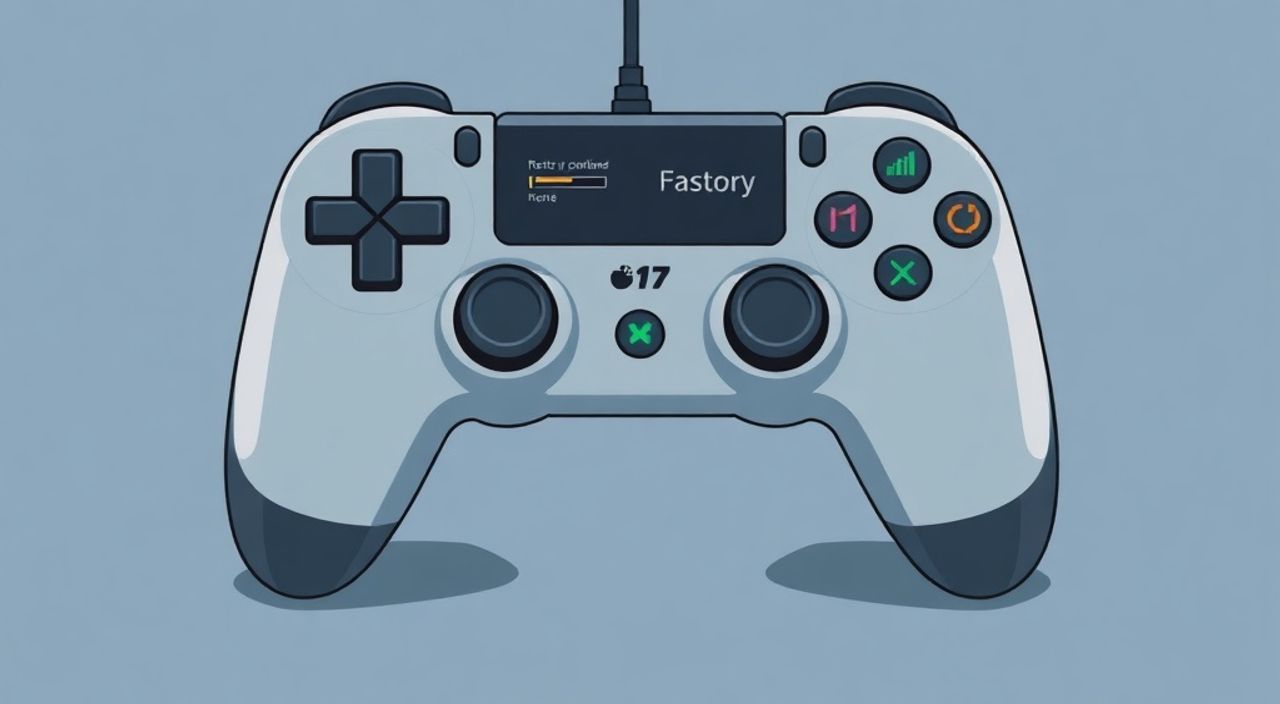
Сброс геймпада до заводских настроек — это эффективный способ устранить проблемы с управлением, некорректной работой кнопок или джойстиков, а также восстановить стабильность подключения к консоли или ПК. Процедура варьируется в зависимости от модели и производителя, но в большинстве случаев включает комбинацию физических кнопок, программное переопределение или использование специального оборудования. Главное — точно следовать инструкции для вашей конкретной модели, чтобы не повредить устройство.
Чтобы сбросить геймпад до заводских настроек, найдите модель устройства и выполните рекомендованную процедуру: чаще всего это нажатие скрытой кнопки сброса или комбинация клавиш. Для точности используйте официальное руководство или сайт поддержки.
Содержание статьи:
- Зачем нужен сброс геймпада: причины и признаки
- Когда стоит делать сброс, а когда — обращаться в сервис?
- Методы сброса по брендам: Sony, Xbox, Nintendo, Razer и другие
- Sony DualShock 4 и DualSense (PS4/PS5)
- Xbox Wireless Controller (серии S, X, Elite)
- Nintendo Switch Joy-Con
- Razer, Logitech, 8BitDo и сторонние геймпады
- Как проверить результат сброса и настроить геймпад заново
- Калибровка джойстиков и чувствительности
- Обновление прошивки
- Частые ошибки и как их избежать
- Ошибка 1: Использование неправильной комбинации кнопок
- Ошибка 2: Отсутствие подключения после сброса
- Ошибка 3: Ожидание чуда от сброса
- Ошибка 4: Пренебрежение чисткой контактов
- Экспертное мнение: советы профессионалов
- Вопросы и ответы
- Заключение
Зачем нужен сброс геймпада: причины и признаки
Геймпад — сложное электронное устройство, которое может хранить пользовательские настройки, чувствительность джойстиков, маппинг кнопок и параметры подключения. Со временем эти данные могут «застревать» в памяти контроллера, особенно после обновления прошивки, переподключений или использования на разных платформах. Это приводит к нестабильной работе, задержкам ввода или полной потере управления.
Наиболее частые признаки, указывающие на необходимость сброса:
- Геймпад не реагирует на нажатия или реагирует с задержкой;
- Джойстики «дрейфуют» (курсор двигается без вмешательства игрока);
- Невозможно подключиться к консоли или ПК;
- Кнопки работают некорректно (например, L1 активируется как R2);
- Устройство распознаётся, но не передаёт команды в играх.
Сброс до заводских настроек удаляет все пользовательские изменения и возвращает контроллер в состояние «с полки». Это не влияет на физическую целостность устройства, но может помочь избежать замены. Особенно актуально для многоплатформенных геймпадов, которые часто переключаются между ПК, PlayStation и Android-устройствами.
Полезно знать: Сброс не удаляет саму прошивку устройства — он лишь очищает кэш и пользовательские настройки. Сама микропрограмма остаётся нетронутой.
Когда стоит делать сброс, а когда — обращаться в сервис?
Не каждый сбой требует сброса. Если проблема возникает только в одной игре или после установки определённого софта, вероятно, дело в конфликте настроек. В таких случаях достаточно перенастроить управление внутри игры или переустановить драйверы.
Однако если геймпад ведёт себя странно на всех устройствах, несмотря на замену кабеля или порта USB, сброс — логичный следующий шаг. Если и после сброса проблема сохраняется, возможно, имеет место аппаратная неисправность: износ контактных групп, повреждение платы или окисление разъёмов.
Методы сброса по брендам: Sony, Xbox, Nintendo, Razer и другие
Процедура сброса сильно зависит от производителя. Ниже — подробные инструкции для самых популярных моделей.
Sony DualShock 4 и DualSense (PS4/PS5)
Геймпады Sony оснащены специальной кнопкой сброса, спрятанной в корпусе.
- Выключите контроллер, отсоединив его от PS5 или ПК.
- Возьмите тонкий предмет (скрепку, зубочистку).
- Найдите маленькое отверстие рядом с портом micro-USB (у DualShock 4) или USB-C (у DualSense), обычно сбоку или сверху.
- Аккуратно вставьте предмет и нажмите на внутреннюю кнопку примерно на 5 секунд.
- Отпустите кнопку. На контроллере загорится световой индикатор.
- Подключите геймпад к консоли или ПК через кабель и нажмите кнопку PS.
После этого контроллер должен быть распознан как новое устройство. При необходимости повторите сопряжение.
Xbox Wireless Controller (серии S, X, Elite)
Контроллеры Microsoft не имеют физической кнопки сброса, но поддерживают программный сброс и принудительное сопряжение.
- Выключите контроллер, удерживая кнопку Xbox около 10 секунд.
- Найдите маленькую кнопку «Pair» на задней панели (рядом с батарейным отсеком).
- Удерживайте её 3–5 секунд — индикатор начнёт мигать быстрее.
- Теперь подключитесь к консоли или ПК, нажав кнопку синхронизации на устройстве и затем на контроллере.
Это действие сбрасывает режим подключения, но не все пользовательские настройки. Для полного сброса используйте приложение Xbox Accessories на ПК или консоли.
Nintendo Switch Joy-Con
Joy-Con не имеют кнопки сброса, но можно выполнить «калибровку» и пересопряжение.
- На главном экране Switch зайдите в «Системные настройки» → «Контроллеры и датчики».
- Выберите «Отключить контроллеры».
- Отсоедините Joy-Con от док-станции.
- Нажмите маленькую кнопку «Sync» на задней части Joy-Con (рядом с защёлкой).
- Снова пристегните Joy-Con к док-станции или синхронизируйте вручную через меню.
Если джойстик «дрейфует», в этом же разделе есть функция калибровки датчиков движения и акселерометра.
Razer, Logitech, 8BitDo и сторонние геймпады
Сторонние контроллеры часто имеют свои фирменные утилиты и методы сброса.
- Razer Wolverine: удерживайте кнопку «Mode» и нажмите «Back» на 10 секунд.
- Logitech F710: переведите переключатель в положение «XInput», выключите, включите — это сбросит режим ввода.
- 8BitDo Pro 2: зажмите кнопки «Start» + «Select» + «Y» при включении для сброса до заводских.
Всегда проверяйте документацию производителя — у каждой модели может быть уникальная комбинация.
Бренд |
Модель |
Метод сброса |
|---|---|---|
Sony |
DualShock 4 / DualSense |
Кнопка сброса через отверстие (скрепка, 5 сек) |
Microsoft |
Xbox Wireless |
Кнопка Pair + сопряжение |
Nintendo |
Joy-Con |
Отключение + синхронизация через меню |
Razer |
Wolverine V2 |
Mode + Back (10 сек) |
8BitDo |
Pro 2 |
Start + Select + Y при включении |
«Перед сбросом всегда проверьте, не связана ли проблема с драйверами. Иногда проще переустановить драйвер, чем сбрасывать весь контроллер.» — Алексей Миронов, инженер по игровым устройствам, 7 лет опыта
Как проверить результат сброса и настроить геймпад заново
После сброса важно убедиться, что геймпад работает корректно. Первый шаг — подключение к основному устройству: консоли или ПК.
На ПК можно использовать встроенную диагностику:
- Откройте «Параметры» → «Устройства» → «Приложения и игровые контроллеры».
- Подключите геймпад.
- Выберите его в списке и нажмите «Настроить».
- Проверьте реакцию всех кнопок, триггеров и джойстиков.
На консолях процесс аналогичен: система автоматически предложит настроить контроллер. Убедитесь, что все элементы управления откликаются.
Калибровка джойстиков и чувствительности
Даже после сброса джойстики могут требовать калибровки, особенно если была жалоба на «дрейф».
- На ПК: в том же разделе «Игровые контроллеры» выберите «Свойства» → «Настройка».
- Следуйте инструкциям на экране: переместите джойстики в крайние положения, проверьте триггеры.
- На PS5: «Настройки» → «Контроллеры» → «Калибровка датчиков».
- На Xbox: через приложение «Xbox Accessories» можно изменить чувствительность и Deadzone.
Обновление прошивки
После сброса рекомендуется проверить наличие обновлений прошивки. Устаревшая версия может вызывать конфликты.
- Sony: через ПК или PS5 в разделе «Обновление программного обеспечения контроллера».
- Xbox: в приложении Xbox Accessories доступно автообновление.
- 8BitDo: используйте приложение 8BitDo Ultimate Software.
Полезно знать: Некоторые геймпады (например, от Razer) требуют установки фирменного ПО для доступа ко всем функциям. Без него сброс может не дать полного эффекта.
Частые ошибки и как их избежать
Многие пользователи сталкиваются с трудностями при попытке сброса, потому что действуют наугад или используют устаревшие инструкции.
Ошибка 1: Использование неправильной комбинации кнопок
Не все геймпады одного бренда сбрасываются одинаково. Например, старые модели Xbox One сбрасывались иначе, чем серии Xbox Series X|S. Всегда уточняйте серию и ревизию контроллера.
Ошибка 2: Отсутствие подключения после сброса
После сброса геймпад становится «невидимым» для системы до первого сопряжения. Не паникуйте, если он не включается сразу — подключите его кабелем или нажмите кнопку синхронизации.
Ошибка 3: Ожидание чуда от сброса
Сброс не лечит аппаратные поломки. Если джойстик физически шатается или кнопка залипает, никакой сброс не поможет. В таких случаях требуется ремонт или замена.
Ошибка 4: Пренебрежение чисткой контактов
Особенно актуально для Joy-Con и других разъединяемых контроллеров. Грязь и окисление на металлических пластинах могут имитировать «поломку». Протрите контакты спиртом и сухой салфеткой.
«Перед любыми манипуляциями с геймпадом сделайте паузу. Часто проблема решается банальной перезагрузкой консоли или ПК. Не торопитесь с радикальными мерами.» — Марина Котова, технический консультант по игровым платформам
Экспертное мнение: советы профессионалов
Мы пообщались с несколькими специалистами в области ремонта и настройки игровых устройств, чтобы собрать практические рекомендации.
«Регулярный сброс — не нужно. Делайте это только при явных сбоях. А вот профилактическая чистка раз в 3–6 месяцев продлит жизнь контроллеру.» — Дмитрий Лебедев, мастер сервисного центра GameFix, 9 лет опыта
- Храните геймпад в сухом месте. Влага — враг электроники, даже в минимальных количествах.
- Используйте оригинальные кабели. Дешёвые аналоги могут повредить порт или вызвать сбои при зарядке.
- Не перегружайте аккумулятор. Оставлять геймпад на зарядке на сутки — плохая практика. Это снижает срок службы батареи.
- Обновляйте прошивку регулярно. Производители выпускают патчи для улучшения отзывчивости и совместимости.
Полезно знать: Современные геймпады (особенно PS5 DualSense) используют сложные тактильные двигатели и адаптивные триггеры. Их работа зависит от прошивки — поэтому обновления критичны.
Вопросы и ответы
Можно ли сбросить геймпад без кабеля?
Да, большинство беспроводных контроллеров можно сбросить автономно через кнопку сброса или комбинацию клавиш. Однако для первоначального сопряжения после сброса может понадобиться проводное подключение, особенно на ПК.
Сброс удалит мои сохранённые профили в играх?
Нет. Геймпад не хранит игровые профили — они находятся на консоли или в облаке. Сброс затрагивает только настройки самого контроллера: маппинг, чувствительность, режим ввода.
Что делать, если после сброса геймпад не включается?
Попробуйте зарядить его в течение 15–30 минут. Если не помогает — проверьте кабель и порт. Возможно, контроллер завис — оставьте его без питания на 10 минут, затем повторите попытку.
Безопасен ли сброс для устройства?
Абсолютно безопасен. Это стандартная функция, предусмотренная производителем. Риск повреждения возникает только при использовании острых предметов (например, при нажатии кнопки сброса).
Можно ли сбросить геймпад на Android-устройстве?
Да, но только если он поддерживает Bluetooth-сброс. Обычно это делается через системные настройки: «Bluetooth» → выберите контроллер → «Забыть устройство», затем пересопряжение.
Заключение
Сброс геймпада до заводских настроек — простая, но мощная процедура, способная решить множество проблем с управлением. Она не требует специального оборудования и доступна каждому пользователю. Главное — правильно определить модель контроллера и следовать точной инструкции.
Помните: сброс — это не панацея, а инструмент диагностики. Он помогает исключить программные сбои, но не заменяет ремонт при физических повреждениях. Регулярное обслуживание, своевременная чистка и обновление прошивки — лучшие способы продлить жизнь вашему геймпаду.
- Сброс устраняет программные сбои, но не физические поломки.
- Метод зависит от бренда и модели — используйте точные инструкции.
- После сброса обязательно проверьте работу контроллера и при необходимости проведите калибровку.
- Профилактика важнее лечения — чистите контакты и обновляйте прошивку.
- Если ничего не помогает — обратитесь в авторизованный сервис.
⚠️ Дисклеймер — нажмите, чтобы развернуть
Материалы, опубликованные в разделе «Блог» на сайте RU DESIGN SHOP (rudesignshop.ru), носят исключительно информационный и ознакомительный характер и не являются руководством к действию, финансовой рекомендацией, медицинской услугой, ветеринарным назначением либо рекламой товаров и услуг, включая азартные игры. Публикации не содержат призывов к участию в азартных играх и не направлены на продвижение соответствующих операторов.
Безопасность применения товаров и веществ: при использовании строительных материалов, бытовой химии, пестицидов и агрохимикатов необходимо строго следовать инструкциям производителя и действующему законодательству Российской Федерации, включая Федеральный закон РФ от 19.07.1997 № 109-ФЗ «О безопасном обращении с пестицидами и агрохимикатами».
Упоминание товарных знаков, брендов и организаций носит исключительно информационный характер и не означает наличие партнёрских отношений или одобрения со стороны правообладателей.
Материалы, содержащие сведения о медицинских, ветеринарных или косметических средствах, представлены в справочных целях и не являются медицинской консультацией или назначением. Перед применением рекомендуется обратиться к врачу, ветеринарному специалисту или иному сертифицированному профессионалу.
Возрастные ограничения: материалы, содержащие сведения о продукции категории 18+, включая алкоголь или азартные игры, предназначены исключительно для совершеннолетней аудитории и публикуются в информационных целях.
Правовая ответственность: решения, принятые на основе опубликованной информации, пользователь принимает самостоятельно и на свой риск; редакция и авторы несут ответственность в пределах, установленных законодательством Российской Федерации.
Редакция не допускает публикаций, содержащих пропаганду экстремизма, терроризма, наркотических средств или суицида; подобные материалы подлежат немедленному удалению.
Упоминание организаций с ограниченным статусом: компания Meta Platforms Inc. (социальные сети Facebook и Instagram) признана экстремистской организацией решением суда РФ, её деятельность запрещена на территории Российской Федерации; любые упоминания приводятся исключительно в информационных целях.
Авторские права и источники: информация собирается из открытых источников; её актуальность указывается на дату публикации и может изменяться.
Изображения и иллюстрации используются на условиях, разрешённых правообладателями. При возникновении претензий редакция готова оперативно рассмотреть обращение и внести необходимые изменения.
Персональные данные и cookies: сайт использует cookies и обрабатывает персональные данные пользователей в соответствии с Федеральным законом № 152-ФЗ «О персональных данных» и Политикой конфиденциальности RU DESIGN SHOP.
Мнения авторов могут не совпадать с позицией государственных органов или коммерческих организаций, упомянутых в материалах.
РЕКОМЕНДУЕМ
Товары от российских производителей


-5%