Скидка 5% на первый заказ — RDS5




Как сбросить гугл пиксель до заводских настроек
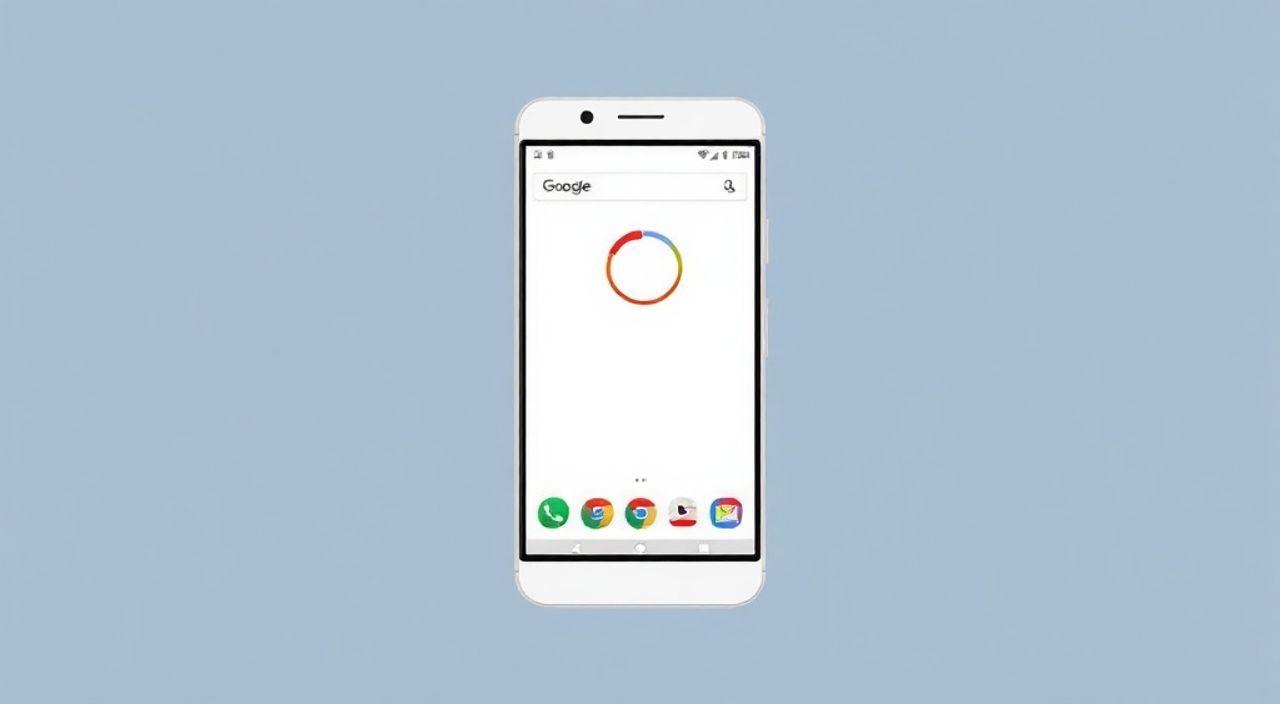
Сброс Google Pixel до заводских настроек — это процесс, который полностью очищает устройство от всех пользовательских данных, приложений и настроек, возвращая его к состоянию «из коробки». Эта процедура необходима при продаже или передаче телефона, серьёзных сбоях системы или для устранения программных ошибок. Главная рекомендация: всегда делайте резервную копию важных данных перед началом сброса.
Чтобы сбросить Google Pixel до заводских настроек, перейдите в «Настройки» → «Система» → «Сброс» → «Сброс настроек». Перед этим обязательно создайте резервную копию данных в аккаунте Google. Процедура займёт 5–10 минут и удалит все личные файлы.
Содержание статьи:
- Когда нужно сбрасывать Google Pixel
- Сигналы, что пора делать сброс
- Подготовка к сбросу: что важно сделать заранее
- Что ещё стоит сохранить
- Методы сброса: пошаговые инструкции
- Способ 1: Через настройки (рекомендуемый)
- Способ 2: Через Recovery Mode (если экран не работает)
- Сравнение методов сброса
- Что происходит после сброса и как настроить устройство заново
- Восстановление данных
- Распространённые ошибки и как их избежать
- Частые сбои и решения
- Экспертное мнение
- Вопросы и ответы
- Заключение
Когда нужно сбрасывать Google Pixel
Сброс до заводских настроек — не просто способ освободить место, а важный инструмент управления устройством. Он помогает решить ряд проблем, которые невозможно устранить стандартными методами. Например, если ваш Pixel стал заметно медленнее, постоянно зависает или перезагружается без причины, сброс может вернуть ему стабильность.
Ещё одна частая причина — подготовка к продаже или передаче устройства. Даже если вы удалите фото и приложения вручную, остаточные данные могут быть восстановлены. Полный сброс гарантирует, что личная информация, включая пароли, сообщения и историю браузера, будет недоступна новому владельцу.
Также сброс полезен при активации сервисов Find My Device. Если телефон был заблокирован из-за подозрительной активности, сброс через меню восстановления поможет разблокировать его. Однако важно понимать, что после сброса потребуется авторизация с тем же Google-аккаунтом, который был привязан ранее — это защита от кражи (функция FRP — Factory Reset Protection).
Полезно знать: Сброс не повредит аппаратной части телефона, но полностью удалит всё содержимое. Это безопасно, если вы правильно подготовились.
Сигналы, что пора делать сброс
- Устройство регулярно тормозит, даже при минимальной нагрузке.
- Появляются системные ошибки, синие экраны или циклические перезагрузки.
- Невозможно войти в систему или разблокировать экран.
- Вы планируете обновить на более новую модель и хотите продать старый Pixel.
- Телефон заражён вредоносным ПО, которое не удаляется обычными антивирусами.
Не стоит пугаться термина «полная очистка» — это стандартная функция Android, особенно эффективная на устройствах Google, где она работает максимально чисто и быстро благодаря отсутствию сторонних оболочек.
Подготовка к сбросу: что важно сделать заранее
Перед тем как сбросить Google Pixel до заводских настроек, необходимо выполнить несколько критически важных шагов. Пропуск хотя бы одного из них может привести к потере ценных данных. Подготовка занимает всего 10–15 минут, но спасает от стресса позже.
Первое — резервное копирование. Google автоматически синхронизирует контакты, календарь, приложения и настройки, если включена опция «Резервное копирование». Убедитесь, что вы вошли в свой аккаунт Google и функция активирована в разделе «Аккаунты и резервное копирование». Также можно вручную запустить синхронизацию, чтобы проверить, что последние изменения сохранены в облаке.
Фотографии и видео лучше дополнительно загрузить в Google Фото. Включите опцию «Резервное копирование и синхронизация», выберите качество («Высокое» или «Исходное») и дождитесь завершения загрузки. Для контроля откройте сайт photos.google.com и убедитесь, что все нужные файлы на месте.
Что ещё стоит сохранить
- Сообщения SMS — используйте приложение Messages и синхронизацию через Google One.
- Файлы с внутреннего хранилища — переместите их в Google Drive или на внешний носитель.
- Логины и пароли — экспортируйте из менеджера паролей Chrome, если используется.
- Данные банковских и медицинских приложений — некоторые из них нельзя восстановить автоматически.
«Перед любым сбросом проверяйте уровень заряда — минимум 50%. Лучше подключите устройство к зарядке. Это предотвратит случайное выключение во время процесса.» — Алексей Миронов, технический консультант, 8 лет опыта в поддержке Android
Также отключите блокировку экрана и двухфакторную аутентификацию на время сброса, если планируете передавать устройство. И не забудьте удалить SIM-карту и карту памяти (если есть), чтобы избежать доступа к дополнительным данным.
Методы сброса: пошаговые инструкции
Существует два основных способа сбросить Google Pixel до заводских настроек: через меню настроек и через режим восстановления (Recovery Mode). Первый — самый простой и подходит, когда вы можете нормально использовать телефон. Второй — необходим, если устройство не включается или не реагирует на команды.
Способ 1: Через настройки (рекомендуемый)
- Откройте «Настройки» на вашем Pixel.
- Перейдите в раздел «Система» → «Сброс».
- Выберите «Сброс настроек» или «Удалить все данные (сброс к заводским настройкам)».
- Подтвердите действие, введя PIN-код или пароль разблокировки.
- Нажмите «Стереть всё» и дождитесь завершения процесса (5–10 минут).
После завершения телефон перезагрузится и запустится с чистого листа, как при первой покупке.
Способ 2: Через Recovery Mode (если экран не работает)
Этот метод используется, когда устройство не загружается или вы не можете войти в систему.
- Выключите телефон полностью.
- Зажмите одновременно кнопку питания и громкости вниз на 10–15 секунд.
- Отпустите кнопки, когда появится логотип Google.
- С помощью кнопок громкости выберите пункт «Recovery mode» и подтвердите кнопкой питания.
- Появится изображение андроида с восклицательным знаком. Нажмите и удерживайте кнопку питания, затем один раз нажмите кнопку увеличения громкости.
- Выберите «Wipe data/factory reset» и подтвердите.
- После завершения выберите «Reboot system now».
Полезно знать: Если вы видите надпись «No command» — значит, вы попали в Recovery Mode. Просто следуйте дальнейшим инструкциям с использованием комбинации кнопок.
Сравнение методов сброса
Критерий |
Через настройки |
Через Recovery Mode |
|---|---|---|
Доступность |
Требуется рабочий экран и вход в систему |
Работает даже при зависании или блокировке |
Сложность |
Просто, под силу новичку |
Требует знания комбинаций кнопок |
Безопасность |
Автоматическая проверка Google-аккаунта |
FRP активируется после перезагрузки |
Рекомендуется для |
Планового сброса, перед продажей |
Сбоев, «кирпичей», отказа загрузки |
Оба метода одинаково эффективны в плане очистки данных. Выбор зависит от текущего состояния устройства.
Что происходит после сброса и как настроить устройство заново
После завершения сброса Google Pixel перезагрузится и запустит процесс первоначальной настройки (Setup Wizard). Это тот же интерфейс, который вы видели при покупке. Теперь вы можете либо начать использовать устройство как новое, либо восстановить данные из резервной копии.
На этапе подключения к Wi-Fi выберите сеть и введите пароль. Затем система предложит войти в свой Google-аккаунт. Это обязательный шаг — без него вы не сможете продолжить из-за защиты FRP. Убедитесь, что вводите именно тот аккаунт, который был привязан ранее.
Восстановление данных
- Если у вас включено резервное копирование, система предложит восстановить приложения, настройки и данные. Подтвердите выбор.
- Фотографии и видео загрузятся автоматически из Google Фото, если включена синхронизация.
- Контакты, календарь и почта синхронизируются в фоне.
- Для файлов из Google Drive потребуется войти в приложение и включить синхронизацию.
Процесс восстановления может занять от нескольких минут до часа — всё зависит от объёма данных и скорости интернета.
«После сброса не устанавливайте сразу все приложения. Сначала проверьте стабильность системы, затем добавляйте софт по одному, чтобы исключить конфликты.» — Екатерина Соколова, мобильный аналитик, эксперт по Android-экосистеме
Если вы не видите опции восстановления, проверьте, включена ли синхронизация в настройках Google на другом устройстве. Иногда требуется вручную запустить резервное копирование на резервном смартфоне или планшете.
Распространённые ошибки и как их избежать
Даже при точном следовании инструкциям пользователи сталкиваются с типичными трудностями. Большинство из них легко предотвратимы, если знать, на что обратить внимание.
Одна из самых частых проблем — невозможность завершить сброс из-за нехватки заряда. Телефон выключается на середине процесса, что может привести к повреждению системы. Решение простое: подключите устройство к оригинальному зарядному устройству перед началом.
Ещё одна ошибка — игнорирование FRP. После сброса система требует ввести данные Google-аккаунта. Если пользователь забыл логин или пароль, он не сможет использовать устройство. Рекомендуется заранее восстановить доступ к аккаунту или записать данные.
Частые сбои и решения
- Телефон завис в Recovery Mode: попробуйте перезагрузить его комбинацией кнопок питания + громкость вниз (удерживать 30 секунд).
- Не появляется опция восстановления: проверьте, включено ли резервное копирование в «Настройках» → «Google» → «Резервное копирование».
- Данные не синхронизируются: убедитесь, что в настройках Google включены нужные службы (Контакты, Календарь, Диск).
- Ошибка «Can’t erase device»: попробуйте сбросить через Recovery Mode или проверьте, не включена ли функция Find My Device.
Полезно знать: На некоторых прошивках Pixel (особенно с обновлением Android 14+) требуется подтверждение сброса через Google Account через браузер. Следите за уведомлениями на других устройствах.
Экспертное мнение
«Сброс до заводских настроек — это мощный, но безопасный инструмент. На Pixel он работает особенно надёжно, потому что Google контролирует и железо, и софт. Главное — не торопиться. Подготовка занимает больше времени, чем сам сброс, но она гарантирует, что вы ничего не потеряете. Я рекомендую делать резервную копию раз в неделю, даже если не планируете сброс. Это хорошая цифровая гигиена.» — Дмитрий Ковалёв, руководитель лаборатории мобильных технологий, 12 лет в IT
По словам эксперта, современные Pixel автоматически шифруют данные, и сброс фактически «ломает» ключ шифрования, делая информацию нечитаемой. Это значит, что даже если кто-то получит доступ к флеш-памяти, расшифровать её практически невозможно.
Также Дмитрий отмечает, что Google регулярно улучшает процесс сброса: с Android 13 появилась возможность мгновенного стирания данных через настройки безопасности, а с Android 14 — ускоренная синхронизация после восстановления.
Вопросы и ответы
Можно ли отменить сброс после его начала?
Нет, как только процесс начат, отменить его невозможно. Все данные будут удалены. Поэтому крайне важно сделать резервную копию заранее и убедиться, что вы действительно хотите выполнить сброс.
Почему после сброса телефон просит Google-аккаунт?
Это защита от кражи — FRP (Factory Reset Protection). Она блокирует использование устройства после сброса, если не ввести данные аккаунта, который был привязан ранее. Это предотвращает продажу украденных телефонов.
Сохраняются ли данные на SD-карте при сбросе?
Если у вас Pixel с поддержкой microSD (например, некоторые модели Pixel 6a или модификации), карта памяти не форматируется автоматически. Рекомендуется извлечь её перед сбросом или очистить вручную через файловый менеджер.
Можно ли сделать сброс без пароля?
Через меню настроек — нет. Требуется подтверждение PIN-кода, пароля или графического ключа. Через Recovery Mode — возможно, но только если вы можете физически управлять кнопками. Однако FRP всё равно потребует аккаунт Google после перезагрузки.
Как часто нужно делать сброс?
Не чаще одного раза в год, если нет серьёзных проблем. Чрезмерный сброс не улучшает производительность в долгосрочной перспективе. Лучше регулярно обновлять ОС, удалять неиспользуемые приложения и следить за свободным местом.
Заключение
Сброс Google Pixel до заводских настроек — это надёжный способ вернуть устройству стабильность, подготовить его к передаче или устранить глубокие системные сбои. Процедура проста, но требует внимания к деталям, особенно на этапе подготовки. Главное — не пренебрегать резервным копированием и помнить о защите FRP.
Google Pixel, благодаря своей чистой экосистеме и тесной интеграции с сервисами Google, предлагает один из самых безопасных и удобных процессов сброса среди всех Android-устройств. Следуя инструкциям и соблюдая базовые правила цифровой гигиены, вы можете быть уверены, что ваши данные в безопасности, а устройство будет работать как новое.
- Всегда делайте резервную копию перед сбросом — используйте Google Аккаунт, Фото и Drive.
- Выбирайте метод сброса в зависимости от состояния устройства: через настройки или Recovery Mode.
- Помните о FRP — после сброса потребуется вход в прежний Google-аккаунт.
- Проверяйте заряд и подключение к Wi-Fi перед началом процесса.
- После сброса восстановите данные поэтапно, чтобы избежать конфликтов.
⚠️ Дисклеймер — нажмите, чтобы развернуть
Материалы, опубликованные в разделе «Блог» на сайте RU DESIGN SHOP (rudesignshop.ru), носят исключительно информационный и ознакомительный характер и не являются руководством к действию, финансовой рекомендацией, медицинской услугой, ветеринарным назначением либо рекламой товаров и услуг, включая азартные игры. Публикации не содержат призывов к участию в азартных играх и не направлены на продвижение соответствующих операторов.
Безопасность применения товаров и веществ: при использовании строительных материалов, бытовой химии, пестицидов и агрохимикатов необходимо строго следовать инструкциям производителя и действующему законодательству Российской Федерации, включая Федеральный закон РФ от 19.07.1997 № 109-ФЗ «О безопасном обращении с пестицидами и агрохимикатами».
Упоминание товарных знаков, брендов и организаций носит исключительно информационный характер и не означает наличие партнёрских отношений или одобрения со стороны правообладателей.
Материалы, содержащие сведения о медицинских, ветеринарных или косметических средствах, представлены в справочных целях и не являются медицинской консультацией или назначением. Перед применением рекомендуется обратиться к врачу, ветеринарному специалисту или иному сертифицированному профессионалу.
Возрастные ограничения: материалы, содержащие сведения о продукции категории 18+, включая алкоголь или азартные игры, предназначены исключительно для совершеннолетней аудитории и публикуются в информационных целях.
Правовая ответственность: решения, принятые на основе опубликованной информации, пользователь принимает самостоятельно и на свой риск; редакция и авторы несут ответственность в пределах, установленных законодательством Российской Федерации.
Редакция не допускает публикаций, содержащих пропаганду экстремизма, терроризма, наркотических средств или суицида; подобные материалы подлежат немедленному удалению.
Упоминание организаций с ограниченным статусом: компания Meta Platforms Inc. (социальные сети Facebook и Instagram) признана экстремистской организацией решением суда РФ, её деятельность запрещена на территории Российской Федерации; любые упоминания приводятся исключительно в информационных целях.
Авторские права и источники: информация собирается из открытых источников; её актуальность указывается на дату публикации и может изменяться.
Изображения и иллюстрации используются на условиях, разрешённых правообладателями. При возникновении претензий редакция готова оперативно рассмотреть обращение и внести необходимые изменения.
Персональные данные и cookies: сайт использует cookies и обрабатывает персональные данные пользователей в соответствии с Федеральным законом № 152-ФЗ «О персональных данных» и Политикой конфиденциальности RU DESIGN SHOP.
Мнения авторов могут не совпадать с позицией государственных органов или коммерческих организаций, упомянутых в материалах.
РЕКОМЕНДУЕМ
Товары от российских производителей



