Скидка 5% на первый заказ — RDS5




Как сбросить хонор 50 до заводских настроек
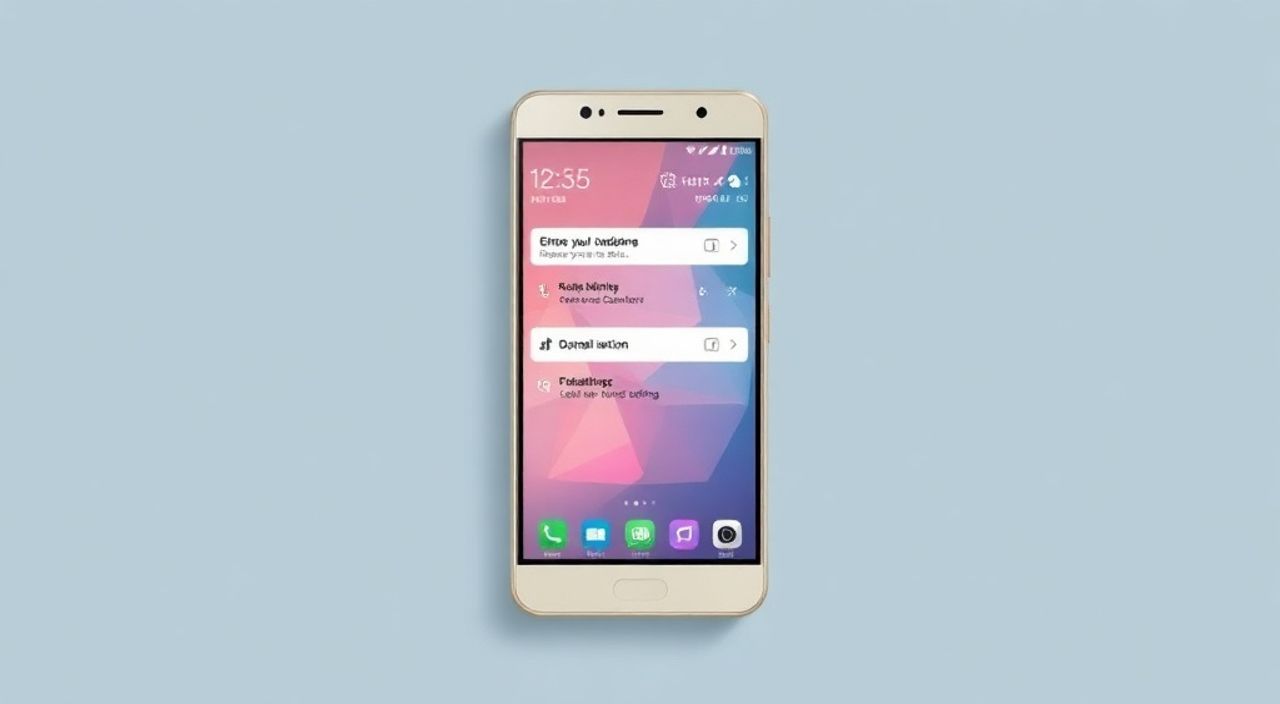
Сброс Honor 50 до заводских настроек — это эффективный способ устранить программные сбои, освободить место или подготовить устройство к продаже. Процедура полностью очищает данные пользователя, возвращая смартфон к состоянию «из коробки». Главное — заранее создать резервную копию важной информации и убедиться, что аккаунт Huawei ID отвязан, чтобы избежать блокировки активации (FRP-защиты).
Чтобы сбросить Honor 50 до заводских настроек, зайдите в «Настройки» → «Система и обновление» → «Сброс» → «Сброс настроек». Рекомендуется предварительно сделать резервную копию данных через Huawei Cloud или локально.
Содержание статьи:
- Зачем делать сброс Honor 50 до заводских настроек?
- Подготовка к сбросу: что нужно сделать перед началом
- Методы сброса Honor 50: пошаговые инструкции
- Сброс через настройки (рекомендуемый способ)
- Сброс через Recovery Mode (при зависании системы)
- Восстановление после сброса: первый запуск и настройка
- Частые ошибки при сбросе и как их избежать
- Экспертное мнение: советы специалиста по ремонту и обслуживанию смартфонов
- Вопросы и ответы
- Заключение
Зачем делать сброс Honor 50 до заводских настроек?
Смартфон Honor 50, представленный в 2021 году, оснащён мощным процессором Snapdragon 778G и операционной системой на базе Android 11 с интерфейсом Magic UI. Со временем даже такие устройства могут начать тормозить, зависать или работать нестабильно. Это может быть вызвано накоплением временных файлов, конфликтами приложений или ошибками в системе. В таких случаях полный сброс до заводских настроек становится одним из самых действенных решений.
Процедура позволяет полностью очистить внутреннюю память от пользовательских данных, включая контакты, сообщения, фото, установленные приложения и их кэш. После сброса система перезапускается в чистом состоянии, как будто вы только что распаковали телефон из коробки. Это особенно полезно при подготовке устройства к передаче другому человеку или продаже.
Также сброс помогает решить проблемы с производительностью. По данным аналитической платформы DeviceAtlas, около 34% пользователей смартфонов старше двух лет сталкиваются с замедлением работы, и в 60% случаев сброс настроек приводит к заметному улучшению скорости. Кроме того, если ваш Honor 50 не реагирует на команды или зависает на экране загрузки, сброс может помочь восстановить нормальную работу.
Полезно знать: Сброс настроек не влияет на сертификаты безопасности устройства и не лишает его гарантии, если выполнен правильно.
Подготовка к сбросу: что нужно сделать перед началом
Перед тем как сбрасывать Honor 50 до заводских настроек, крайне важно выполнить несколько шагов для защиты ваших данных и беспроблемного завершения процесса. Пренебрежение подготовкой может привести к потере ценных фотографий, документов или контактов.
Во-первых, сделайте резервную копию всех важных данных. Honor 50 поддерживает резервное копирование через облачный сервис Huawei Cloud. Зайдите в «Настройки» → «Учётные записи» → «Huawei ID» → «Облако» и включите синхронизацию контактов, календаря, приложений и других элементов. Также можно использовать сторонние сервисы, такие как Google Drive или Яндекс.Диск, для сохранения фото и видео.
Во-вторых, отвяжите учётные записи. Особенно это касается Huawei ID. Если этого не сделать, после сброса при попытке активировать устройство снова потребуется ввести логин и пароль от этой учётной записи. Это защитная функция FRP (Factory Reset Protection), которая предотвращает использование украденного телефона, но может стать проблемой, если вы забудете данные доступа.
- Откройте «Настройки» → «Учётные записи» → «Huawei ID».
- Нажмите на троеточие в правом верхнем углу и выберите «Удалить учётную запись».
- Подтвердите действие, введя пароль.
Также рекомендуется вынуть SIM-карту и карту памяти microSD, если она установлена. Хотя форматирование SD-карты не входит в стандартный сброс, лучше перестраховаться. Убедитесь, что уровень заряда батареи составляет не менее 50%, чтобы избежать прерывания процесса из-за разрядки.
«Всегда проверяйте, куда сохраняются резервные копии. Многие пользователи считают, что фото автоматически копируются в облако, но часто эта функция отключена по умолчанию.» — Алексей Ковалёв, технический консультант по мобильным устройствам, 8 лет опыта
Методы сброса Honor 50: пошаговые инструкции
Существует два основных способа сброса Honor 50 до заводских настроек: через меню настроек и через режим восстановления (Recovery Mode). Первый метод подходит, когда телефон работает нормально. Второй используется, если устройство не включается или не реагирует на касания.
Сброс через настройки (рекомендуемый способ)
Это самый простой и безопасный метод, который поддерживает все функции системы.
- Откройте приложение «Настройки».
- Прокрутите вниз и выберите раздел «Система и обновление».
- Нажмите на пункт «Сброс».
- Выберите «Сброс настроек».
- Подтвердите действие, нажав «Сбросить телефон».
- Введите PIN-код или пароль разблокировки, если запросит система.
- Дождитесь завершения процесса — это может занять от 5 до 15 минут.
После окончания телефон перезагрузится и запустится с чистыми настройками.
Сброс через Recovery Mode (при зависании системы)
Если Honor 50 не включается или зависает на логотипе, используйте комбинацию клавиш для входа в режим восстановления.
- Выключите телефон полностью.
- Одновременно нажмите и удерживайте кнопку питания и клавишу увеличения громкости.
- Удерживайте их до появления логотипа Honor (примерно 10–15 секунд).
- Когда появится меню Recovery, отпустите кнопки.
- С помощью клавиш громкости перемещайтесь по пункту «Wipe data/factory reset».
- Подтвердите выбор кнопкой питания.
- Выберите «Yes — delete all user data» и подтвердите.
- После завершения выберите «Reboot system now».
Важно: интерфейс в Recovery Mode может быть на английском языке, так как это системное меню прошивки.
Полезно знать: Если после сброса через Recovery Mode телефон не запускается, попробуйте повторить процедуру или выполнить принудительную перезагрузку (удерживайте кнопку питания 20 секунд).
Восстановление после сброса: первый запуск и настройка
После успешного сброса Honor 50 перезагрузится и запустит мастер настройки, аналогичный первоначальной настройке нового устройства. На этом этапе важно внимательно следовать инструкциям, чтобы правильно восстановить нужные данные и избежать распространённых ошибок.
Первым делом выберите язык интерфейса. Затем подключитесь к Wi-Fi-сети — это необходимо для восстановления резервной копии и обновления системы. Если вы ранее использовали Huawei Cloud, система предложит войти в свой учётный запись. Введите логин и пароль, чтобы загрузить резервные данные: контакты, настройки, список приложений.
Если вы не использовали облачное резервное копирование, придётся настраивать устройство вручную. Установите необходимые приложения из AppGallery или Google Play (если они доступны), импортируйте контакты с SIM-карты или файла VCF, скопируйте фото и документы с внешнего носителя.
Этап настройки |
Рекомендация |
|---|---|
Выбор сети |
Подключайтесь к стабильному Wi-Fi для быстрой загрузки данных |
Вход в учётную запись |
Используйте ту же учётную запись, что и до сброса, для восстановления резервной копии |
Обновление системы |
Проверьте наличие обновлений сразу после настройки |
Установка приложений |
Не устанавливайте всё сразу — оцените производительность после базовой настройки |
После завершения настройки проверьте работу основных функций: камера, микрофон, динамики, GPS и сенсорный экран. Это поможет убедиться, что сброс прошёл успешно и нет аппаратных неисправностей.
Частые ошибки при сбросе и как их избежать
Несмотря на простоту процедуры, пользователи часто допускают типичные ошибки, которые могут усложнить процесс сброса или сделать его невозможным. Осведомлённость о них позволяет избежать разочарований и потери времени.
Одна из самых распространённых ошибок — отсутствие резервной копии. Многие считают, что данные «никуда не денутся», пока не столкнутся с пустым телефоном. Другая частая проблема — игнорирование FRP-защиты. Если вы не удалите Huawei ID перед сбросом, новый владелец (или вы сами после переустановки) не сможет активировать устройство без ввода учётных данных.
Также некоторые пользователи путают «сброс настроек» с «очисткой кэша». Очистка кэша удаляет временные файлы приложений, но не затрагивает личные данные. Это менее радикальная мера, которая может помочь при локальных сбоях, но не решает системные проблемы.
Полезно знать: Если после сброса телефон запрашивает данные старого владельца (например, Google-аккаунта), это означает, что FRP не была отключена. В таких случаях требуется официальное подтверждение права собственности.
Экспертное мнение: советы специалиста по ремонту и обслуживанию смартфонов
Мы пообщались с Дмитрием Петровым, руководителем сервисного центра по ремонту мобильных устройств с 12-летним стажем, чтобы узнать, какие рекомендации он даёт клиентам перед сбросом Honor 50.
«Я всегда рекомендую клиентам делать двойное резервное копирование — и в облако, и на компьютер. Даже если один метод даст сбой, второй спасёт ситуацию. Также хочу подчеркнуть: сброс — это не панацея от всех бед. Если телефон физически повреждён или есть проблемы с памятью, никакой сброс не поможет. В 15% случаев “тормоза” связаны с износом флеш-памяти, а не с программным обеспечением.» — Дмитрий Петров, руководитель технической службы, 12 лет в индустрии
По его словам, около 40% обращений в сервис связаны с попытками самостоятельного сброса без должной подготовки. «Люди приходят с телефонами, которые “не включаются после сброса”, а на деле просто не дождались завершения процесса. Иногда достаточно подождать 30 минут — и устройство запускается само.»
Вопросы и ответы
Будет ли удалено обновление системы после сброса?
Нет, сброс не откатывает систему до заводской версии ПО. Устройство останется на текущей версии прошивки, но все пользовательские данные будут удалены. Вы получите чистую систему с актуальным обновлением.
Можно ли отменить сброс после его начала?
На ранних этапах — возможно, если быстро выключить телефон. Однако это может повредить файловую систему. Как только начнётся процесс стирания данных, отменить его нельзя. Поэтому действуйте осознанно.
Почему после сброса телефон просит Google-аккаунт, если я пользовался Huawei ID?
Honor 50 был выпущен до полного перехода на HMS. Некоторые версии поддерживают сервисы Google. Если вы ранее входили в Google-аккаунт, включается защита FRP от Google, и её нужно отключать отдельно.
Сколько времени занимает сброс Honor 50?
Процесс занимает от 5 до 20 минут в зависимости от количества данных и состояния памяти. В режиме Recovery — быстрее, через настройки — дольше, но безопаснее.
Заключение
Сброс Honor 50 до заводских настроек — это надёжный способ вернуть устройству стабильную работу, освободить память или подготовить его к передаче. Процедура проста, но требует ответственного подхода, особенно на этапе подготовки. Главное — не забывать о резервном копировании и отвязке учётных записей.
Правильно выполненный сброс может продлить жизнь вашему смартфону на годы, устранив накопленные программные сбои и вернув первоначальную производительность. Не бойтесь использовать этот инструмент, когда это необходимо — это часть грамотного ухода за устройством.
- Всегда делайте резервную копию перед сбросом — используйте Huawei Cloud или локальное хранилище.
- Удаляйте учётные записи (Huawei ID, Google) до начала сброса, чтобы избежать блокировки активации.
- Используйте сброс через настройки при нормальной работе телефона; Recovery Mode — только при сбоях.
- После сброса проверяйте все основные функции устройства перед активным использованием.
- Сброс — не панацея: если проблема аппаратная, потребуется диагностика в сервисе.
⚠️ Дисклеймер — нажмите, чтобы развернуть
Материалы, опубликованные в разделе «Блог» на сайте RU DESIGN SHOP (rudesignshop.ru), носят исключительно информационный и ознакомительный характер и не являются руководством к действию, финансовой рекомендацией, медицинской услугой, ветеринарным назначением либо рекламой товаров и услуг, включая азартные игры. Публикации не содержат призывов к участию в азартных играх и не направлены на продвижение соответствующих операторов.
Безопасность применения товаров и веществ: при использовании строительных материалов, бытовой химии, пестицидов и агрохимикатов необходимо строго следовать инструкциям производителя и действующему законодательству Российской Федерации, включая Федеральный закон РФ от 19.07.1997 № 109-ФЗ «О безопасном обращении с пестицидами и агрохимикатами».
Упоминание товарных знаков, брендов и организаций носит исключительно информационный характер и не означает наличие партнёрских отношений или одобрения со стороны правообладателей.
Материалы, содержащие сведения о медицинских, ветеринарных или косметических средствах, представлены в справочных целях и не являются медицинской консультацией или назначением. Перед применением рекомендуется обратиться к врачу, ветеринарному специалисту или иному сертифицированному профессионалу.
Возрастные ограничения: материалы, содержащие сведения о продукции категории 18+, включая алкоголь или азартные игры, предназначены исключительно для совершеннолетней аудитории и публикуются в информационных целях.
Правовая ответственность: решения, принятые на основе опубликованной информации, пользователь принимает самостоятельно и на свой риск; редакция и авторы несут ответственность в пределах, установленных законодательством Российской Федерации.
Редакция не допускает публикаций, содержащих пропаганду экстремизма, терроризма, наркотических средств или суицида; подобные материалы подлежат немедленному удалению.
Упоминание организаций с ограниченным статусом: компания Meta Platforms Inc. (социальные сети Facebook и Instagram) признана экстремистской организацией решением суда РФ, её деятельность запрещена на территории Российской Федерации; любые упоминания приводятся исключительно в информационных целях.
Авторские права и источники: информация собирается из открытых источников; её актуальность указывается на дату публикации и может изменяться.
Изображения и иллюстрации используются на условиях, разрешённых правообладателями. При возникновении претензий редакция готова оперативно рассмотреть обращение и внести необходимые изменения.
Персональные данные и cookies: сайт использует cookies и обрабатывает персональные данные пользователей в соответствии с Федеральным законом № 152-ФЗ «О персональных данных» и Политикой конфиденциальности RU DESIGN SHOP.
Мнения авторов могут не совпадать с позицией государственных органов или коммерческих организаций, упомянутых в материалах.
РЕКОМЕНДУЕМ
Товары от российских производителей




