Скидка 5% на первый заказ — RDS5




Как сбросить hp принтер до заводских настроек
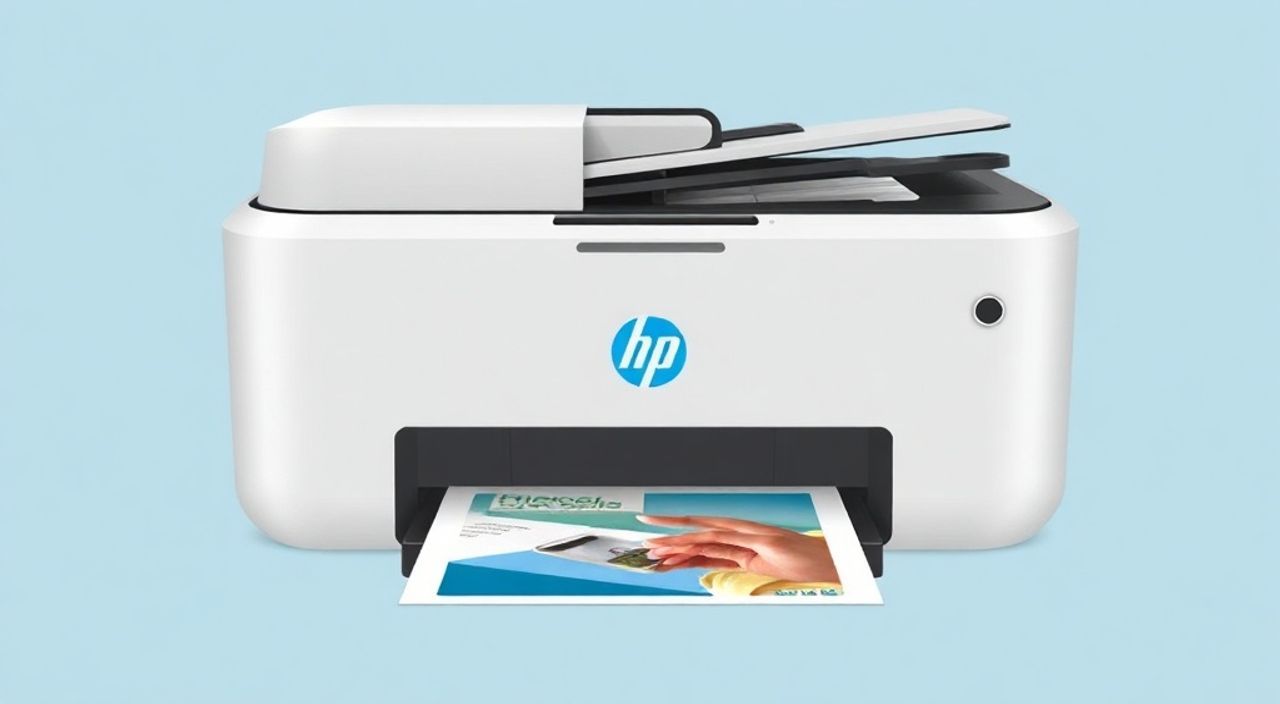
Когда принтер HP начинает работать нестабильно — печатает с артефактами, отказывается подключаться к сети, выдает необъяснимые ошибки или ведет себя как «загадочный ящик» — чаще всего причина не в аппаратной поломке, а в сбое программного обеспечения. Настраиваемые параметры, накопленные обновления, ошибки драйверов и конфликты в памяти устройства могут привести к критическому сбою. В таких случаях самый надежный и часто единственный способ восстановить работоспособность — сброс принтера HP до заводских настроек. Этот процесс не удаляет физические данные (например, ресурс чернил), но очищает все пользовательские настройки, сетевые параметры, кэш и кастомные профили, возвращая устройство в состояние, в котором оно было при первом включении.
Сброс HP принтера до заводских настроек — это эффективное решение при системных сбоях, когда обычные перезагрузки не помогают. Лучше всего выполнять его через меню устройства на сенсорном экране, если он есть, или через комбинацию кнопок на панели управления — это гарантирует полную очистку настроек без потери данных о расходниках.
Содержание статьи:
Зачем нужен сброс до заводских настроек?
Сброс принтера HP до заводских настроек — это не «последний шанс», а стратегический шаг, рекомендуемый технической поддержкой HP при системных сбоях. Он помогает устранить конфликты, вызванные неправильной настройкой Wi-Fi, устаревшими профилями печати, поврежденными кэш-файлами или некорректными обновлениями прошивки. Особенно актуально это для моделей с интеллектуальными функциями: автоматической настройкой сети, облачной печатью, мобильным подключением через HP Smart. Если принтер внезапно перестал обнаруживаться в сети, не печатает с компьютера, но при этом индикаторы работают — вероятно, его внутренняя конфигурация «запуталась».
Представьте, что ваш принтер — это мини-компьютер. Он запускает операционную систему, хранит настройки, кэширует данные, обновляется по воздуху. Со временем, как и у любого ПК, накапливаются временные файлы, конфликты портов, неверные IP-адреса. Сброс — это аналог «очистки реестра» или «восстановления системы» на компьютере. Он не влияет на физические компоненты: чернильные картриджи, барабаны, печатающие головки — всё остаётся нетронутым. Но все программные параметры — от имени сети до настроек экономии чернил — возвращаются к заводским.
Полезно знать: Сброс не удаляет уровень чернил или тонера. Принтер помнит, сколько ресурсов осталось, даже после полного сброса — это защита от обмана при замене расходников.
Что делать перед сбросом?
Перед тем как начать сброс, выполните несколько обязательных действий, чтобы избежать потери важных данных и лишних проблем. Во-первых, убедитесь, что принтер подключен к электросети и включен. Никогда не выполняйте сброс при отключении питания — это может повредить внутреннюю память. Во-вторых, отключите все подключения: отсоедините USB-кабель, отключите Wi-Fi через настройки (если есть доступ), выключите Bluetooth. Это предотвратит конфликты при перезагрузке.
Также сохраните важные настройки: имя сети Wi-Fi, пароль, IP-адрес, настройки печати по умолчанию (двойная сторона, качество, формат бумаги). Эти данные вы потеряете. Если вы используете HP Smart App — войдите в него и сделайте резервную копию профилей печати. Для бизнес-пользователей, использующих централизованное управление через HP Web Jetadmin, убедитесь, что вы знаете параметры управления устройством — после сброса принтер будет восприниматься как новое устройство в сети.
Не забудьте подготовить запасные картриджи. После сброса некоторые модели HP проводят начальную калибровку, которая может потребовать дополнительного расхода чернил. Если картриджи почти пусты — замените их заранее. И, конечно, убедитесь, что у вас есть доступ к интернету — после сброса вам понадобится повторно настроить подключение к сети.
Полезно знать: Если вы используете принтер в корпоративной сети с DHCP-сервером — не беспокойтесь. После сброса он получит новый IP-адрес автоматически. Для статических IP-адресов запишите их заранее.
Сброс через сенсорный экран (модели с дисплеем)
Большинство современных моделей HP — от HP DeskJet 2700 до HP LaserJet Pro MFP M428fdw — оснащены сенсорными экранами. Это самый простой и безопасный способ сброса. Алгоритм следующий:
- Включите принтер и дождитесь завершения загрузки (индикаторы перестанут мигать).
- На главном экране нажмите значок «Настройки» (обычно изображение шестерёнки).
- Выберите «Система» или «Устройство».
- Перейдите в раздел «Сброс» или «Восстановление настроек».
- Выберите «Сброс до заводских настроек».
- Подтвердите действие, нажав «Да» или «ОК».
- Подождите 1–3 минуты — принтер перезагрузится, экран погаснет и включится снова.
После перезагрузки вы увидите приветственное сообщение, как при первом включении. Теперь вы можете настроить принтер заново: подключить к Wi-Fi, установить драйверы, выбрать язык и регион.
Полезно знать: На некоторых моделях (например, HP OfficeJet Pro 9010) опция сброса может быть скрыта в подменю «Техническая поддержка». Если не видите «Сброс» — попробуйте ввести комбинацию: «Настройки» → «Служебные» → «Сброс».
Сброс через физические кнопки (модели без экрана)
Для бюджетных и старых моделей, таких как HP DeskJet 1110, HP LaserJet P1102w или HP OfficeJet 200, где нет дисплея, сброс выполняется через комбинацию кнопок. Этот метод требует точности и терпения.
- Отключите принтер от розетки.
- Нажмите и удерживайте кнопку «Питание» (Power) в течение 15 секунд — это сбросит остаточную энергию в конденсаторах.
- Не отпуская кнопку, подключите принтер к сети.
- Продолжайте удерживать кнопку «Питание» ещё 20–30 секунд, пока не услышите звуковой сигнал или не увидите мигание индикаторов.
- Отпустите кнопку. Принтер начнёт перезагрузку — это займёт 1–2 минуты.
- Дождитесь полной загрузки (все индикаторы погаснут, кроме «Питание»).
Этот метод работает на большинстве моделей HP с 2015 по 2023 годы. Если он не сработал — попробуйте альтернативную комбинацию: удерживайте кнопку «Отмена» (Cancel) и «Питание» одновременно при включении. Для некоторых моделей (например, HP LaserJet M1136) требуется удерживать кнопку «Отмена» и «Копия».
Полезно знать: Не торопитесь. Если вы отпустите кнопку раньше времени — сброс не произойдёт. Иногда требуется повторить процедуру 2–3 раза.
Особенности сброса по моделям HP
Разные серии HP требуют разных подходов. Ниже — краткая сводка по популярным линейкам.
Серия принтеров |
Метод сброса |
Особенности |
|---|---|---|
HP DeskJet (2700, 3700, 4100) |
Через экран |
В меню «Настройки» → «Система» → «Сброс» |
HP OfficeJet Pro (9010, 9020, 9025) |
Через экран |
Сброс в «Технической поддержке» — требуется ввести код «1234» |
HP LaserJet Pro MFP M428fdw |
Через экран |
«Настройки» → «Система» → «Сброс» → «Заводские настройки» |
HP DeskJet 1110, 2130 |
Кнопки |
Удерживать «Питание» при подключении к сети |
HP LaserJet P1102w |
Кнопки |
Удерживать «Отмена» + «Питание» при включении |
HP OfficeJet 200 Mobile |
Через экран |
«Настройки» → «Сброс» → «Сброс до заводских» |
Для моделей с Wi-Fi Direct или HP ePrint — после сброса эти функции отключаются и требуют повторной активации. Не забудьте переустановить приложение HP Smart и перепривязать устройство к вашему аккаунту.
Полезно знать: Модели с NFC-подключением (например, HP DeskJet 3755) после сброса теряют привязку к смартфону — придется снова приложить телефон к принтеру для повторной настройки.
Частые ошибки и как их избежать
Даже при точном следовании инструкциям пользователи сталкиваются с типичными ошибками. Вот основные из них:
- Сброс не применяется — чаще всего из-за неправильной последовательности. Убедитесь, что вы выключаете принтер из розетки, а не кнопкой «Питание» на устройстве.
- Принтер не включается после сброса — возможно, произошёл сбой прошивки. Попробуйте подождать 10 минут, затем снова включить. Если не помогает — обратитесь в сервисный центр.
- Не подключается к Wi-Fi — после сброса принтер не помнит пароль. Убедитесь, что вы вводите его правильно (с учётом регистра и символов). Используйте WPA2, а не WPA3 — некоторые старые модели не поддерживают новый протокол.
- Печать с компьютера не работает — удалите старый драйвер через «Панель управления» → «Устройства и принтеры» → «Удалить устройство». Затем скачайте и установите драйвер с официального сайта HP.
- Индикаторы мигают в цикле — это может означать, что принтер не может найти картриджи. Проверьте их установку, откройте доступ к картриджам и убедитесь, что они плотно вставлены.
Если вы видите код ошибки E0, E1, E2, E3 — это указывает на аппаратную проблему. Сброс не поможет. В таких случаях обратитесь к документации или в службу поддержки HP.
«Пользователи часто пытаются сбросить принтер, не удалив драйверы на компьютере. Это приводит к конфликту: старый драйвер пытается «восстановить» старые настройки, а принтер уже чист. Всегда удаляйте драйвер перед сбросом и устанавливайте его заново после.» — Алексей Волков, инженер-системный администратор, 12 лет опыта в ИТ-поддержке
Экспертное мнение
«Сброс до заводских настроек — это не панацея, а инструмент диагностики. Я рекомендую его только после исключения других причин: проверки кабелей, обновления прошивки, замены картриджей. Если принтер начал глючить после обновления Windows или macOS — сначала попробуйте переустановить драйвер. Сброс — это последняя стадия. Но когда он нужен — он спасает. Я видел, как принтеры, которые считались “мертвыми”, после сброса работали ещё 3–5 лет. Главное — делать это аккуратно и не пропускать этапы подготовки.»
— Елена Морозова, руководитель сервисного центра HP Partner, Москва
Вопросы и ответы
После сброса принтер не видит Wi-Fi сеть. Что делать?
Сброс не удаляет список сетей — он просто очищает сохранённые параметры подключения. Вам нужно заново выбрать сеть и ввести пароль. Убедитесь, что вы подключаетесь к 2,4 ГГц, а не к 5 ГГц — большинство HP-принтеров не поддерживают частоту 5 ГГц. Также проверьте, не включена ли функция «Скрыть сеть» на роутере.
Нужно ли переустанавливать драйвер после сброса?
Да, обязательно. Драйвер на компьютере хранит старые настройки и IP-адрес. Даже если принтер появится в списке устройств, он может не печатать. Удалите старый драйвер через «Панель управления» → «Устройства и принтеры», затем скачайте свежую версию с сайта hp.com/support.
Сброс удалит информацию о расходниках?
Нет. HP использует встроенный чип в картридже, который хранит данные о пробеге. Сброс не влияет на этот чип. Принтер будет помнить, сколько чернил осталось, даже если вы сбросите все настройки.
Можно ли отменить сброс?
Нет. Процесс сброса записывает новые параметры в постоянную память. Отменить его невозможно. Если вы ошиблись — придётся настраивать всё заново.
Сколько времени занимает сброс?
От 1 до 5 минут. Полная перезагрузка, очистка кэша и восстановление базовой прошивки занимают до 3 минут. Дополнительное время — на настройку Wi-Fi и установку драйверов.
Заключение
Сброс HP принтера до заводских настроек — это мощный, но деликатный инструмент, который может спасти устройство от программного краха. Он не заменяет ремонт, но часто решает проблемы, которые кажутся непреодолимыми. Главное — действовать системно: подготовьте данные, отключите всё лишнее, следуйте инструкции для вашей модели и не торопитесь. После сброса обязательно переустановите драйверы и настройте подключение заново — это ключ к стабильной работе.
Сброс — это не признак неисправности, а профилактика. Регулярная перезагрузка и сброс раз в 6–12 месяцев помогают избежать накопления сбоев, особенно в условиях активного использования. Это как чистка компьютера от временных файлов — простая, но эффективная практика.
- Сброс не влияет на уровень чернил и тонера — он очищает только программные настройки.
- Всегда удаляйте старый драйвер перед сбросом и устанавливайте новый после.
- Для моделей с экраном используйте меню «Система → Сброс»; для моделей без экрана — комбинацию кнопок при включении.
- После сброса настройте Wi-Fi и подключение через HP Smart App заново.
- Если сброс не помог — проблема, скорее всего, аппаратная. Обратитесь в сервисный центр.
⚠️ Дисклеймер — нажмите, чтобы развернуть
Материалы, опубликованные в разделе «Блог» на сайте RU DESIGN SHOP (rudesignshop.ru), носят исключительно информационный и ознакомительный характер и не являются руководством к действию, финансовой рекомендацией, медицинской услугой, ветеринарным назначением либо рекламой товаров и услуг, включая азартные игры. Публикации не содержат призывов к участию в азартных играх и не направлены на продвижение соответствующих операторов.
Безопасность применения товаров и веществ: при использовании строительных материалов, бытовой химии, пестицидов и агрохимикатов необходимо строго следовать инструкциям производителя и действующему законодательству Российской Федерации, включая Федеральный закон РФ от 19.07.1997 № 109-ФЗ «О безопасном обращении с пестицидами и агрохимикатами».
Упоминание товарных знаков, брендов и организаций носит исключительно информационный характер и не означает наличие партнёрских отношений или одобрения со стороны правообладателей.
Материалы, содержащие сведения о медицинских, ветеринарных или косметических средствах, представлены в справочных целях и не являются медицинской консультацией или назначением. Перед применением рекомендуется обратиться к врачу, ветеринарному специалисту или иному сертифицированному профессионалу.
Возрастные ограничения: материалы, содержащие сведения о продукции категории 18+, включая алкоголь или азартные игры, предназначены исключительно для совершеннолетней аудитории и публикуются в информационных целях.
Правовая ответственность: решения, принятые на основе опубликованной информации, пользователь принимает самостоятельно и на свой риск; редакция и авторы несут ответственность в пределах, установленных законодательством Российской Федерации.
Редакция не допускает публикаций, содержащих пропаганду экстремизма, терроризма, наркотических средств или суицида; подобные материалы подлежат немедленному удалению.
Упоминание организаций с ограниченным статусом: компания Meta Platforms Inc. (социальные сети Facebook и Instagram) признана экстремистской организацией решением суда РФ, её деятельность запрещена на территории Российской Федерации; любые упоминания приводятся исключительно в информационных целях.
Авторские права и источники: информация собирается из открытых источников; её актуальность указывается на дату публикации и может изменяться.
Изображения и иллюстрации используются на условиях, разрешённых правообладателями. При возникновении претензий редакция готова оперативно рассмотреть обращение и внести необходимые изменения.
Персональные данные и cookies: сайт использует cookies и обрабатывает персональные данные пользователей в соответствии с Федеральным законом № 152-ФЗ «О персональных данных» и Политикой конфиденциальности RU DESIGN SHOP.
Мнения авторов могут не совпадать с позицией государственных органов или коммерческих организаций, упомянутых в материалах.
РЕКОМЕНДУЕМ
Товары от российских производителей




