Скидка 5% на первый заказ — RDS5




Как сбросить хуавей до заводских настроек кнопками
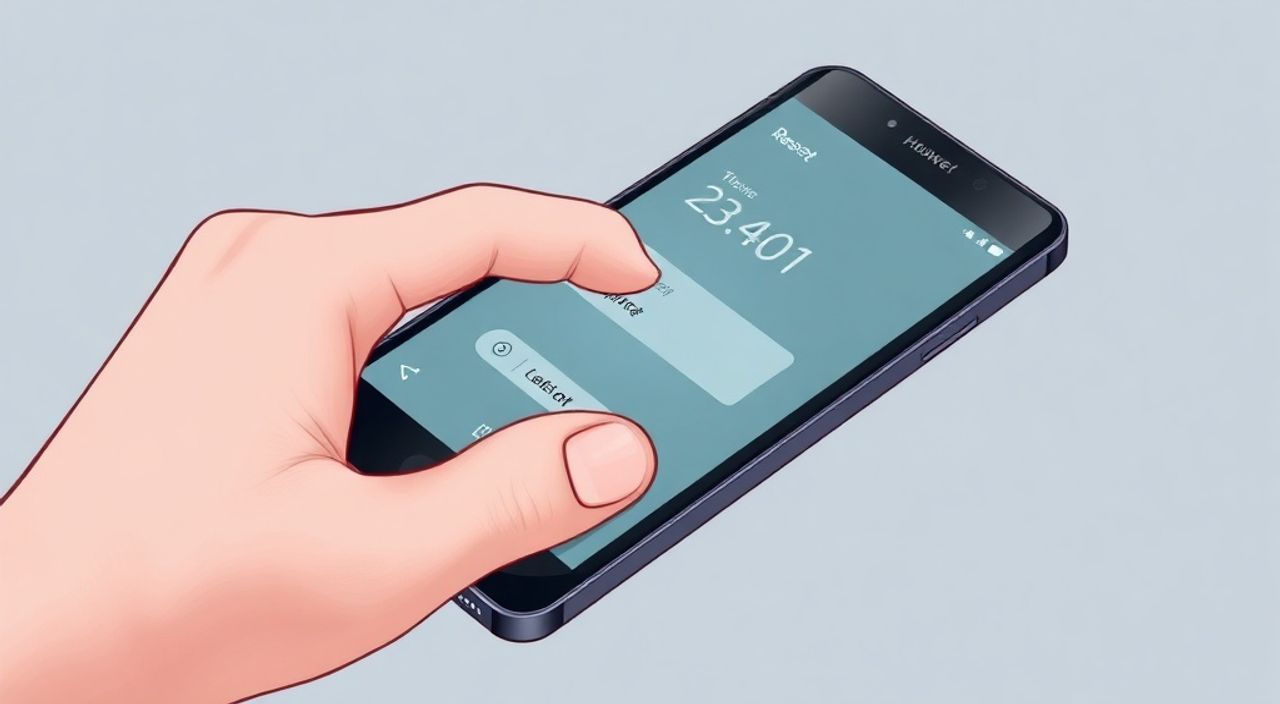
Сброс Huawei до заводских настроек с помощью кнопок — это эффективный способ восстановить работоспособность устройства при зависаниях, проблемах с программным обеспечением или необходимости подготовить смартфон к продаже. Эта процедура выполняется независимо от состояния операционной системы и не требует доступа в меню настроек, что особенно полезно, если устройство не реагирует на касания или ввод пароля.
Чтобы сбросить Huawei до заводских настроек через кнопки, удерживайте комбинацию клавиш «Питание + Громкость вверх» до появления меню Recovery Mode. В этом меню выберите опцию Wipe data/factory reset. После завершения процесса перезагрузите устройство. Перед началом обязательно сохраните важные данные.
Содержание статьи:
Что такое Recovery Mode и зачем он нужен
Recovery Mode — это специальная загрузочная среда, встроенная в операционную систему Android. Она работает независимо от основного интерфейса и предоставляет доступ к базовым функциям обслуживания устройства. Эта среда активируется до запуска ОС и позволяет выполнять диагностику, обновление прошивки и сброс настроек.
Основное назначение Recovery Mode — восстановление работоспособности смартфона в экстренных ситуациях. Например, когда система зависает на логотипе, не загружается после обновления или блокируется из-за многократных ошибок ввода пароля. Именно в этом режиме можно безопасно стереть все пользовательские данные.
Для входа в Recovery Mode используются физические кнопки на корпусе устройства. Это делает метод универсальным даже для тех случаев, когда экран не реагирует или устройство заблокировано. Важно понимать, что действия в этом режиме нельзя отменить, поэтому подходить к процедуре нужно осознанно.
Полезно знать: Recovery Mode отличается от Fastboot Mode (режим загрузчика), который используется преимущественно для прошивки и разблокировки загрузчика. На большинстве Huawei используется именно Recovery Mode, так как Fastboot не поддерживается аппаратно.
Подготовка к сбросу: важные шаги перед началом
Перед тем как приступить к сбросу настроек, необходимо выполнить несколько подготовительных действий. Пренебрежение ими может привести к потере важной информации или осложнениям в процессе восстановления.
В первую очередь, сделайте резервную копию всех данных. Это касается фотографий, видео, контактов, сообщений и документов. Если у вас включена синхронизация с аккаунтом Huawei Cloud, проверьте, что последние изменения были загружены. Также можно использовать Google Аккаунт или сторонние облачные сервисы. Ручная копия через USB-подключение к компьютеру — самый надёжный способ.
Убедитесь, что уровень заряда батареи составляет не менее 50%. Лучше всего зарядить устройство до 70–80%, чтобы избежать случайного выключения во время процесса сброса. Прерывание процедуры может повредить файловую систему и сделать устройство неработоспособным.
Если ваш смартфон защищён графическим ключом, PIN-кодом или биометрией, помните, что после сброса потребуется ввести учётные данные Huawei ID для разблокировки устройства. Это защита от кражи, известная как FRP (Factory Reset Protection). Убедитесь, что помните логин и пароль от своего аккаунта.
- Создайте резервную копию данных в облаке или на ПК.
- Зарядите устройство минимум до 50%.
- Запомните данные от аккаунта Huawei ID.
- Отключите смартфон полностью перед началом процедуры.
«Никогда не начинайте сброс без резервной копии. Даже если вы считаете, что ничего ценного не хранится на телефоне, позже могут всплыть важные документы или переписки.» — Алексей Петров, IT-консультант, 12 лет опыта в технической поддержке
Пошаговая инструкция: как сбросить Huawei до заводских настроек кнопками
Процедура сброса через Recovery Mode стандартна для большинства устройств Huawei. Ниже приведена пошаговая инструкция, которую можно применять к моделям P, Mate, nova, Y и другим сериям.
- Полностью выключите смартфон. Нажмите и удерживайте кнопку питания, затем выберите «Выключить». Подождите 10 секунд после полного отключения.
- Одновременно нажмите и удерживайте кнопки «Питание» и «Громкость вверх». Делайте это одной рукой, чтобы нажатие было синхронным.
- Удерживайте кнопки до появления логотипа Huawei (примерно 10–20 секунд). Через несколько секунд после логотипа откроется меню Recovery Mode с изображением андроида и текстовым интерфейсом.
- Используйте кнопки громкости для перемещения по меню. Выберите пункт Wipe data/factory reset.
- Подтвердите выбор нажатием кнопки питания.
- Система предложит выбрать подпункты. Обычно выбирается Yes — delete all user data. Подтвердите.
- Дождитесь завершения процесса. Это может занять от 3 до 10 минут. На экране будет отображаться прогресс очистки.
- После завершения выберите Reboot system now и подтвердите.
В течение нескольких минут устройство будет перезагружаться. При первом запуске может потребоваться больше времени — система восстанавливает настройки по умолчанию и переиндексирует приложения.
Полезно знать: Если после сброса устройство снова попадает в Recovery Mode, просто выберите Reboot system now. Иногда система автоматически повторяет последнюю команду.
Особенности сброса на разных моделях Huawei
Хотя базовый алгоритм одинаков для большинства устройств, существуют нюансы, связанные с конкретными сериями и годами выпуска. Ниже приведены особенности для популярных моделей.
На старых устройствах серии P (например, P9, P10) и Mate (Mate 9, Mate 10) используется классическое меню Recovery Mode с текстовым интерфейсом. Комбинация кнопок — «Питание + Громкость вверх» — работает стабильно. Однако на некоторых моделях 2016–2017 гг. может потребоваться более длительное удерживание — до 30 секунд.
На новых смартфонах с EMUI 10 и выше (P40, Mate 40, nova 11) интерфейс Recovery Mode стал более графичным. Вместо зелёного андроида может отображаться анимация с логотипом Huawei. Тем не менее, функционал остаётся прежним: Wipe data/factory reset и Reboot system now.
Модель |
Комбинация кнопок |
Особенности |
|---|---|---|
Huawei P30, P40 |
Питание + Громкость вверх |
Быстрый вход, интерфейс на английском |
Mate 20 Pro |
Питание + Громкость вверх |
Требует точного нажатия, возможны ложные срабатывания |
Huawei Y7, Y9 |
Питание + Громкость вверх |
Простой интерфейс, быстрая очистка |
Honor 20, 30 (до 2020) |
Питание + Громкость вверх |
Аналогично Huawei, те же процессы |
На некоторых бюджетных моделях (Y-серия) процесс может завершаться быстрее — около 2–3 минут. Однако после перезагрузки система может долго «расхаживаться» — это нормально, так как происходит оптимизация приложений.
Полезно знать: Если комбинация «Питание + Громкость вверх» не срабатывает, попробуйте добавить кнопку «Громкость вниз» на короткое время или проверьте, не повреждены ли сами кнопки управления.
Распространённые ошибки и как их избежать
Несмотря на простоту процедуры, пользователи часто допускают типичные ошибки, которые затрудняют или делают невозможным сброс устройства.
Одна из самых частых — недостаточный заряд батареи. Если телефон выключается во время сброса, это может привести к повреждению системных файлов. В худшем случае устройство окажется в состоянии «кирпича» и потребует профессионального ремонта. Поэтому всегда заряжайте смартфон перед началом.
Ещё одна ошибка — игнорирование FRP (Factory Reset Protection). После сброса система запросит данные от аккаунта Huawei, который был привязан к устройству. Если вы его не помните, разблокировать телефон будет крайне сложно. Некоторые пользователи путают Huawei ID с Google Аккаунтом, что также вызывает проблемы.
Иногда пользователи неправильно нажимают кнопки. Например, вместо «Громкость вверх» используют «Громкость вниз», что может привести к входу в режим Fastboot (если поддерживается) или просто не дать никакого эффекта. Убедитесь, что используете правильную комбинацию и удерживаете её достаточно долго.
- Не начинайте сброс при заряде ниже 50%.
- Не пропускайте резервное копирование.
- Не игнорируйте запрос на ввод Huawei ID после перезагрузки.
- Не прерывайте процесс принудительным выключением.
«Если после сброса телефон запрашивает старый аккаунт, а вы его не помните — обратитесь в службу поддержки Huawei с подтверждением покупки. В некоторых случаях они помогают восстановить доступ.» — Марина Соколова, технический специалист Huawei Service Center, 8 лет стажа
Экспертное мнение
Сброс до заводских настроек — это мощный инструмент, но его нужно использовать осознанно. По словам Дмитрия Ковалёва, старшего инженера по мобильным системам, «более 60% обращений в сервисные центры с проблемами производительности решаются именно сбросом настроек. Но важно понимать, что это не панацея от аппаратных неисправностей».
Он отмечает, что многие пользователи ожидают, что сброс ускорит работу телефона навсегда. Однако со временем система снова начнёт замедляться из-за накопления кэша и фоновых процессов. «Сброс — это не лечение, а реанимация. Чтобы продлить жизнь устройству, регулярно чистите кэш, удаляйте неиспользуемые приложения и следите за обновлениями ПО», — добавляет эксперт.
Также он рекомендует использовать сброс как часть подготовки к продаже. «Если вы планируете продать Huawei, сброс — обязательный этап. Он гарантирует, что личные данные не попадут к новому владельцу. Но помните: даже после сброса некоторые данные могут быть восстановлены с помощью специализированного ПО. Для максимальной безопасности используйте шифрование перед сбросом.»
Вопросы и ответы
Можно ли сбросить Huawei, если он не включается?
Да, если устройство полностью выключено, можно использовать комбинацию кнопок для входа в Recovery Mode. Главное — убедиться, что батарея не разряжена. Если телефон не подаёт признаков жизни, попробуйте подключить его к зарядке на 15–30 минут перед началом процедуры.
После сброса запрашивают Google Аккаунт. Что делать?
Это защита FRP. Вам нужно ввести данные от Google Аккаунта, который был добавлен на устройстве ранее. Если вы его не помните, попробуйте восстановить доступ через сайт accounts.google.com. Без этого шага продолжить настройку невозможно.
Сброс удалит прошивку или только мои данные?
Сброс удаляет только пользовательские данные и настройки. Прошивка (система Android и EMUI) остаётся нетронутой, но возвращается к заводским параметрам. Сама ОС не удаляется — она находится в защищённой области памяти.
Что делать, если после сброса телефон завис на логотипе?
Это может указывать на повреждение системных файлов. Попробуйте повторно войти в Recovery Mode и выполнить сброс ещё раз. Если не помогает, возможно, требуется прошивка через официальный инструмент HiSuite или восстановление через eRecovery (если доступно).
Можно ли отменить сброс после его начала?
Нет, как только вы подтвердили удаление данных, процесс становится необратимым. Отменить его нельзя. Поэтому очень важно дважды проверять, что вы действительно хотите стереть все данные перед подтверждением.
Заключение
Сброс Huawei до заводских настроек с помощью кнопок — это надёжный и универсальный способ восстановить устройство при различных проблемах. Процедура проста в выполнении, но требует внимательности и подготовки. Главное — не забывать о резервном копировании данных и заряде батареи.
Помните, что сброс — это не панацея от всех бед, а инструмент для решения программных сбоев. Он эффективен при зависаниях, тормозах, блокировках и подготовке к продаже. Однако для аппаратных неисправностей он бесполезен. Подходите к процедуре осознанно, соблюдайте последовательность шагов и учитывайте особенности своей модели.
- Всегда делайте резервную копию перед сбросом.
- Используйте комбинацию «Питание + Громкость вверх» для входа в Recovery Mode.
- Убедитесь, что помните данные от Huawei ID и Google Аккаунта.
- Не прерывайте процесс сброса во избежание повреждения системы.
- Сброс — это временная мера; для долгосрочной стабильности нужен регулярный уход за устройством.
⚠️ Дисклеймер — нажмите, чтобы развернуть
Материалы, опубликованные в разделе «Блог» на сайте RU DESIGN SHOP (rudesignshop.ru), носят исключительно информационный и ознакомительный характер и не являются руководством к действию, финансовой рекомендацией, медицинской услугой, ветеринарным назначением либо рекламой товаров и услуг, включая азартные игры. Публикации не содержат призывов к участию в азартных играх и не направлены на продвижение соответствующих операторов.
Безопасность применения товаров и веществ: при использовании строительных материалов, бытовой химии, пестицидов и агрохимикатов необходимо строго следовать инструкциям производителя и действующему законодательству Российской Федерации, включая Федеральный закон РФ от 19.07.1997 № 109-ФЗ «О безопасном обращении с пестицидами и агрохимикатами».
Упоминание товарных знаков, брендов и организаций носит исключительно информационный характер и не означает наличие партнёрских отношений или одобрения со стороны правообладателей.
Материалы, содержащие сведения о медицинских, ветеринарных или косметических средствах, представлены в справочных целях и не являются медицинской консультацией или назначением. Перед применением рекомендуется обратиться к врачу, ветеринарному специалисту или иному сертифицированному профессионалу.
Возрастные ограничения: материалы, содержащие сведения о продукции категории 18+, включая алкоголь или азартные игры, предназначены исключительно для совершеннолетней аудитории и публикуются в информационных целях.
Правовая ответственность: решения, принятые на основе опубликованной информации, пользователь принимает самостоятельно и на свой риск; редакция и авторы несут ответственность в пределах, установленных законодательством Российской Федерации.
Редакция не допускает публикаций, содержащих пропаганду экстремизма, терроризма, наркотических средств или суицида; подобные материалы подлежат немедленному удалению.
Упоминание организаций с ограниченным статусом: компания Meta Platforms Inc. (социальные сети Facebook и Instagram) признана экстремистской организацией решением суда РФ, её деятельность запрещена на территории Российской Федерации; любые упоминания приводятся исключительно в информационных целях.
Авторские права и источники: информация собирается из открытых источников; её актуальность указывается на дату публикации и может изменяться.
Изображения и иллюстрации используются на условиях, разрешённых правообладателями. При возникновении претензий редакция готова оперативно рассмотреть обращение и внести необходимые изменения.
Персональные данные и cookies: сайт использует cookies и обрабатывает персональные данные пользователей в соответствии с Федеральным законом № 152-ФЗ «О персональных данных» и Политикой конфиденциальности RU DESIGN SHOP.
Мнения авторов могут не совпадать с позицией государственных органов или коммерческих организаций, упомянутых в материалах.
РЕКОМЕНДУЕМ
Товары от российских производителей

Настенный светильник JapanWall Color GLODE
Диапазон цен: 23166 руб. – 27027 руб.


