Скидка 5% на первый заказ — RDS5




Как сбросить хуавей планшет до заводских настроек
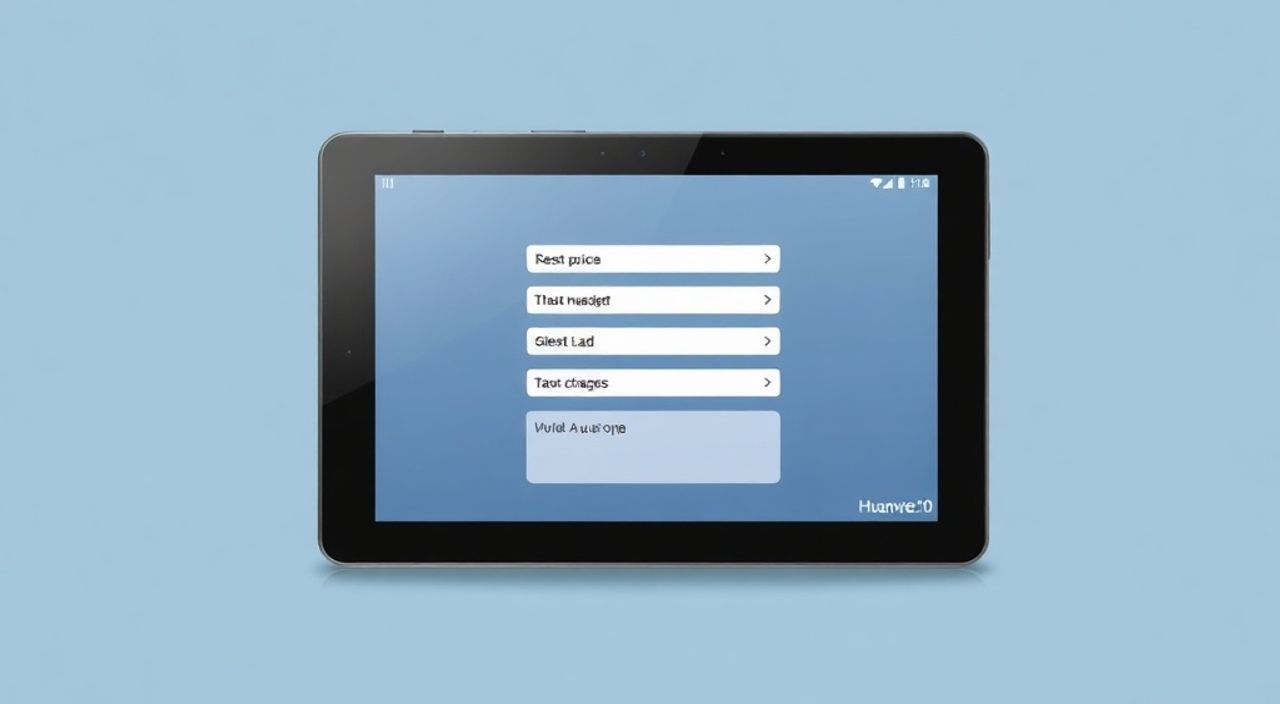
Сброс Huawei планшета до заводских настроек — это эффективное решение для устранения программных сбоев, замедления работы устройства или подготовки к продаже. Эта процедура возвращает систему в первоначальное состояние, как при покупке, удаляя все пользовательские данные и установленные приложения. Важно понимать, что после сброса вся личная информация будет безвозвратно потеряна, если не выполнена предварительная резервная копия.
Чтобы сбросить планшет Huawei до заводских настроек, перейдите в «Настройки» → «Система» → «Сброс» → «Сброс настроек». Рекомендуется перед этим сделать резервную копию данных через Huawei Cloud или другой метод.
Содержание статьи:
Когда нужен сброс до заводских настроек
Сброс до заводских настроек — это не просто способ освободить место на устройстве. Это серьёзная мера, которую стоит применять в определённых ситуациях. Например, если ваш Huawei MediaPad или MatePad стал работать медленно, зависает при запуске приложений или не реагирует на команды, это может быть признаком глубоких системных проблем. Также сброс помогает при частых ошибках операционной системы, сбоях обновлений или появлении сообщений о недостатке памяти, даже если она фактически свободна.
Ещё одна важная причина — подготовка устройства к передаче другому человеку. Продажа, дарение или сдача в ремонт требуют полного удаления личных данных: фотографий, сообщений, паролей, банковской информации. Даже если вы удалите файлы вручную, они могут быть восстановлены специалистами. Только сброс гарантирует чистое удаление.
Полезно знать: Сброс не решает аппаратные проблемы. Если планшет не включается, экран не работает или есть физические повреждения, требуется диагностика в сервисном центре.
Также сброс может помочь при блокировке устройства из-за неправильного ввода графического ключа или PIN-кода слишком много раз. В таких случаях стандартный вход становится невозможным, и единственным способом восстановить доступ является использование Recovery Mode. Однако важно помнить, что это приведёт к потере всех данных.
Что нужно сделать перед сбросом
Перед тем как начать процесс сброса, необходимо тщательно подготовиться. Главное — создать резервную копию всех важных данных. Потеря фотографий, документов, контактов и сообщений после сброса — одна из самых частых причин сожаления пользователей. Используйте облачные сервисы, такие как Huawei Cloud, Google Drive или сторонние решения вроде Dropbox.
Для резервного копирования через Huawei Cloud зайдите в «Настройки» → «Huawei ID» → «Облачное хранилище» → «Резервное копирование». Выберите, какие данные сохранить: контакты, календарь, настройки, фото, приложения. Убедитесь, что у вас достаточно места в облаке — бесплатный объём составляет 5 ГБ, но его можно увеличить за плату.
- Сделайте резервную копию через Huawei Cloud или Google Аккаунт.
- Отключите функцию «Поиск устройства» («Найти мой телефон»), чтобы избежать блокировки после сброса.
- Убедитесь, что заряд батареи не ниже 50%, лучше — подключите планшет к зарядному устройству.
- Запомните или запишите данные от учётной записи Huawei и Google — они понадобятся при активации устройства после сброса.
«Всегда проверяйте, что резервная копия завершена успешно. Зайдите в настройки облака и убедитесь, что последняя синхронизация прошла без ошибок.» — Алексей Козлов, системный администратор, 8 лет опыта в технической поддержке мобильных устройств
Если вы используете SD-карту, примите решение: оставить её в устройстве или извлечь. По умолчанию сброс не затрагивает данные на карте памяти, но при желании можно выбрать опцию полного стирания. Это безопаснее, если вы передаёте планшет дальше.
Как выполнить сброс через меню настроек
Это самый простой и безопасный способ сброса, доступный при условии, что вы можете войти в систему. Он подходит для большинства современных планшетов Huawei: MediaPad T5, T10, MatePad 10.4, MatePad Pro и других моделей на EMUI или HarmonyOS.
- Откройте приложение «Настройки» на главном экране.
- Прокрутите вниз и выберите раздел «Система».
- Нажмите на пункт «Сброс» или «Сброс настроек».
- Выберите опцию «Сброс настроек» или «Сброс к заводским настройкам».
- Подтвердите действие, нажав «Сбросить планшет» или аналогичную кнопку.
- Введите PIN-код, пароль или графический ключ, если потребуется.
- Дождитесь завершения процесса — это может занять от 5 до 15 минут.
После завершения планшет перезагрузится и запустится с чистой системой, как при первой настройке. Вам нужно будет пройти ассистент настройки, подключиться к Wi-Fi, войти в учётную запись и восстановить данные из резервной копии.
Модель планшета |
Версия ОС |
Где найти сброс |
|---|---|---|
Huawei MatePad 11 |
HarmonyOS 3.0 |
Настройки → Система → Сброс → Сброс настроек |
Huawei MediaPad T5 |
EMUI 8.0 |
Настройки → Система → Сброс данных → Сброс настроек |
Huawei MatePad Pro |
HarmonyOS 2.0 |
Настройки → Дополнительные настройки → Сброс → Сброс настроек |
Полезно знать: В некоторых старых версиях EMUI раздел «Сброс» может находиться в «Дополнительных настройках» или «Резервном копировании и сбросе».
Сброс через режим восстановления (Recovery Mode)
Этот метод используется, когда планшет не загружается, зависает на логотипе или вы не можете войти в систему из-за забытого пароля. Процедура одинакова для большинства моделей Huawei и основана на комбинации кнопок.
- Выключите планшет полностью. Удерживайте кнопку питания 10–15 секунд, пока он не выключится.
- Одновременно нажмите и удерживайте кнопку Питания и кнопку Громкость вверх.
- Удерживайте их около 10–15 секунд, пока не появится логотип Huawei или меню Recovery Mode.
- Отпустите кнопки. С помощью кнопок громкости перемещайтесь по меню, кнопка питания — для выбора.
- Выберите строку «Wipe data/factory reset» (очистка данных/сброс к заводским настройкам).
- Подтвердите действие, выбрав «Yes» или «Delete all user data».
- После завершения выберите «Reboot system now».
Процесс может занять больше времени, чем обычный сброс. Не прерывайте его — это может привести к повреждению системы. После перезагрузки планшет запустится как новый.
«Если комбинация Power + Volume Up не срабатывает, попробуйте Power + Volume Down. На некоторых старых моделях используется именно она.» — Марина Петрова, инженер по ремонту мобильных устройств, 6 лет опыта
Обратите внимание: после сброса через Recovery Mode функция защиты от кражи («Найти моё устройство») может потребовать ввести данные от учётной записи Huawei или Google. Это нормально — система проверяет, что вы являетесь владельцем.
Что делать после сброса
После успешного сброса планшет запустится с чистой установкой операционной системы. Первый запуск занимает больше времени — идёт настройка базовых компонентов. Не торопитесь, дайте устройству завершить процесс.
Следующие шаги:
- Выберите язык интерфейса.
- Подключитесь к Wi-Fi-сети.
- Войдите в свой аккаунт Huawei или Google (обязательно тот же, что был до сброса).
- Активируйте устройство — возможно, потребуется подтверждение через SMS или электронную почту.
- Выберите опцию восстановления из резервной копии.
Если вы делали резервную копию в Huawei Cloud, система автоматически предложит загрузить данные. Убедитесь, что подключение к интернету стабильное — объем данных может быть большим. Восстановление может занять от нескольких минут до часа, в зависимости от количества файлов.
Полезно знать: Некоторые приложения могут не восстановиться автоматически, особенно если они были скачаны не из официального магазина. Будьте готовы переустановить их вручную.
После восстановления проверьте работу основных функций: камера, микрофон, Wi-Fi, Bluetooth, сенсорный экран. Убедитесь, что всё работает корректно. Если возникают проблемы, возможно, потребуется повторный сброс или обращение в сервис.
Распространённые ошибки и как их избежать
Даже при следовании инструкциям пользователи допускают типичные ошибки. Одна из самых частых — отсутствие резервной копии. Многие считают, что «ничего ценного нет», но потом сожалеют о потерянных фото или переписках.
Другая ошибка — прерывание процесса сброса. Некоторые видят, что устройство «зависло» на одном этапе, и пытаются его перезагрузить. Это может привести к повреждению прошивки и необходимости перепрошивки.
Ошибка |
Последствия |
Как избежать |
|---|---|---|
Нет резервной копии |
Потеря всех данных |
Делайте бэкап хотя бы раз в неделю |
Низкий заряд батареи |
Сбой сброса, повреждение системы |
Заряжайте планшет минимум до 50% |
Не отключена защита от кражи |
Блокировка после сброса (FRP-блок) |
Отключите «Найти устройство» перед сбросом |
Прерывание процесса |
Планшет не запускается |
Не нажимайте кнопки во время сброса |
Также распространена проблема FRP-блока (Factory Reset Protection). После сброса система требует ввести данные от учётной записи, которая была привязана к устройству. Если вы не помните логин или пароль — восстановить доступ будет сложно. В этом случае поможет только подтверждение владения через документы в сервисном центре Huawei.
Экспертное мнение
«Сброс до заводских настроек — это мощный инструмент, но его нужно использовать осознанно. Я рекомендую сначала попробовать менее радикальные методы: очистку кэша, перезагрузку, обновление системы. Сброс — это последний шаг, когда другие способы не помогли.» — Дмитрий Смирнов, IT-консультант, эксперт по мобильным технологиям, 12 лет в индустрии
По словам эксперта, многие пользователи путают «сброс настроек» и «удаление данных». На самом деле, это одно и то же. Также важно понимать, что сброс не увеличивает производительность на 100% — если устройство старое (например, Huawei MediaPad более 5 лет), оно будет работать лучше, но не станет новым. Износ компонентов, деградация аккумулятора и ограничения железа остаются.
Дмитрий отмечает, что с переходом на HarmonyOS процесс сброса стал ещё надёжнее. Система лучше интегрирована с облачными сервисами Huawei, что упрощает резервное копирование и восстановление. Однако, если пользователь активно использует Google-сервисы, ему нужно быть внимательным при входе после сброса — некоторые приложения могут требовать дополнительной настройки.
Вопросы и ответы
После сброса Huawei планшет просит Google-аккаунт. Что делать?
Это защита FRP. Введите данные от аккаунта, который был добавлен на устройстве до сброса. Если вы не помните данные, попробуйте восстановить доступ через сайт Google. В крайнем случае — обратитесь в авторизованный сервис Huawei с паспортом и чеком.
Исчезнут ли данные с SD-карты при сбросе?
Нет, по умолчанию сброс не затрагивает внешнюю карту памяти. Однако в меню сброса может быть опция «Удалить данные с SD-карты» — будьте внимательны при выборе.
Можно ли отменить сброс после его начала?
Нет, как только процесс запущен, его нельзя отменить. Все данные будут удалены. Поэтому крайне важно дважды проверять, сделана ли резервная копия.
Сколько времени занимает сброс?
От 5 до 20 минут, в зависимости от модели, объёма данных и состояния системы. Через Recovery Mode обычно дольше.
Будет ли удалена прошивка при сбросе?
Нет, сброс не удаляет операционную систему. Она остаётся на месте, но все пользовательские данные и настройки удаляются.
Заключение
Сброс Huawei планшета до заводских настроек — это надёжный способ вернуть устройству стабильную работу или подготовить его к передаче. Процедура проста, но требует осторожности. Главное — никогда не пропускайте этап резервного копирования и отключения защиты от кражи. Используйте как сброс через настройки, так и Recovery Mode, в зависимости от ситуации.
Помните: сброс — это не панацея от всех бед, но эффективное средство в арсенале пользователя. Подходите к нему осознанно, и ваш планшет прослужит дольше.
- Всегда делайте резервную копию перед сбросом.
- Используйте комбинацию кнопок для сброса, если не можете войти в систему.
- Не прерывайте процесс сброса — это может повредить устройство.
- После сброса активируйте планшет с помощью своей учётной записи.
- FRP-защита — важная функция безопасности, но требует запоминания данных от аккаунта.
⚠️ Дисклеймер — нажмите, чтобы развернуть
Материалы, опубликованные в разделе «Блог» на сайте RU DESIGN SHOP (rudesignshop.ru), носят исключительно информационный и ознакомительный характер и не являются руководством к действию, финансовой рекомендацией, медицинской услугой, ветеринарным назначением либо рекламой товаров и услуг, включая азартные игры. Публикации не содержат призывов к участию в азартных играх и не направлены на продвижение соответствующих операторов.
Безопасность применения товаров и веществ: при использовании строительных материалов, бытовой химии, пестицидов и агрохимикатов необходимо строго следовать инструкциям производителя и действующему законодательству Российской Федерации, включая Федеральный закон РФ от 19.07.1997 № 109-ФЗ «О безопасном обращении с пестицидами и агрохимикатами».
Упоминание товарных знаков, брендов и организаций носит исключительно информационный характер и не означает наличие партнёрских отношений или одобрения со стороны правообладателей.
Материалы, содержащие сведения о медицинских, ветеринарных или косметических средствах, представлены в справочных целях и не являются медицинской консультацией или назначением. Перед применением рекомендуется обратиться к врачу, ветеринарному специалисту или иному сертифицированному профессионалу.
Возрастные ограничения: материалы, содержащие сведения о продукции категории 18+, включая алкоголь или азартные игры, предназначены исключительно для совершеннолетней аудитории и публикуются в информационных целях.
Правовая ответственность: решения, принятые на основе опубликованной информации, пользователь принимает самостоятельно и на свой риск; редакция и авторы несут ответственность в пределах, установленных законодательством Российской Федерации.
Редакция не допускает публикаций, содержащих пропаганду экстремизма, терроризма, наркотических средств или суицида; подобные материалы подлежат немедленному удалению.
Упоминание организаций с ограниченным статусом: компания Meta Platforms Inc. (социальные сети Facebook и Instagram) признана экстремистской организацией решением суда РФ, её деятельность запрещена на территории Российской Федерации; любые упоминания приводятся исключительно в информационных целях.
Авторские права и источники: информация собирается из открытых источников; её актуальность указывается на дату публикации и может изменяться.
Изображения и иллюстрации используются на условиях, разрешённых правообладателями. При возникновении претензий редакция готова оперативно рассмотреть обращение и внести необходимые изменения.
Персональные данные и cookies: сайт использует cookies и обрабатывает персональные данные пользователей в соответствии с Федеральным законом № 152-ФЗ «О персональных данных» и Политикой конфиденциальности RU DESIGN SHOP.
Мнения авторов могут не совпадать с позицией государственных органов или коммерческих организаций, упомянутых в материалах.
РЕКОМЕНДУЕМ
Товары от российских производителей

Торшер ракета зеленый ARCHPOLE
30734 руб.

Светильник MOON Forstlight
Диапазон цен: 29310 руб. – 62780 руб.
