Скидка 5% на первый заказ — RDS5




Как сбросить huawei nova до заводских настроек
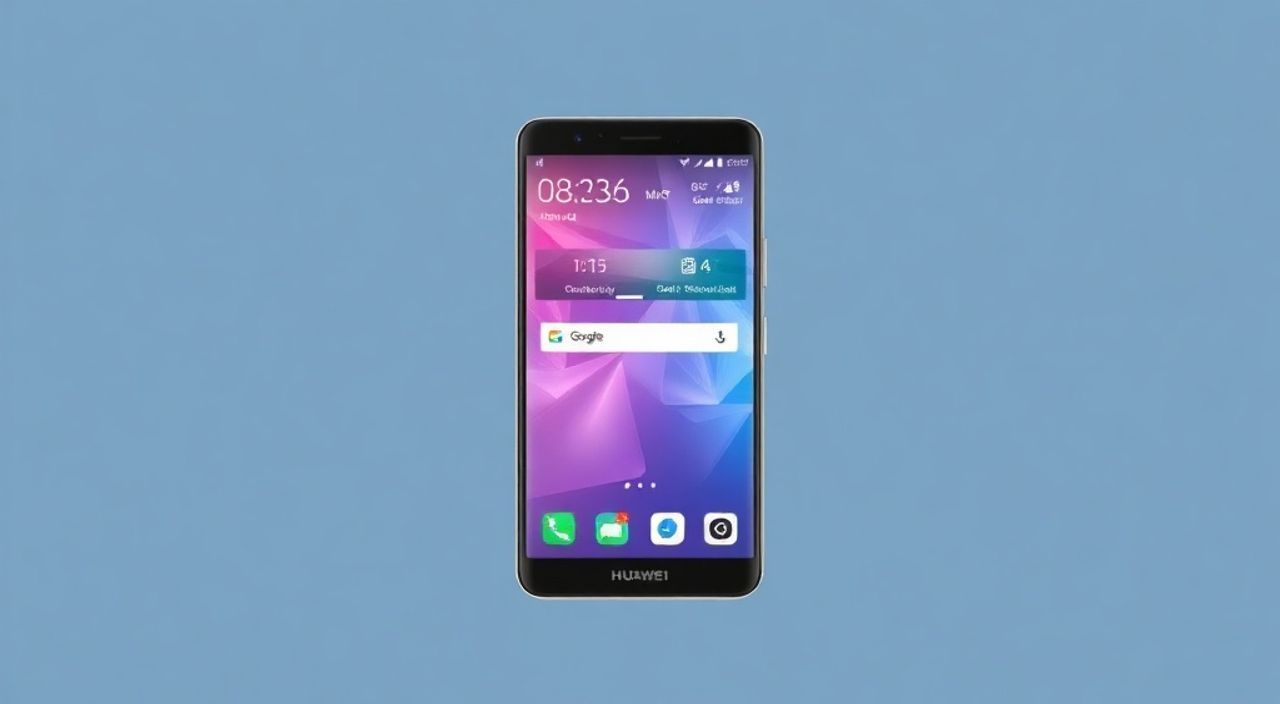
Сброс Huawei Nova до заводских настроек — это стандартная процедура, которая помогает устранить серьёзные сбои в работе устройства, избавиться от вредоносного ПО, ускорить работу системы или подготовить телефон к продаже. Главное — заранее сохранить все важные данные, так как процесс стирает всю личную информацию. Если устройство тормозит, перезагружается без причины или не реагирует на команды, сброс — один из самых эффективных способов восстановить его в исходное состояние без обращения в сервис.
Сброс Huawei Nova до заводских настроек — это надёжный способ восстановить производительность и стабильность системы. Перед началом обязательно сделайте резервную копию всех данных через облачный сервис Huawei Cloud или компьютер, а затем используйте меню «Настройки» или аппаратную комбинацию клавиш для полной очистки.
Содержание статьи:
Зачем нужен сброс до заводских настроек
Со временем смартфон Huawei Nova может начать работать нестабильно: приложения зависают, система тормозит, батарея разряжается быстрее, а уведомления появляются с задержкой. Эти симптомы часто возникают не из-за физического износа, а из-за накопления временных файлов, конфликтов приложений, повреждённых системных настроек или даже вредоносного ПО. Сброс до заводских настроек возвращает устройство к состоянию, в котором оно находилось сразу после покупки — без установленных приложений, без изменённых параметров и без личных данных.
Это особенно актуально для пользователей, которые активно скачивают приложения, экспериментируют с модификациями системы или сталкиваются с ошибками после обновления EMUI или HarmonyOS. По данным Huawei, более 60% обращений в техподдержку связаны именно с программными сбоями, которые устраняются сбросом. При этом процедура не требует специальных инструментов и занимает всего 10–15 минут.
Полезно знать: Сброс не влияет на физическое состояние батареи или памяти. Если устройство медленно работает даже после сброса — возможна аппаратная проблема, требующая диагностики.
Что делать перед сбросом
Перед тем как начать процесс сброса, необходимо подготовиться. Это не просто рекомендация — это обязательное условие, иначе вы рискуете потерять важные фотографии, контакты, документы и пароли. Даже если вы считаете, что «ничего важного нет», всегда лучше перестраховаться.
Во-первых, синхронизируйте данные с облачным сервисом Huawei Cloud. Перейдите в «Настройки» → «Учётная запись Huawei» → «Облако» и включите автоматическую синхронизацию контактов, сообщений, фотографий и календаря. Если у вас нет подписки на облачное хранилище, убедитесь, что вы не превысили лимит в 5 ГБ бесплатного пространства.
Во-вторых, подключите телефон к компьютеру через USB и скопируйте все файлы вручную: фото, видео, музыка, документы. Используйте проводник Windows или macOS, а не сторонние приложения — они могут пропустить некоторые папки.
В-третьих, запишите или сохраните в надёжном месте пароли от Wi-Fi, аккаунтов и блокировки экрана. После сброса вы не сможете восстановить их автоматически. Также отключите функцию «Найти устройство» в «Настройках» → «Безопасность» → «Huawei Cloud» — иначе при попытке включить телефон после сброса система запросит логин и пароль от вашей учётной записи Huawei.
Полезно знать: Если вы забыли пароль от учётной записи Huawei, сброс через Recovery Mode может не сработать — устройство останется в режиме FRP (Factory Reset Protection). В этом случае потребуется восстановление через сервисный центр.
Как сбросить Huawei Nova через меню настроек
Это самый простой и безопасный способ, если устройство включается и реагирует на касания. Подходит для случаев, когда проблема не критична, а телефон ещё функционирует.
1. Откройте «Настройки».
2. Прокрутите вниз и выберите «Система и обновления».
3. Нажмите «Сброс».
4. Выберите «Сброс настроек».
5. Прочитайте предупреждение — убедитесь, что вы понимаете, что будет удалено.
6. Нажмите «Сбросить телефон».
7. Подтвердите действие, введя пароль экрана блокировки или PIN-код.
8. Дождитесь завершения процесса — это может занять от 5 до 15 минут.
Во время сброса экран может мигать, перезагружаться несколько раз — это нормально. Не отключайте устройство от зарядки. После завершения вы увидите приветственный экран, как при первом включении нового телефона.
«Пользователи часто забывают, что после сброса нужно заново настроить Google-аккаунт, если он был привязан. В новых версиях HarmonyOS это не обязательно, но для работы Play Маркета — да. Убедитесь, что вы знаете свои данные от Google.» — Алексей Кузнецов, инженер-программист, 8 лет работы с Huawei-устройствами.
Как сбросить Huawei Nova через режим восстановления (Recovery Mode)
Если устройство не включается, зависает на логотипе или не реагирует на сенсорный экран — используйте аппаратный сброс через Recovery Mode. Этот метод работает даже при повреждённой системе.
1. Выключите телефон полностью.
2. Нажмите и удерживайте одновременно кнопку Питания и Громкость вверх.
3. Когда появится логотип Huawei, отпустите кнопку питания, но продолжайте удерживать кнопку громкости вверх.
4. Через 5–7 секунд отпустите и громкость. Должен появиться чёрный экран с белым текстом — это Recovery Mode.
5. Используйте кнопки громкости для навигации, кнопку питания — для выбора.
6. Выберите «Wipe data/factory reset».
7. Подтвердите выбор: «Yes — delete all user data».
8. После завершения выберите «Reboot system now».
После перезагрузки телефон начнёт настройку с нуля. Обратите внимание: если вы включили «Найти устройство» и не отключили его, после сброса система запросит логин и пароль от учётной записи Huawei — без них вы не сможете использовать устройство. Это защита от кражи.
Полезно знать: В некоторых моделях Nova (например, Nova 8, Nova 9) комбинация клавиш может отличаться. Если не срабатывает Power + Volume Up, попробуйте Power + Volume Down — особенно если устройство с Android 10 и ниже.
Частые ошибки и как их избежать
Даже опытные пользователи сталкиваются с проблемами при сбросе. Вот самые распространённые:
- Ошибка FRP (Factory Reset Protection): После сброса телефон требует ввода логина и пароля от учётной записи Huawei. Решение: отключите «Найти устройство» до сброса. Если уже заблокирован — восстановите доступ через сайт Huawei Cloud или обратитесь в сервисный центр с чеком.
- Сброс прервался, телефон не включается: Обычно происходит из-за разряженной батареи. Подключите телефон к зарядке минимум на 30 минут, затем повторите попытку.
- После сброса нет интернета или Wi-Fi: Система может не загрузить драйверы. Попробуйте перезагрузить устройство, а если не помогло — выполните сброс через Recovery Mode ещё раз.
- Не удаётся войти в Recovery Mode: Убедитесь, что вы нажимаете кнопки именно в правильной последовательности. Не держите кнопку питания слишком долго — это просто выключит телефон.
Если ни один способ не работает — возможно, повреждён системный раздел или флеш-память. В таком случае требуется прошивка через HiSuite или диагностика в сервисе.
Проблема |
Причина |
Решение |
|---|---|---|
После сброса — «Неверный аккаунт Huawei» |
FRP активирован, но не отключён |
Восстановите доступ через Huawei Cloud или обратитесь в сервис |
Телефон завис на логотипе |
Повреждён системный раздел |
Прошивка через HiSuite |
Не работает сенсорный экран в Recovery Mode |
Проблема с драйверами сенсора |
Используйте кнопки громкости и питания для навигации |
После сброса — медленная работа |
Физический износ памяти или батареи |
Замена компонентов в сервисе |
Экспертное мнение: когда сброс — не решение
«Сброс — это не панацея. Я видел случаи, когда пользователи сбрасывали Nova 8 каждый месяц, потому что «тормозит». На деле — они ставили 50+ приложений, включали все анимации и не очищали кэш. Результат — падение производительности. Иногда достаточно просто удалить ненужные приложения и отключить анимации в «Настройках» → «Дополнительные настройки» → «Параметры разработчика».» — Марина Смирнова, технический консультант Huawei, 12 лет опыта в поддержке.
Если вы заметили, что телефон стал медленнее после установки конкретного приложения — попробуйте его удалить. Если тормозит только в определённых ситуациях (например, при просмотре видео) — проверьте, не перегревается ли устройство. Часто проблема в перегреве, а не в ПО.
Также не стоит сбрасывать устройство, если вы просто хотите «почистить» систему. Используйте встроенные инструменты: «Очистка памяти» в «Настройки» → «Хранилище», или «Оптимизация» в приложении «Мой телефон». Они удаляют временные файлы, кэш и дубликаты — без потери данных.
Вопросы и ответы
Сбросит ли Huawei Nova все мои данные, включая фотографии и видео?
Да. Сброс до заводских настроек удаляет всё содержимое внутренней памяти: фото, видео, документы, приложения, настройки и пароли. Исключение — данные на SD-карте, если вы не выбрали опцию «Удалить данные с карты памяти».
Можно ли отменить сброс, если он начался?
Нет. Как только процесс запущен, его нельзя остановить. Даже выключение устройства приведёт к повреждению системы. Убедитесь, что вы готовы, прежде чем подтверждать действие.
Потеряются ли гарантийные обязательства после сброса?
Нет. Заводской сброс — стандартная процедура, не нарушающая гарантию. Однако, если вы разблокировали загрузчик или прошили кастомную прошивку — гарантия аннулируется.
Почему после сброса не работает Wi-Fi или Bluetooth?
Это редкий, но возможный случай. Система может не загрузить драйверы. Попробуйте перезагрузить устройство. Если проблема сохраняется — выполните сброс через Recovery Mode ещё раз. Если не помогло — обратитесь в сервис.
Можно ли сбросить Huawei Nova без пароля от экрана?
Да, но только через Recovery Mode. При этом после сброса вам всё равно потребуется ввести данные от учётной записи Huawei, если была включена защита FRP.
Заключение
Сброс Huawei Nova до заводских настроек — это мощный, но рискованный инструмент. Он решает большинство программных проблем: от тормозов до вирусов, от сбоев обновлений до зависаний системы. Однако он не заменяет регулярное обслуживание. Лучшая стратегия — не ждать катастрофы, а поддерживать устройство в чистоте: удалять ненужные приложения, очищать кэш, не перегружать память и вовремя обновлять систему.
Помните: сброс — это не «починка», а «переустановка». Он возвращает телефон к исходному состоянию, но не исправляет аппаратные дефекты. Если после нескольких попыток сброса устройство продолжает работать нестабильно — вероятно, проблема в памяти, батарее или материнской плате. В этом случае не стоит тратить время на повторные попытки — обратитесь в авторизованный сервис.
Правильный сброс — это не только нажатие кнопки, а полноценный процесс подготовки, выполнения и последующей настройки. Сделайте его правильно — и ваш Huawei Nova прослужит ещё долгие годы.
- Всегда делайте резервную копию перед сбросом — фото, контакты, документы.
- Отключайте «Найти устройство» в Huawei Cloud до сброса, чтобы избежать FRP-блокировки.
- Используйте меню настроек для мягкого сброса, Recovery Mode — только если телефон не включается.
- Сброс не решает аппаратные проблемы — если тормозит после сброса — нужна диагностика.
- Не сбрасывайте устройство без причины — регулярная очистка кэша и удаление лишних приложений снижают необходимость в полном сбросе.
⚠️ Дисклеймер — нажмите, чтобы развернуть
Материалы, опубликованные в разделе «Блог» на сайте RU DESIGN SHOP (rudesignshop.ru), носят исключительно информационный и ознакомительный характер и не являются руководством к действию, финансовой рекомендацией, медицинской услугой, ветеринарным назначением либо рекламой товаров и услуг, включая азартные игры. Публикации не содержат призывов к участию в азартных играх и не направлены на продвижение соответствующих операторов.
Безопасность применения товаров и веществ: при использовании строительных материалов, бытовой химии, пестицидов и агрохимикатов необходимо строго следовать инструкциям производителя и действующему законодательству Российской Федерации, включая Федеральный закон РФ от 19.07.1997 № 109-ФЗ «О безопасном обращении с пестицидами и агрохимикатами».
Упоминание товарных знаков, брендов и организаций носит исключительно информационный характер и не означает наличие партнёрских отношений или одобрения со стороны правообладателей.
Материалы, содержащие сведения о медицинских, ветеринарных или косметических средствах, представлены в справочных целях и не являются медицинской консультацией или назначением. Перед применением рекомендуется обратиться к врачу, ветеринарному специалисту или иному сертифицированному профессионалу.
Возрастные ограничения: материалы, содержащие сведения о продукции категории 18+, включая алкоголь или азартные игры, предназначены исключительно для совершеннолетней аудитории и публикуются в информационных целях.
Правовая ответственность: решения, принятые на основе опубликованной информации, пользователь принимает самостоятельно и на свой риск; редакция и авторы несут ответственность в пределах, установленных законодательством Российской Федерации.
Редакция не допускает публикаций, содержащих пропаганду экстремизма, терроризма, наркотических средств или суицида; подобные материалы подлежат немедленному удалению.
Упоминание организаций с ограниченным статусом: компания Meta Platforms Inc. (социальные сети Facebook и Instagram) признана экстремистской организацией решением суда РФ, её деятельность запрещена на территории Российской Федерации; любые упоминания приводятся исключительно в информационных целях.
Авторские права и источники: информация собирается из открытых источников; её актуальность указывается на дату публикации и может изменяться.
Изображения и иллюстрации используются на условиях, разрешённых правообладателями. При возникновении претензий редакция готова оперативно рассмотреть обращение и внести необходимые изменения.
Персональные данные и cookies: сайт использует cookies и обрабатывает персональные данные пользователей в соответствии с Федеральным законом № 152-ФЗ «О персональных данных» и Политикой конфиденциальности RU DESIGN SHOP.
Мнения авторов могут не совпадать с позицией государственных органов или коммерческих организаций, упомянутых в материалах.
РЕКОМЕНДУЕМ
Товары от российских производителей


Светильник HOLY HOOP Forstlight
Диапазон цен: 28390 руб. – 79180 руб.

