Скидка 5% на первый заказ — RDS5




Как сбросить iphone до заводских настроек
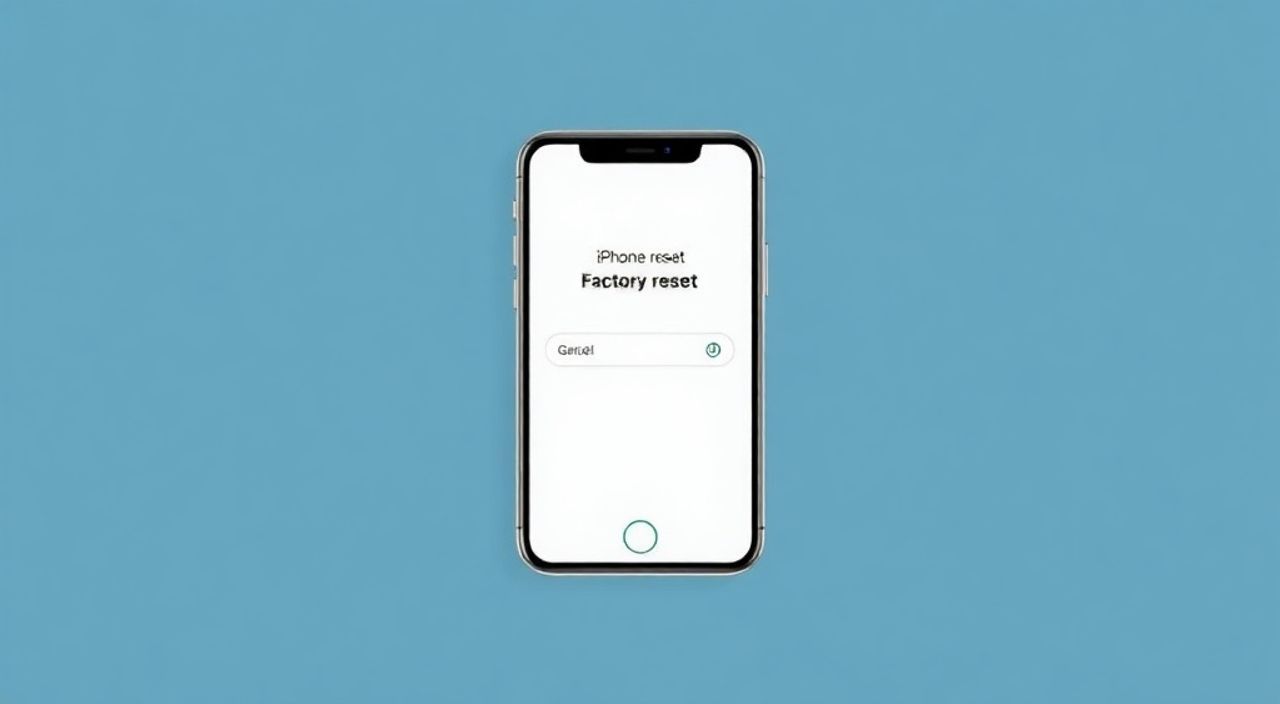
Сброс iPhone до заводских настроек — это процесс полного удаления всех данных, приложений и пользовательских настроек с устройства, возвращающий его к состоянию «из коробки». Эта процедура необходима при продаже или передаче телефона, решении серьёзных программных сбоев или подготовке к восстановлению из резервной копии. Главная рекомендация: всегда делайте резервную копию данных перед сбросом.
Чтобы сбросить iPhone до заводских настроек, зайдите в «Настройки» → «Основные» → «Перенос или сброс iPhone» → «Стереть контент и настройки». Перед этим обязательно создайте резервную копию в iCloud или через iTunes/Finder.
Содержание статьи:
- Когда и зачем нужно сбрасывать iPhone
- Как сделать резервную копию перед сбросом
- Пошаговая инструкция: как сбросить iPhone до заводских настроек
- Сброс без доступа к настройкам: экстренные методы
- Восстановление после сброса: что делать дальше
- Типичные ошибки и как их избежать
- Экспертное мнение
- Вопросы и ответы
- Заключение
Когда и зачем нужно сбрасывать iPhone
Сброс до заводских настроек — это не просто очистка памяти, а глубокая переустановка операционной системы на уровне прошивки. Процедура удаляет все личные данные, включая фото, сообщения, контакты, учётные записи и установленные приложения. Она помогает устранить системные сбои, замедление работы, зависания и конфликты между приложениями.
Наиболее частые причины для сброса — подготовка к продаже устройства, решение проблем с производительностью и восстановление работоспособности после обновления iOS. Также сброс может быть необходим при активации нового iPhone, если старый не поддаётся обычному управлению.
Полезно знать: После сброса все данные будут безвозвратно удалены. Если вы не сделали резервную копию, восстановить информацию будет невозможно.
Некоторые пользователи путают «перезагрузку» и «сброс». Перезагрузка — это временное отключение и включение телефона, которое не затрагивает данные. Сброс же — это полная очистка. Apple настоятельно рекомендует использовать эту функцию только при необходимости и с предварительным резервным копированием.
Как сделать резервную копию перед сбросом
Прежде чем приступать к сбросу, необходимо сохранить все важные данные. У Apple есть два основных способа резервного копирования: через облачный сервис iCloud и через компьютер (iTunes для Windows/macOS Mojave и ранее, Finder — для macOS Catalina и новее).
Резервная копия в iCloud создаётся автоматически при подключении к Wi-Fi, подключении к зарядке и блокировке экрана. Однако, чтобы убедиться, что копия актуальна, лучше запустить её вручную. Для этого перейдите в «Настройки» → [ваше имя] → «iCloud» → «Резервное копирование» и нажмите «Создать резервную копию сейчас».
Если используется компьютер, подключите iPhone через USB-кабель, откройте iTunes или Finder, выберите устройство и нажмите «Создать резервную копию». Рекомендуется использовать шифрованную копию, особенно если вы хотите сохранить пароли, историю Safari и данные Health.
Метод |
Плюсы |
Минусы |
|---|---|---|
iCloud |
Автоматизация, доступ из любой точки мира, не требует ПК |
Ограниченный объём (5 ГБ бесплатно), медленная загрузка при плохом интернете |
Компьютер (iTunes/Finder) |
Полная копия, включая резервные файлы приложений, не зависит от интернета |
Требуется компьютер, риск потери данных при повреждении ПК |
«Всегда проверяйте статус резервной копии перед сбросом. Лучше иметь две копии — одну в iCloud, другую на компьютере. Это ваш страховой полис от потери данных.» — Алексей Петров, сертифицированный специалист по продуктам Apple, 10 лет опыта
Пошаговая инструкция: как сбросить iPhone до заводских настроек
Если вы уверены, что резервная копия создана и доступна, можно приступать к сбросу. Самый простой и безопасный способ — через меню «Настройки». Этот метод работает на всех моделях iPhone с iOS 15 и выше.
- Откройте приложение «Настройки».
- Перейдите в раздел «Основные».
- Выберите пункт «Перенос или сброс iPhone».
- Нажмите «Стереть контент и настройки».
- Подтвердите действие, введя пароль разблокировки и Apple ID при запросе.
- Дождитесь завершения процесса (от нескольких минут до получаса).
После завершения iPhone перезагрузится и запустится с чистым интерфейсом, как при первой активации. На экране появится приветствие на нескольких языках и предложение начать настройку.
Полезно знать: Если на устройстве включена функция «Найти iPhone», потребуется ввести пароль от Apple ID. Это защита от кражи — без него сброс невозможен.
Процесс занимает больше времени, если на устройстве много данных. Не прерывайте сброс — это может привести к повреждению файловой системы. Убедитесь, что iPhone подключён к питанию или имеет заряд не менее 50%.
Сброс без доступа к настройкам: экстренные методы
Иногда iPhone не реагирует на прикосновения, зависает на логотипе или не загружается вообще. В таких случаях стандартный сброс через «Настройки» невозможен. Тогда применяют принудительный сброс через режим восстановления (Recovery Mode) или DFU-режим.
Для входа в режим восстановления:
- iPhone 8 и новее: быстро нажмите и отпустите кнопку увеличения громкости, затем уменьшения. Затем удерживайте боковую кнопку, пока не появится экран с кабелем и логотипом iTunes.
- iPhone 7/7 Plus: одновременно удерживайте кнопку уменьшения громкости и боковую кнопку до появления логотипа восстановления.
- iPhone 6s и старше: удерживайте кнопку «Домой» и боковую кнопку одновременно.
После подключения к компьютеру iTunes или Finder предложит восстановить или обновить устройство. Выберите «Восстановить» — это полностью сотрёт iPhone и установит последнюю версию iOS.
DFU-режим — более глубокий уровень, позволяющий прошивать устройство на низком уровне. Он используется редко, в основном при серьёзных ошибках прошивки. Его активация требует точного соблюдения временных интервалов и подходит только опытным пользователям.
«Режим восстановления — ваш последний шанс вернуть iPhone к жизни, если он не включается. Но помните: это полная очистка. Без резервной копии вы потеряете всё.» — Марина Козлова, инженер технической поддержки Apple Premium Reseller
Восстановление после сброса: что делать дальше
После сброса iPhone запустится как новый. На этапе настройки вы сможете восстановить данные из резервной копии. При первом включении следуйте инструкциям на экране: выберите язык, регион, подключитесь к Wi-Fi.
Когда система предложит «Настроить как новый iPhone» или «Восстановить из резервной копии», выберите второй вариант. Доступны два источника:
- Из iCloud: выберите самую свежую копию, войдите в Apple ID и дождитесь загрузки данных. Это может занять от 10 минут до нескольких часов в зависимости от объёма и скорости интернета.
- С компьютера: подключите iPhone к ПК, откройте iTunes или Finder и выберите нужную резервную копию для восстановления.
После восстановления iPhone перезагрузится, и начнётся синхронизация приложений и данных. Некоторые приложения могут потребовать повторного входа в аккаунты (например, банковские или мессенджеры).
Полезно знать: Если вы восстанавливаете из копии, созданной на другом устройстве, убедитесь, что версия iOS совместима. Иногда требуется обновление перед восстановлением.
Не забудьте повторно включить важные функции: Face ID/Touch ID, двухфакторную аутентификацию, резервное копирование в iCloud. Также проверьте, что все данные перенесены корректно — особенно фото, заметки и сообщения.
Типичные ошибки и как их избежать
Даже при строгом следовании инструкциям пользователи часто сталкиваются с проблемами. Одна из самых распространённых — ошибка «Требуется подключение к Wi-Fi» при попытке восстановить из iCloud. Причина — отсутствие стабильного соединения или блокировка сети (например, в публичных местах).
Другая частая ошибка — «Невозможно подключиться к серверу iTunes». Она возникает при сбоях на стороне Apple, антивирусах или брандмауэрах. Решение: проверьте статус серверов Apple, временно отключите защитное ПО, используйте другой USB-кабель.
Некоторые пользователи жалуются, что после сброса iPhone просит Apple ID, который они не помнят. Это функция активации устройства (Activation Lock). Чтобы её снять, нужно знать логин и пароль от учётной записи, использовавшейся на телефоне.
Ошибка |
Причина |
Решение |
|---|---|---|
«Невозможно завершить восстановление» |
Прервано соединение, повреждённая копия |
Повторите попытку, создайте новую резервную копию |
«Устройство недоступно» в iTunes |
Проблемы с кабелем, портом или драйверами |
Используйте оригинальный кабель, попробуйте другой порт, обновите iTunes |
iPhone завис на логотипе после сброса |
Сбой прошивки, аппаратная неисправность |
Введите режим восстановления и повторите восстановление |
Полезно знать: Используйте только оригинальные кабели и адаптеры Apple. Подделки часто вызывают проблемы при подключении к iTunes.
Экспертное мнение
«Многие пользователи боятся сбрасывать iPhone, считая, что это сложная и опасная процедура. На самом деле, это один из самых надёжных способов вернуть устройству стабильность. Главное — не торопиться и следовать проверенному алгоритму: резерв → сброс → восстановление. За 12 лет работы в сервисном центре я видел, как эта простая последовательность спасала сотни устройств от “полной переустановки” или замены.» — Дмитрий Сидоров, руководитель отдела ремонта Apple-устройств в авторизованном сервисе, Москва
По его словам, около 30% обращений с жалобами на «тормоза» и «зависания» решаются именно сбросом. Особенно эффективно это работает после крупных обновлений iOS, когда старые данные конфликтуют с новыми системными требованиями.
Он также отмечает, что пользователи часто игнорируют важность резервного копирования. «Люди думают: “Ну, что там может потеряться?”. А потом плачут, когда исчезают семейные фото за несколько лет. Я всегда советую: если на телефоне есть хоть что-то ценное — делайте бэкап. Это как страховка: платить не хочется, а без неё страшно.»
Вопросы и ответы
Можно ли сбросить iPhone без пароля?
Нет, если вы знаете пароль от экрана блокировки. Без него стандартный сброс невозможен. В случае утери пароля — только через режим восстановления с компьютера, но это потребует подтверждения Apple ID.
Что происходит с SIM-картой при сбросе?
Физически SIM-карта остаётся нетронутой. Все данные на ней (контакты, SMS) не удаляются, если они были сохранены на карте. Однако рекомендуется хранить контакты в iCloud.
После сброса iPhone всё ещё просит Apple ID. Что делать?
Это нормально — Activation Lock защищает устройство от кражи. Введите правильные данные учётной записи. Если вы забыли пароль, воспользуйтесь iforgot.apple.com.
Можно ли отменить сброс после начала?
Нет. Как только процесс начался, отменить его нельзя. Прерывание может привести к неработоспособности устройства.
Влияет ли сброс на гарантию?
Нет. Сброс — это стандартная функция iOS и не аннулирует гарантию. Более того, Apple может запросить сброс при диагностике.
Заключение
Сброс iPhone до заводских настроек — это мощный, но безопасный инструмент, который позволяет решить множество проблем, от низкой производительности до подготовки к продаже устройства. Главное условие успеха — предварительное резервное копирование. Без него любая ошибка может обернуться потерей ценных данных.
Помните: сброс — это не приговор, а возможность начать с чистого листа. Следуя простому алгоритму и используя проверенные методы, вы можете вернуть своему iPhone первоначальную скорость и стабильность.
- Всегда делайте резервную копию перед сбросом — в iCloud и/или на компьютере.
- Используйте официальные методы: через «Настройки» или режим восстановления.
- Не прерывайте процесс сброса — это может повредить устройство.
- После сброса восстановите данные из надёжной резервной копии.
- Обращайтесь в авторизованный сервис, если стандартные методы не работают.
⚠️ Дисклеймер — нажмите, чтобы развернуть
Материалы, опубликованные в разделе «Блог» на сайте RU DESIGN SHOP (rudesignshop.ru), носят исключительно информационный и ознакомительный характер и не являются руководством к действию, финансовой рекомендацией, медицинской услугой, ветеринарным назначением либо рекламой товаров и услуг, включая азартные игры. Публикации не содержат призывов к участию в азартных играх и не направлены на продвижение соответствующих операторов.
Безопасность применения товаров и веществ: при использовании строительных материалов, бытовой химии, пестицидов и агрохимикатов необходимо строго следовать инструкциям производителя и действующему законодательству Российской Федерации, включая Федеральный закон РФ от 19.07.1997 № 109-ФЗ «О безопасном обращении с пестицидами и агрохимикатами».
Упоминание товарных знаков, брендов и организаций носит исключительно информационный характер и не означает наличие партнёрских отношений или одобрения со стороны правообладателей.
Материалы, содержащие сведения о медицинских, ветеринарных или косметических средствах, представлены в справочных целях и не являются медицинской консультацией или назначением. Перед применением рекомендуется обратиться к врачу, ветеринарному специалисту или иному сертифицированному профессионалу.
Возрастные ограничения: материалы, содержащие сведения о продукции категории 18+, включая алкоголь или азартные игры, предназначены исключительно для совершеннолетней аудитории и публикуются в информационных целях.
Правовая ответственность: решения, принятые на основе опубликованной информации, пользователь принимает самостоятельно и на свой риск; редакция и авторы несут ответственность в пределах, установленных законодательством Российской Федерации.
Редакция не допускает публикаций, содержащих пропаганду экстремизма, терроризма, наркотических средств или суицида; подобные материалы подлежат немедленному удалению.
Упоминание организаций с ограниченным статусом: компания Meta Platforms Inc. (социальные сети Facebook и Instagram) признана экстремистской организацией решением суда РФ, её деятельность запрещена на территории Российской Федерации; любые упоминания приводятся исключительно в информационных целях.
Авторские права и источники: информация собирается из открытых источников; её актуальность указывается на дату публикации и может изменяться.
Изображения и иллюстрации используются на условиях, разрешённых правообладателями. При возникновении претензий редакция готова оперативно рассмотреть обращение и внести необходимые изменения.
Персональные данные и cookies: сайт использует cookies и обрабатывает персональные данные пользователей в соответствии с Федеральным законом № 152-ФЗ «О персональных данных» и Политикой конфиденциальности RU DESIGN SHOP.
Мнения авторов могут не совпадать с позицией государственных органов или коммерческих организаций, упомянутых в материалах.
РЕКОМЕНДУЕМ
Товары от российских производителей