Скидка 5% на первый заказ — RDS5




Как сбросить к заводским настройкам роутер
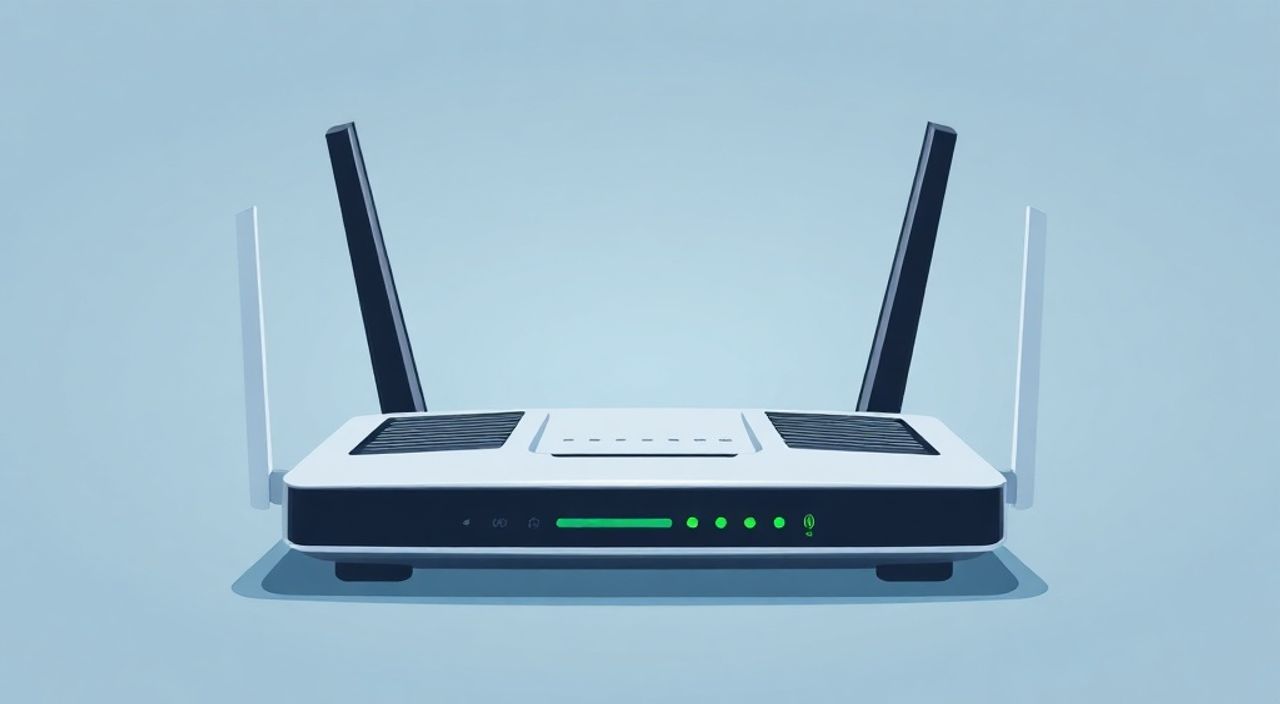
Когда роутер начинает работать нестабильно, теряет соединение, перестаёт распознавать устройства или требует постоянной перезагрузки — это часто признак накопленных сбоев в настройках. Сброс к заводским настройкам — один из самых эффективных способов вернуть устройство в рабочее состояние, особенно если вы не помните пароль администратора или внесли ошибочные изменения. Однако такой шаг требует осознанности: все пользовательские параметры — Wi-Fi-имя, пароли, порты, фильтрация, DNS — будут удалены. Перед сбросом важно убедиться, что вы готовы к повторной настройке устройства с нуля.
Сброс роутера к заводским настройкам — это крайняя мера, которая удаляет все пользовательские конфигурации и возвращает устройство в исходное состояние. Выполните его только после попыток перезагрузки и обновления прошивки, используя физическую кнопку Reset на корпусе устройства в течение 10–15 секунд.
Содержание статьи:
Когда необходимо сбрасывать роутер
Сброс роутера к заводским настройкам — не первая рекомендация при возникновении проблем с интернетом. Его следует применять только тогда, когда другие методы не помогли. Например, если вы забыли пароль от веб-интерфейса, после неудачного обновления прошивки, при частых отключениях Wi-Fi без видимой причины или если устройство начало вести себя неадекватно — перезагружаться каждые несколько часов, не запоминать настройки или выдавать ошибки при подключении новых устройств.
Также сброс актуален при покупке подержанного маршрутизатора. Прошлый владелец мог оставить в настройках открытые порты, небезопасные пароли или даже вредоносные скрипты. В таких случаях восстановление заводских параметров — единственный способ гарантировать чистоту системы.
Представьте, что ваш роутер — это компьютер, на котором установили десятки программ, изменили системные файлы и забыли пароль от администратора. Переустановка ОС — логичное решение. То же самое и с роутером: сброс — это «форматирование» его внутренней флеш-памяти.
Полезно знать: Не спешите сбрасывать роутер при первых сбоях. Часто достаточно перезагрузить устройство, проверить кабели или обновить прошивку через веб-интерфейс.
Что делать перед сбросом
Перед тем как нажать кнопку Reset, подготовьтесь. Это сэкономит вам часы в будущем. Во-первых, запишите или сохраните в защищённом месте все важные данные: имя Wi-Fi сети (SSID), пароль к ней, настройки статических IP-адресов, правила портов (port forwarding), DNS-серверы, MAC-фильтрацию и любые другие кастомные параметры. Если вы используете VPN, родительский контроль или QoS — убедитесь, что вы знаете, как их восстановить.
Во-вторых, проверьте, есть ли у вас доступ к оригинальной инструкции или спецификациям устройства. Модели от разных производителей (TP-Link, ASUS, Xiaomi, D-Link, Huawei) имеют разные стандартные логины и пароли после сброса. Обычно это «admin/admin» или «admin/password», но не всегда. Уточните эти данные на официальном сайте производителя.
В-третьих, отключите все устройства от роутера — не только по Wi-Fi, но и по кабелю. Это предотвратит возможные конфликты при перезагрузке и сбросе.
«Часто пользователи сбрасывают роутер, не записав пароль Wi-Fi, а потом не могут подключить смартфон, телевизор или умную колонку. Всегда делайте бэкап настроек, даже если кажется, что “всё и так помню”.» — Алексей Кузнецов, сетевой инженер с 12-летним стажем
Как сбросить роутер: пошаговые инструкции
Физический сброс — самый надёжный метод, доступный даже при отсутствии доступа к веб-интерфейсу. Он работает на всех моделях, вне зависимости от производителя.
- Найдите на корпусе роутера маленькую кнопку Reset. Обычно она находится на задней или нижней панели, внутри углубления — для предотвращения случайного нажатия.
- Возьмите тонкий предмет — скрепку, иголку или специальный инструмент из комплекта. Вставьте его в отверстие кнопки.
- Удерживайте кнопку нажатой в течение 10–15 секунд. Не отпускайте, даже если индикаторы начнут мигать. Некоторые модели требуют до 20 секунд.
- Когда индикаторы начнут мигать быстрее или погаснут, а затем снова загорятся — это означает, что сброс начался. Отпустите кнопку.
- Дождитесь полной перезагрузки устройства. Обычно это занимает от 1 до 3 минут. Не подключайте кабели или устройства, пока не загорится стабильный свет индикатора питания и LAN/WAN.
После завершения процесса роутер будет работать с заводскими настройками. Подключитесь к нему по кабелю или по Wi-Fi — имя сети и пароль будут указаны на наклейке на корпусе устройства (обычно в формате «Router_XXXX» и «12345678»).
Полезно знать: У некоторых моделей (особенно от TP-Link и Xiaomi) кнопка Reset может быть двухфазной: короткое нажатие — перезагрузка, долгое — сброс. Уточните в инструкции, какая длительность требуется именно для вашего устройства.
Сброс через веб-интерфейс: когда он возможен
Если вы всё ещё можете войти в настройки роутера через браузер, сброс можно выполнить программно — это безопаснее, чем физическое нажатие. Путь зависит от производителя, но общая логика одинакова.
Откройте браузер, введите IP-адрес роутера (обычно 192.168.0.1, 192.168.1.1 или 192.168.3.1). Войдите под учётной записью администратора. Перейдите в раздел «Система», «Администрирование» или «Резервное копирование». Там найдите опцию «Восстановить настройки по умолчанию», «Сбросить к заводским» или «Factory Reset».
Нажмите её, подтвердите действие — и дождитесь перезагрузки. Этот метод предпочтительнее, если вы не уверены в физическом состоянии кнопки Reset или боитесь повредить устройство.
Производитель |
Путь к сбросу в интерфейсе |
Стандартный логин/пароль после сброса |
|---|---|---|
TP-Link |
Системные инструменты → Восстановление → Сброс |
admin / admin |
ASUS |
Администрирование → Восстановление → Сброс настроек |
admin / admin |
D-Link |
Дополнительно → Сброс → Восстановить настройки |
admin / пустой пароль |
Xiaomi |
Настройки → Дополнительно → Сброс настроек |
admin / admin |
Huawei |
Система → Сброс → Сбросить настройки |
admin / admin |
«Сброс через интерфейс — более мягкий способ. Он корректно очищает файлы конфигурации, а не просто обнуляет память, как физический сброс. Но если интерфейс недоступен — физический Reset остаётся единственным вариантом.» — Марина Соколова, технический директор IT-компании «Связь-Тех»
Частые ошибки и как их избежать
Даже опытные пользователи допускают типичные ошибки при сбросе роутера. Вот основные из них:
- Слишком короткое удержание кнопки. Многие отпускают кнопку через 3–5 секунд — этого недостаточно. Удерживайте минимум 10 секунд, а для старых моделей — до 20.
- Не дождались полной перезагрузки. После сброса устройство может «зависать» на 2–5 минут. Не подключайте кабели, не пытайтесь зайти в интерфейс — дождитесь, пока индикаторы стабилизируются.
- Использование неправильных логина и пароля после сброса. Некоторые модели (особенно китайские) используют «user/user» или «admin/12345678». Всегда проверяйте наклейку на корпусе.
- Сброс без бэкапа настроек. Вы потеряете все настройки Wi-Fi, портов, фильтров. Если не записали их заранее — придётся настраивать всё заново.
- Сброс при отключённом питании. Никогда не сбрасывайте роутер, если он отключён от сети. Это может повредить флеш-память.
Если после сброса роутер не подключается к интернету — проверьте, правильно ли подключён кабель от провайдера к порту WAN. Часто после сброса устройство «забывает», какой порт является WAN-входом, особенно на моделях с гибкой топологией.
Что делать после сброса
Сброс — это не конец, а начало. Теперь нужно заново настроить роутер. Подключитесь к нему по кабелю (лучше всего) или по Wi-Fi, используя данные с наклейки. Откройте браузер и введите IP-адрес маршрутизатора.
Следуйте мастеру настройки — он появится автоматически на большинстве современных устройств. Укажите тип подключения к интернету (PPPoE, DHCP, статический IP), введите логин и пароль от провайдера (если требуется), задайте имя и пароль для своей Wi-Fi-сети.
Не забудьте:
— изменить пароль администратора (не оставляйте «admin/admin» — это уязвимость);
— включить WPA3 или WPA2-PSK (AES);
— отключить WPS, если не используете;
— обновить прошивку до последней версии;
— настроить родительский контроль и фильтрацию при необходимости.
После завершения — переподключите все устройства. Убедитесь, что все они работают. Если что-то не подключается — проверьте, не используется ли MAC-фильтрация, и добавьте устройство в белый список.
Полезно знать: После сброса роутер может выдавать ошибку «Нет интернета», даже если кабель подключён. Это значит, что тип подключения не выбран. Убедитесь, что в настройках WAN указан правильный тип — например, PPPoE для Ростелекома или DHCP для МТС.
Экспертное мнение
«Я работал с тысячами роутеров, и чаще всего сброс нужен не из-за аппаратной неисправности, а из-за неправильной настройки. Люди вносят изменения в DNS, пробрасывают порты без понимания, включают агрессивные фильтры — и потом не могут разобраться. Сброс — это не паника, а системное восстановление. Главное — не делать его без подготовки. Я всегда рекомендую клиентам сначала попробовать перезагрузку, затем обновление прошивки, и только потом — сброс. Если после сброса проблема остаётся — значит, дело в оборудовании или провайдере.»
Вопросы и ответы
Сколько раз можно сбрасывать роутер? Может ли это повредить устройство?
Физический сброс не влияет на срок службы роутера. Современные устройства рассчитаны на десятки тысяч циклов перезаписи флеш-памяти. Сбрасывать можно столько раз, сколько нужно — это не «изнашивает» устройство. Главное — не прерывать процесс во время перезагрузки.
После сброса не могу подключиться к Wi-Fi. Что делать?
Проверьте название сети и пароль на наклейке роутера. Они могут отличаться от тех, что были до сброса. Если вы не помните — подключитесь по кабелю и войдите в интерфейс, чтобы настроить Wi-Fi заново.
Можно ли отменить сброс, если он уже произошёл?
Нет. Сброс — это односторонний процесс. Все пользовательские настройки удаляются безвозвратно. Единственный способ восстановить их — если вы сделали бэкап до сброса.
Почему после сброса интернет не работает?
Скорее всего, вы не указали параметры подключения к провайдеру. Введите логин и пароль от вашего интернет-провайдера в настройках WAN. Если не знаете их — позвоните в техподдержку.
Нужно ли обновлять прошивку после сброса?
Обязательно. Заводская прошивка может быть устаревшей. Обновление устраняет уязвимости, улучшает стабильность и добавляет новые функции. Зайдите в раздел «Обновление прошивки» и загрузите последнюю версию с официального сайта производителя.
Заключение
Сброс роутера к заводским настройкам — это не панацея, а инструмент экстренного восстановления. Он эффективен, когда другие методы не сработали, и когда вы готовы потратить 20–40 минут на повторную настройку. Главное — действовать осознанно: подготовьтесь, запишите важные данные, убедитесь, что вы знаете параметры подключения к провайдеру, и не спешите.
Помните: сброс не решает проблему с провайдером, не устраняет аппаратные неисправности и не заменяет качественный интернет-кабель. Он только возвращает маршрутизатор к исходному состоянию — как новый из коробки.
Сброс — это не признак неудачи, а признак зрелого подхода к технике. Когда вы понимаете, что пора начать с чистого листа — вы уже на полпути к стабильной и безопасной сети.
- Сбрасывайте роутер только после попыток перезагрузки и обновления прошивки.
- Всегда записывайте настройки Wi-Fi и параметры подключения к провайдеру до сброса.
- Удерживайте кнопку Reset минимум 10–15 секунд — иначе сброс не сработает.
- После сброса настройте роутер заново: смените пароль администратора, обновите прошивку, включите шифрование Wi-Fi.
- Если проблема остаётся после сброса — ищите причину в провайдере или оборудовании, а не в маршрутизаторе.
⚠️ Дисклеймер — нажмите, чтобы развернуть
Материалы, опубликованные в разделе «Блог» на сайте RU DESIGN SHOP (rudesignshop.ru), носят исключительно информационный и ознакомительный характер и не являются руководством к действию, финансовой рекомендацией, медицинской услугой, ветеринарным назначением либо рекламой товаров и услуг, включая азартные игры. Публикации не содержат призывов к участию в азартных играх и не направлены на продвижение соответствующих операторов.
Безопасность применения товаров и веществ: при использовании строительных материалов, бытовой химии, пестицидов и агрохимикатов необходимо строго следовать инструкциям производителя и действующему законодательству Российской Федерации, включая Федеральный закон РФ от 19.07.1997 № 109-ФЗ «О безопасном обращении с пестицидами и агрохимикатами».
Упоминание товарных знаков, брендов и организаций носит исключительно информационный характер и не означает наличие партнёрских отношений или одобрения со стороны правообладателей.
Материалы, содержащие сведения о медицинских, ветеринарных или косметических средствах, представлены в справочных целях и не являются медицинской консультацией или назначением. Перед применением рекомендуется обратиться к врачу, ветеринарному специалисту или иному сертифицированному профессионалу.
Возрастные ограничения: материалы, содержащие сведения о продукции категории 18+, включая алкоголь или азартные игры, предназначены исключительно для совершеннолетней аудитории и публикуются в информационных целях.
Правовая ответственность: решения, принятые на основе опубликованной информации, пользователь принимает самостоятельно и на свой риск; редакция и авторы несут ответственность в пределах, установленных законодательством Российской Федерации.
Редакция не допускает публикаций, содержащих пропаганду экстремизма, терроризма, наркотических средств или суицида; подобные материалы подлежат немедленному удалению.
Упоминание организаций с ограниченным статусом: компания Meta Platforms Inc. (социальные сети Facebook и Instagram) признана экстремистской организацией решением суда РФ, её деятельность запрещена на территории Российской Федерации; любые упоминания приводятся исключительно в информационных целях.
Авторские права и источники: информация собирается из открытых источников; её актуальность указывается на дату публикации и может изменяться.
Изображения и иллюстрации используются на условиях, разрешённых правообладателями. При возникновении претензий редакция готова оперативно рассмотреть обращение и внести необходимые изменения.
Персональные данные и cookies: сайт использует cookies и обрабатывает персональные данные пользователей в соответствии с Федеральным законом № 152-ФЗ «О персональных данных» и Политикой конфиденциальности RU DESIGN SHOP.
Мнения авторов могут не совпадать с позицией государственных органов или коммерческих организаций, упомянутых в материалах.
РЕКОМЕНДУЕМ
Товары от российских производителей




