Скидка 5% на первый заказ — RDS5




Как сбросить камеру hikvision на заводские настройки
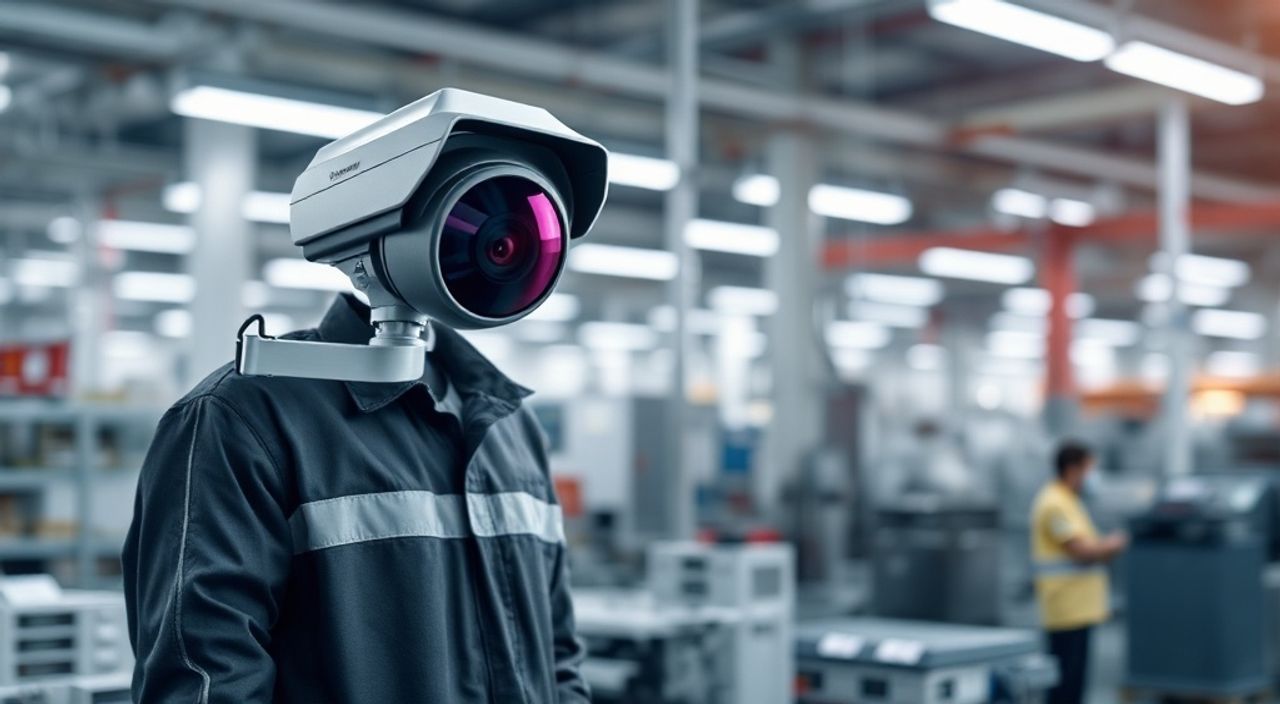
Сброс камеры Hikvision на заводские настройки — стандартная процедура, необходимая при потере доступа к учетным данным, сбоях конфигурации или подготовке устройства к переустановке. Основной способ — использование кнопки Reset и программного обеспечения SADP (Search Active Device Protocol). Главное: удерживайте кнопку не менее 10 секунд до мигания индикатора, затем воспользуйтесь SADP для поиска устройства и восстановления пароля.
Чтобы сбросить камеру Hikvision, зажмите кнопку Reset на 10–15 секунд до перезагрузки. После этого найдите устройство в SADP и задайте новый пароль. Убедитесь, что камера подключена к сети и вы знаете её MAC-адрес.
Содержание статьи:
- Зачем сбрасывать камеру Hikvision на заводские настройки
- Подготовка к сбросу: что нужно знать и проверить
- Основные методы сброса настроек
- Сброс через кнопку Reset
- Сброс через веб-интерфейс
- Сброс через NVR
- Пошаговая инструкция: как выполнить сброс через кнопку Reset
- Восстановление доступа после сброса: работа с SADP и NVR
- Распространённые ошибки и как их избежать
- Камера не появляется в SADP
- Кнопка Reset не работает
- Ошибка «Invalid Password» после сброса
- SADP показывает камеру, но не позволяет активировать
- Экспертное мнение: практика сброса в реальных условиях
- Кейс из практики
- Вопросы и ответы
- Заключение
Зачем сбрасывать камеру Hikvision на заводские настройки
Камеры Hikvision — одни из самых распространённых решений в сфере видеонаблюдения. Они устанавливаются в частных домах, офисах, на промышленных объектах и в городской инфраструктуре. Однако даже надёжные устройства могут столкнуться с проблемами, требующими радикального решения — полного сброса настроек. Это означает возврат к исходному состоянию, как если бы камера только что сошла с конвейера.
Процедура сброса актуальна в нескольких случаях: потеря пароля администратора, невозможность подключения к сети, неправильная конфигурация IP-адреса или портов, а также перед продажей или перемещением оборудования. Без сброса доступ к функционалу камеры может быть полностью заблокирован. Важно понимать, что после сброса все пользовательские данные — включая настройки записи, расписания, зоны детекции — будут удалены.
Многие пользователи ошибочно считают, что сброс — это сложная операция, требующая специального оборудования. На самом деле, большинство камер Hikvision оснащены физической кнопкой сброса, а производитель предоставляет бесплатное ПО для восстановления доступа. При этом процесс занимает от 5 до 15 минут, если всё сделано правильно.
Полезно знать: Сброс не повреждает аппаратную часть камеры. Это безопасная, предусмотренная разработчиком процедура, которую можно выполнять многократно без риска выхода устройства из строя.
Подготовка к сбросу: что нужно знать и проверить
Прежде чем приступать к сбросу, важно провести предварительную диагностику. Не всегда проблема действительно требует полного возврата к заводским настройкам. Например, если камера не отвечает, стоит проверить питание, целостность кабеля и работу коммутатора. Иногда достаточно перезагрузить устройство или переподключить его к сети.
Определите тип вашей камеры: аналоговую (TVI, CVI, AHD) или сетевую (IP). Только IP-камеры Hikvision поддерживают сброс через кнопку Reset и восстановление через SADP. Устройства серии Turbo HD или других аналоговых линеек могут не иметь такой функции. Также проверьте наличие физической кнопки Reset — она обычно расположена рядом с разъёмами питания и Ethernet.
Обязательно зафиксируйте MAC-адрес камеры. Он напечатан на корпусе или в наклейке под крышкой. Этот идентификатор понадобится для поиска устройства в SADP после сброса. Если у вас есть доступ к NVR (регистратору), где камера была добавлена ранее, проверьте, сохранён ли там MAC-адрес или серийный номер.
- Убедитесь, что камера получает питание (индикатор горит или мигает).
- Подключите камеру напрямую к компьютеру через Ethernet-кабель, минуя роутер, если возможно.
- Отключите брандмауэр и антивирус на ПК временно — они могут блокировать широковещательные запросы SADP.
- Скачайте последнюю версию SADP с официального сайта Hikvision: https://www.hikvision.com/ru/support/tools/hikvision-software/
«Перед сбросом всегда проверяйте версию прошивки. Некоторые старые модели требуют обновления ПО для корректной работы SADP.» — Алексей Морозов, инженер по системам безопасности, 12 лет опыта
Основные методы сброса настроек
Существует три основных способа сброса камеры Hikvision: через физическую кнопку Reset, через веб-интерфейс (если доступ есть) и через регистратор (NVR). Наиболее универсальный и часто используемый — первый метод, так как он работает даже при полной потере доступа.
Сброс через кнопку Reset
Это самый надёжный способ, особенно когда пароль утерян. Большинство IP-камер Hikvision имеют кнопку Reset, скрытую под резиновой заглушкой или доступную через отверстие. Для активации требуется тонкий предмет — например, скрепка.
Сброс через веб-интерфейс
Если вы можете войти в камеру под учётной записью администратора, зайдите в раздел «Настройки» → «Обслуживание» → «Восстановление настроек». Выберите «Заводские настройки» и подтвердите действие. Камера перезагрузится, и все параметры будут сброшены.
Сброс через NVR
Некоторые модели NVR позволяют сбрасывать подключённые камеры дистанционно. Зайдите в меню NVR, найдите камеру в списке устройств, выберите «Сброс настроек» или «Удалить и добавить заново». Этот метод удобен при массовом обслуживании, но не всегда доступен.
Метод |
Требуется доступ |
Скорость |
Надёжность |
|---|---|---|---|
Кнопка Reset |
Физический доступ |
Высокая |
Очень высокая |
Веб-интерфейс |
Логин и пароль |
Средняя |
Высокая |
NVR-сброс |
Доступ к регистратору |
Средняя |
Зависит от модели |
Полезно знать: Не все камеры Hikvision одинаково реагируют на удержание кнопки. Некоторые модели требуют 10 секунд, другие — до 30. Рекомендуется удерживать кнопку не менее 15 секунд, чтобы гарантировать сброс.
Пошаговая инструкция: как выполнить сброс через кнопку Reset
Этот алгоритм подходит для большинства IP-камер Hikvision, выпущенных с 2016 года. Перед началом убедитесь, что камера включена и подключена к питанию.
- Отключите камеру от сети на 10 секунд, затем снова включите. Дождитесь полной загрузки (обычно 30–60 секунд).
- Найдите кнопку Reset. Она может быть отдельной или совмещённой с кнопкой Wi-Fi (на беспроводных моделях).
- Используя скрепку или иголку, зажмите кнопку и удерживайте её не менее 15 секунд. Не отпускайте, пока индикатор не начнёт мигать быстрее или не изменит цвет (чаще — на жёлтый или красный).
- Отпустите кнопку. Камера автоматически перезагрузится. Процесс может занять до 2 минут.
- После перезагрузки камера вернётся к заводским настройкам: IP-адрес станет 192.168.1.64, логин — admin, а пароль будет пустым или запрошен при первом входе.
Если индикатор не меняет поведение, попробуйте повторить процедуру. Убедитесь, что камера не находится в режиме блокировки из-за множества попыток входа. В этом случае подождите 15–30 минут перед новой попыткой сброса.
«При сбросе следите за светодиодом: на многих моделях он начинает мигать в два раза быстрее, что сигнализирует об успешном сбросе. Если мигания нет — проверьте, правильно ли вы нажимаете кнопку.» — Дмитрий Ковалёв, технический специалист Hikvision Russia
Восстановление доступа после сброса: работа с SADP и NVR
После сброса камера должна быть найдена в сети. Для этого используется программа SADP (Search Active Device Protocol). Это официальное ПО Hikvision, которое сканирует локальную сеть и отображает все обнаруженные устройства с возможностью изменения IP, установки пароля и активации учётной записи.
Запустите SADP на компьютере, подключенном в ту же сеть, что и камера. Лучше использовать прямое подключение по кабелю. Программа покажет список устройств с их MAC-адресами, текущими IP и статусом. Найдите свою камеру по MAC-адресу — он должен совпадать с указанным на корпусе.
Если камера отображается как «Inactive» или «Password Lost», нажмите кнопку «Activate». Вам будет предложено задать новый пароль. Требования к паролю: минимум 8 символов, включая заглавные буквы, цифры и спецсимволы. Пароль нельзя будет изменить, пока вы не активируете устройство.
- Убедитесь, что компьютер и камера находятся в одной подсети (например, 192.168.1.x).
- Если SADP не видит камеру, попробуйте вручную назначить ПК IP-адрес 192.168.1.100 с маской 255.255.255.0.
- В некоторых случаях помогает смена версии SADP: попробуйте более старую или новую сборку.
После активации вы можете подключиться к камере через браузер (рекомендуется Chrome или Firefox) по адресу http://[IP-камеры]. Войдите под логином admin и новым паролем. Здесь можно настроить сеть, качество видео, расписание записи и другие параметры.
Полезно знать: SADP не работает через Wi-Fi на некоторых ноутбуках. Если программа не находит устройство, используйте Ethernet-подключение или USB-адаптер с поддержкой promiscuous mode.
Распространённые ошибки и как их избежать
Даже при чётком следовании инструкциям пользователи сталкиваются с трудностями. Ниже — самые частые проблемы и пути их решения.
Камера не появляется в SADP
Возможные причины: разные подсети, блокировка брандмауэром, нестабильное питание или повреждённый кабель. Решение: подключите камеру напрямую к ПК, настройте статический IP, отключите защиту на время поиска.
Кнопка Reset не работает
Проверьте, не сломана ли кнопка. На некоторых бюджетных моделях она может быть плохо припаяна. Также убедитесь, что вы удерживаете её достаточно долго — 10–15 секунд, а не 2–3.
Ошибка «Invalid Password» после сброса
Это может означать, что сброс не завершился полностью. Перезагрузите камеру и повторите процедуру. Иногда помогает отключение питания на 1–2 минуты перед повторным сбросом.
SADP показывает камеру, но не позволяет активировать
Убедитесь, что вы используете последнюю версию программы. Попробуйте запустить SADP от имени администратора. Если проблема сохраняется, проверьте, не заблокирована ли камера на уровне прошивки (редко, но бывает при сбоях обновления).
«Если SADP “видит” камеру, но не даёт активировать — попробуйте сменить сетевой интерфейс. Иногда помогает отключение всех лишних адаптеров: Wi-Fi, Bluetooth, виртуальные сети.” — Елена Петрова, системный администратор, 8 лет в сфере видеонаблюдения
Экспертное мнение: практика сброса в реальных условиях
В реальной эксплуатации сброс камер — не редкость. По данным сервисных центров Hikvision, около 30% обращений связаны с потерей пароля или сбоями конфигурации. Многие владельцы пытаются решить проблему самостоятельно, что иногда приводит к дополнительным сложностям.
Кейс из практики
Коммерческий объект в Подмосковье: 12 камер Hikvision, подключённых к NVR. После увольнения сотрудника, настраивавшего систему, пароли были утеряны. Попытки восстановления через NVR не удались — интерфейс требовал авторизации. Инженеры приехали на место, выполнили сброс каждой камеры через кнопку Reset, использовали SADP для активации и перенастроили систему. Общее время работ — 2 часа.
«При работе с несколькими камерами сбрасывайте их по одной. Иначе SADP будет показывать множество устройств с одинаковыми IP, и вы не сможете определить, какая камера какая. Лучше — сбросил, активировал, сменил IP, затем переходи к следующей.” — Артём Сидоров, руководитель монтажной бригады, 15 лет в security
Современные камеры Hikvision поддерживают функцию облачного резервного копирования настроек (через Hik-Connect), но она не хранит пароли. Тем не менее, возможность быстро восстановить конфигурацию экономит время. Рекомендуется регулярно экспортировать настройки в файл, особенно после крупных изменений.
Вопросы и ответы
Можно ли сбросить камеру Hikvision без кнопки Reset?
Да, если у вас есть доступ к NVR, где она подключена, или если вы можете войти в веб-интерфейс. В противном случае физическая кнопка — единственный надёжный способ.
Что делать, если SADP не устанавливается на Windows 11?
Скачайте последнюю версию с официального сайта. Убедитесь, что установлены .NET Framework 4.6 и выше. Запустите установщик от имени администратора.
После сброса камера не подаёт признаков жизни. Что делать?
Проверьте питание, кабель и разъёмы. Попробуйте подключить камеру к другому источнику питания. Если индикатор не горит — возможна аппаратная неисправность.
Можно ли сбросить камеру через мобильное приложение Hik-Connect?
Нет, приложение не предоставляет функции сброса. Оно предназначено только для просмотра и управления уже настроенными устройствами.
Будет ли удалён видеозапись при сбросе?
Сброс настроек не затрагивает данные на microSD-карте или на NVR. Однако, если камера была настроена на запись по расписанию, эти настройки будут утеряны и потребуют восстановления.
Заключение
Сброс камеры Hikvision на заводские настройки — простая, но критически важная процедура, позволяющая восстановить контроль над устройством при потере доступа или сбое конфигурации. Главное — действовать пошагово, использовать правильные инструменты и помнить о базовых принципах сетевой диагностики.
Понимание процесса сброса помогает избежать простоев и необходимости замены оборудования. Владельцы камер должны знать, как использовать кнопку Reset и программу SADP — это ключевые навыки в управлении системами видеонаблюдения.
- Сброс через кнопку Reset — самый надёжный способ при потере пароля.
- Программа SADP необходима для активации камеры после сброса.
- Всегда проверяйте MAC-адрес и подключение к сети перед началом работ.
- Избегайте типичных ошибок: недостаточное удержание кнопки, неправильная настройка IP, блокировка брандмауэром.
- Регулярно сохраняйте резервные копии настроек, чтобы ускорить восстановление системы.
⚠️ Дисклеймер — нажмите, чтобы развернуть
Материалы, опубликованные в разделе «Блог» на сайте RU DESIGN SHOP (rudesignshop.ru), носят исключительно информационный и ознакомительный характер и не являются руководством к действию, финансовой рекомендацией, медицинской услугой, ветеринарным назначением либо рекламой товаров и услуг, включая азартные игры. Публикации не содержат призывов к участию в азартных играх и не направлены на продвижение соответствующих операторов.
Безопасность применения товаров и веществ: при использовании строительных материалов, бытовой химии, пестицидов и агрохимикатов необходимо строго следовать инструкциям производителя и действующему законодательству Российской Федерации, включая Федеральный закон РФ от 19.07.1997 № 109-ФЗ «О безопасном обращении с пестицидами и агрохимикатами».
Упоминание товарных знаков, брендов и организаций носит исключительно информационный характер и не означает наличие партнёрских отношений или одобрения со стороны правообладателей.
Материалы, содержащие сведения о медицинских, ветеринарных или косметических средствах, представлены в справочных целях и не являются медицинской консультацией или назначением. Перед применением рекомендуется обратиться к врачу, ветеринарному специалисту или иному сертифицированному профессионалу.
Возрастные ограничения: материалы, содержащие сведения о продукции категории 18+, включая алкоголь или азартные игры, предназначены исключительно для совершеннолетней аудитории и публикуются в информационных целях.
Правовая ответственность: решения, принятые на основе опубликованной информации, пользователь принимает самостоятельно и на свой риск; редакция и авторы несут ответственность в пределах, установленных законодательством Российской Федерации.
Редакция не допускает публикаций, содержащих пропаганду экстремизма, терроризма, наркотических средств или суицида; подобные материалы подлежат немедленному удалению.
Упоминание организаций с ограниченным статусом: компания Meta Platforms Inc. (социальные сети Facebook и Instagram) признана экстремистской организацией решением суда РФ, её деятельность запрещена на территории Российской Федерации; любые упоминания приводятся исключительно в информационных целях.
Авторские права и источники: информация собирается из открытых источников; её актуальность указывается на дату публикации и может изменяться.
Изображения и иллюстрации используются на условиях, разрешённых правообладателями. При возникновении претензий редакция готова оперативно рассмотреть обращение и внести необходимые изменения.
Персональные данные и cookies: сайт использует cookies и обрабатывает персональные данные пользователей в соответствии с Федеральным законом № 152-ФЗ «О персональных данных» и Политикой конфиденциальности RU DESIGN SHOP.
Мнения авторов могут не совпадать с позицией государственных органов или коммерческих организаций, упомянутых в материалах.
РЕКОМЕНДУЕМ
Товары от российских производителей