Скидка 5% на первый заказ — RDS5




Как сбросить карту робота пылесоса xiaomi
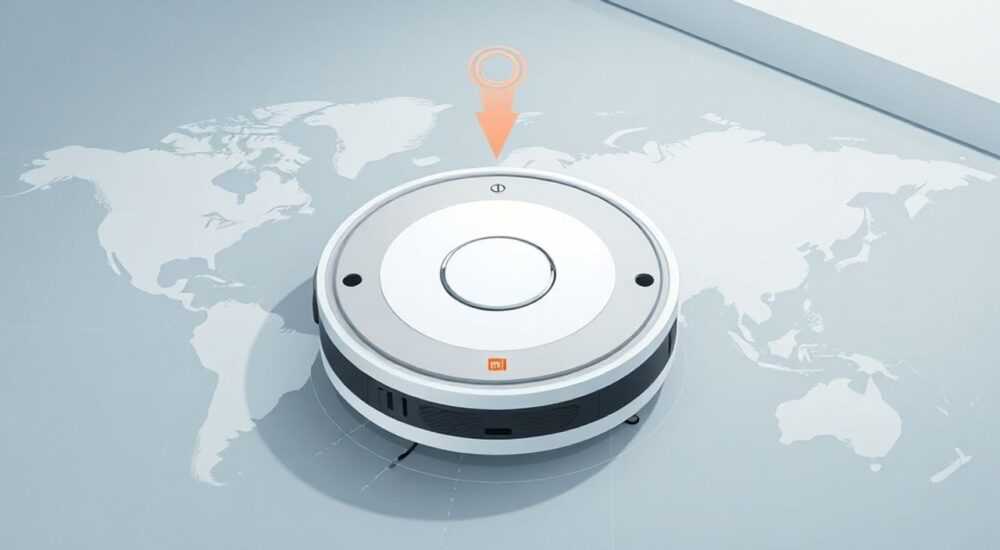
Пылесосы Xiaomi с картографированием — одни из самых популярных роботов-уборщиков на рынке благодаря точной навигации, интеллектуальному планированию маршрута и интеграции с приложением Mi Home. Однако со временем карта помещения может начать вести себя некорректно: появляются лишние зоны, исчезают перегородки, робот начинает блуждать или не может найти базу. Это происходит из-за сбоев в кэше, изменений в интерьере, конфликтов между несколькими картами или сбоях в работе сенсоров. Сброс карты — не просто техническая процедура, а критически важный шаг для восстановления точности уборки и стабильной работы устройства. В этой статье вы найдёте полное руководство по сбросу карты робота-пылесоса Xiaomi, включая все методы, типичные ошибки, экспертные советы и способы предотвращения повторных сбоев.
Сброс карты робота-пылесоса Xiaomi — это удаление сохранённой карты помещения через приложение Mi Home или сброс настроек устройства. Главная рекомендация: перед сбросом убедитесь, что робот заряжен, находится на базе и вы отключили все активные задачи. Лучший способ — использовать «Удалить карту» в приложении, а не перезагружать устройство — это гарантирует полное очищение данных.
Содержание статьи:
- Зачем сбрасывать карту робота-пылесоса Xiaomi?
- Как сбросить карту через приложение Mi Home
- Сброс карты через физические кнопки робота
- Полный сброс настроек робота: когда он необходим
- Частые ошибки при сбросе карты и как их избежать
- Восстановление карты после сброса: пошаговая инструкция
- Экспертное мнение: почему сброс — не панацея
- Часто задаваемые вопросы
- Заключение
Зачем сбрасывать карту робота-пылесоса Xiaomi?
Карта в роботе-пылесосе Xiaomi — это не просто визуальное изображение вашей квартиры. Это динамическая 2D-карта, построенная на основе данных LiDAR (или камеры в моделях без лазера), которая обновляется при каждой уборке. Со временем она может накапливать ошибки: ложные препятствия, дублирующиеся зоны, смещённые стены, неправильно определённые комнаты. Особенно это актуально после переезда мебели, замены напольного покрытия или при работе на поверхностях с низкой контрастностью (например, светлый ламинат на светлом полу).
Когда карта начинает «глючить», робот может:
— застревать в одном месте;
— постоянно возвращаться к базе без завершения уборки;
— игнорировать зоны, где нужно убирать;
— неправильно называть комнаты;
— отказываться запускаться по расписанию.
В таких случаях сброс карты — это не просто «перезагрузка», а очистка базы данных навигации, позволяющая устройству начать заново обучаться вашему пространству. Это особенно важно для моделей с LiDAR: их карты более точны, но и более чувствительны к изменениям.
Полезно знать: Если вы недавно меняли расположение мебели или убрали перегородку — сброс карты должен быть первым шагом, а не последним.
Как сбросить карту через приложение Mi Home
Это самый безопасный, рекомендуемый и эффективный способ сброса карты. Он не затрагивает другие настройки робота (время уборки, режимы, зоны запрета), а удаляет только карту.
Пошаговая инструкция:
- Откройте приложение Mi Home на смартфоне.
- Выберите ваш робот-пылесос из списка устройств.
- Нажмите на кнопку «Карта» (иконка в виде дома с линиями).
- В верхнем правом углу найдите и нажмите на значок «Три точки» (⋮).
- Выберите пункт «Удалить карту».
- Подтвердите действие, нажав «Удалить» в появившемся окне.
- Дождитесь сообщения «Карта удалена» — это может занять 10–15 секунд.
После этого робот больше не будет «помнить» вашу квартиру. При следующем запуске он начнёт строить новую карту с нуля. Убедитесь, что он полностью заряжен и находится в центре помещения — это повысит точность нового сканирования.
Полезно знать: Не удаляйте карту, если робот просто не находит базу — сначала проверьте, не закрыта ли она мебелью или не загрязнены ли датчики.
Сброс карты через физические кнопки робота
Если приложение Mi Home недоступно (нет интернета, сбой в приложении, отсутствует подключение к Wi-Fi), можно сбросить карту напрямую через кнопки на устройстве. Этот метод работает для моделей серии Mi Robot Vacuum, Roborock и некоторых других с поддержкой LiDAR.
Алгоритм сброса через кнопки:
- Убедитесь, что робот находится на зарядной базе.
- Найдите кнопку «Reset» — она расположена на задней панели или под крышкой батарейного отсека. Обычно это маленькая круглая кнопка, иногда с надписью «R».
- С помощью скрепки или тонкого предмета нажмите и удерживайте кнопку 10–15 секунд, пока не услышите звуковой сигнал (два коротких «би-би»).
- Отпустите кнопку. Робот перезагрузится — индикатор начнёт мигать синим цветом.
- После перезагрузки запустите робота вручную — он начнёт строить новую карту.
«Сброс через кнопку — это «жёсткий» метод. Он может удалить не только карту, но и настройки Wi-Fi, поэтому после него придётся заново подключать робота к сети. Используйте его только если приложение не работает.» — Дмитрий Кузнецов, инженер-разработчик систем навигации для роботов-пылесосов
Полный сброс настроек робота: когда он необходим
Иногда проблема не в карте, а в сбое прошивки или конфликте между несколькими сохранёнными картами (например, если робот использовался в двух квартирах). В таких случаях требуется полный сброс до заводских настроек.
Как выполнить полный сброс:
- Отключите робот от зарядной базы.
- Найдите кнопку Reset (как в предыдущем разделе).
- Зажмите её 20–25 секунд, пока не услышите три длинных звуковых сигнала.
- Отпустите кнопку. Робот перезагрузится и войдёт в режим настройки — индикатор будет мигать красным и синим.
- Подключите робот к Wi-Fi через приложение Mi Home, как при первом включении.
После полного сброса будут удалены:
— все карты;
— зоны запрета и виртуальные стены;
— настройки времени уборки;
— привязка к аккаунту Mi (если не восстановлена);
— локальные данные.
Полезно знать: Полный сброс — крайняя мера. Перед ним сделайте скриншоты всех настроек (зоны, режимы, расписания), чтобы не забыть, как они были настроены.
Частые ошибки при сбросе карты и как их избежать
Даже опытные пользователи допускают ошибки, которые сводят на нет усилия по сбросу карты. Вот основные из них:
- Сбрасывают карту без перезапуска робота — после удаления карты в приложении робот должен начать уборку, чтобы построить новую. Если просто оставить его на базе — карта не создастся.
- Сбрасывают при низком заряде — если батарея ниже 20%, процесс может прерваться, и карта останется повреждённой.
- Не убирают мешающие предметы — кабели, шторы, низкие пороги, прозрачные стекла могут мешать LiDAR-датчику. Перед сбросом уберите всё, что может создать ложные отражения.
- Используют старую карту после сброса — некоторые пользователи пытаются «восстановить» карту из резервной копии в приложении. Это невозможно: после удаления карта не сохраняется в облаке.
- Пропускают этап повторного сканирования — робот должен пройти 2–3 полных цикла уборки, чтобы карта стала точной. Не спешите настраивать зоны сразу после первого прохода.
«Представьте, что робот — это студент, который забыл маршрут в университет. Если вы просто стёрли карту из его блокнота, но не дали ему пройти путь заново — он снова заблудится. Дайте ему время учиться.» — Анастасия Петрова, эксперт по умному дому
Восстановление карты после сброса: пошаговая инструкция
Сброс — это только начало. Чтобы карта стала точной и полезной, нужно правильно её восстановить.
Этапы восстановления:
- Убедитесь, что робот заряжен (не менее 80%).
- Очистите пол от мелких предметов, кабелей, игрушек, одежды.
- Откройте приложение Mi Home и запустите уборку в режиме «Полная уборка».
- Проследите, чтобы робот прошёл все комнаты, включая коридоры и углы.
- После завершения первой уборки дождитесь, пока карта построится — это может занять 5–10 минут.
- Запустите вторую уборку — она поможет уточнить границы и убрать артефакты.
- Только после двух полных циклов можно настраивать зоны, виртуальные стены и расписания.
Если карта всё ещё не соответствует реальности:
— Проверьте, не работает ли робот на темном или блестящем полу — это снижает точность LiDAR.
— Убедитесь, что датчики (особенно лазерный) чисты — протрите их сухой микрофиброй.
— Попробуйте временно отключить режим «Умная навигация» и включить «Случайную» — иногда это помогает обойти сбойный алгоритм.
Причина плохой карты |
Решение |
|---|---|
Слишком много зеркал или стекла |
Закройте зеркала или временно отключите робота в зоне с отражениями |
Низкий уровень освещения |
Включите свет во время уборки — камеры и LiDAR работают лучше при хорошем освещении |
Мебель на колёсиках |
Закрепите мебель или уберите её на время построения карты |
Робот не возвращается на базу |
Проверьте положение базы — она должна быть на ровной поверхности, без препятствий в радиусе 1 м |
Экспертное мнение: почему сброс — не панацея
«Сброс карты — это как сброс кэша в браузере. Он решает симптомы, но не всегда причину. Если робот постоянно теряет карту — вероятно, у него неисправен датчик, слабый Wi-Fi или он работает в помещении с плохой геометрией. В 60% случаев проблема в среде, а не в устройстве.» — Алексей Морозов, технический директор компании «Умный Дом 2026»
Эксперты отмечают, что частые сбои карты часто связаны не с программным сбоем, а с условиями эксплуатации:
— Помещения с одинаковыми стенами и дверями (например, офисы или панельные дома) затрудняют идентификацию локаций.
— Дома с множеством зеркал, стеклянных дверей или полупрозрачных перегородок — это «слепые зоны» для LiDAR.
— Слабый Wi-Fi сигнал (менее -70 дБм) приводит к потере связи и сбою в синхронизации карты.
Рекомендация: если вы сталкиваетесь с постоянными сбоями, рассмотрите установку Wi-Fi-репитера рядом с базой или переход на модель с камерой (например, Xiaomi Mi Robot Vacuum S10), которая лучше справляется с неоднородными поверхностями.
Часто задаваемые вопросы
Можно ли восстановить удалённую карту?
Нет. После удаления через приложение или кнопку карта не сохраняется в облаке Xiaomi. Единственный способ — построить её заново. Некоторые пользователи утверждают, что «восстановили» карту через резервную копию, но это невозможно — Xiaomi не хранит карты в облаке без подписки Mi Care.
Почему после сброса робот не находит базу?
Это может происходить, если база перемещена, на ней накопилась пыль, или датчики на роботе загрязнены. Очистите контакты на базе и на роботе, убедитесь, что база стоит на ровной поверхности, а вокруг нет металлических предметов.
Сколько раз можно сбрасывать карту?
Технически — неограниченное количество. Однако частые сбросы (более 2–3 раз в месяц) могут указывать на проблему с датчиками или прошивкой. Обратитесь в сервисный центр, если это происходит регулярно.
Нужно ли сбрасывать карту перед обновлением прошивки?
Нет. Прошивка не затрагивает карту. Но после обновления рекомендуется запустить полную уборку, чтобы убедиться, что алгоритмы работают корректно.
Можно ли использовать одну карту на двух роботах?
Нет. Каждая карта привязана к конкретному устройству и его уникальному идентификатору. Даже если роботы одинаковые, карты не переносятся.
Заключение
Сброс карты робота-пылесоса Xiaomi — это не паническая мера, а стандартная процедура обслуживания умного устройства. Она позволяет восстановить точность навигации, устранить ошибки, вызванные изменениями в интерьере или сбоями в работе сенсоров. Главное — делать это правильно: через приложение Mi Home, при полной зарядке и в чистом помещении. Не спешите после сброса — дайте роботу 2–3 полных цикла уборки, чтобы карта стала точной.
Сброс не решает проблемы с оборудованием. Если робот продолжает терять карту, проверьте датчики, освещение и качество Wi-Fi. Иногда проблема не в программном обеспечении, а в физических условиях эксплуатации.
Правильное управление картой — залог эффективной уборки. Не игнорируйте сигналы о сбоях, но и не злоупотребляйте сбросами. Регулярная очистка датчиков, стабильный Wi-Fi и минимальные изменения в интерьере — вот настоящая профилактика.
- Сбрасывайте карту только через приложение Mi Home — это безопаснее и точнее.
- После сброса роботу нужно 2–3 полных уборки для построения точной карты.
- Постоянные сбои — признак проблем с датчиками, освещением или Wi-Fi, а не с прошивкой.
- Никогда не удаляйте карту без предварительной проверки препятствий и заряда.
- Полный сброс настроек — крайняя мера; используйте его только при системных сбоях.
⚠️ Дисклеймер — нажмите, чтобы развернуть
Материалы, опубликованные в разделе «Блог» на сайте RU DESIGN SHOP (rudesignshop.ru), носят исключительно информационный и ознакомительный характер и не являются руководством к действию, финансовой рекомендацией, медицинской услугой, ветеринарным назначением либо рекламой товаров и услуг, включая азартные игры. Публикации не содержат призывов к участию в азартных играх и не направлены на продвижение соответствующих операторов.
Безопасность применения товаров и веществ: при использовании строительных материалов, бытовой химии, пестицидов и агрохимикатов необходимо строго следовать инструкциям производителя и действующему законодательству Российской Федерации, включая Федеральный закон РФ от 19.07.1997 № 109-ФЗ «О безопасном обращении с пестицидами и агрохимикатами».
Упоминание товарных знаков, брендов и организаций носит исключительно информационный характер и не означает наличие партнёрских отношений или одобрения со стороны правообладателей.
Материалы, содержащие сведения о медицинских, ветеринарных или косметических средствах, представлены в справочных целях и не являются медицинской консультацией или назначением. Перед применением рекомендуется обратиться к врачу, ветеринарному специалисту или иному сертифицированному профессионалу.
Возрастные ограничения: материалы, содержащие сведения о продукции категории 18+, включая алкоголь или азартные игры, предназначены исключительно для совершеннолетней аудитории и публикуются в информационных целях.
Правовая ответственность: решения, принятые на основе опубликованной информации, пользователь принимает самостоятельно и на свой риск; редакция и авторы несут ответственность в пределах, установленных законодательством Российской Федерации.
Редакция не допускает публикаций, содержащих пропаганду экстремизма, терроризма, наркотических средств или суицида; подобные материалы подлежат немедленному удалению.
Упоминание организаций с ограниченным статусом: компания Meta Platforms Inc. (социальные сети Facebook и Instagram) признана экстремистской организацией решением суда РФ, её деятельность запрещена на территории Российской Федерации; любые упоминания приводятся исключительно в информационных целях.
Авторские права и источники: информация собирается из открытых источников; её актуальность указывается на дату публикации и может изменяться.
Изображения и иллюстрации используются на условиях, разрешённых правообладателями. При возникновении претензий редакция готова оперативно рассмотреть обращение и внести необходимые изменения.
Персональные данные и cookies: сайт использует cookies и обрабатывает персональные данные пользователей в соответствии с Федеральным законом № 152-ФЗ «О персональных данных» и Политикой конфиденциальности RU DESIGN SHOP.
Мнения авторов могут не совпадать с позицией государственных органов или коммерческих организаций, упомянутых в материалах.
РЕКОМЕНДУЕМ
Товары от российских производителей
-6%