Скидка 5% на первый заказ — RDS5




Как сбросить комп до заводских настроек на windows
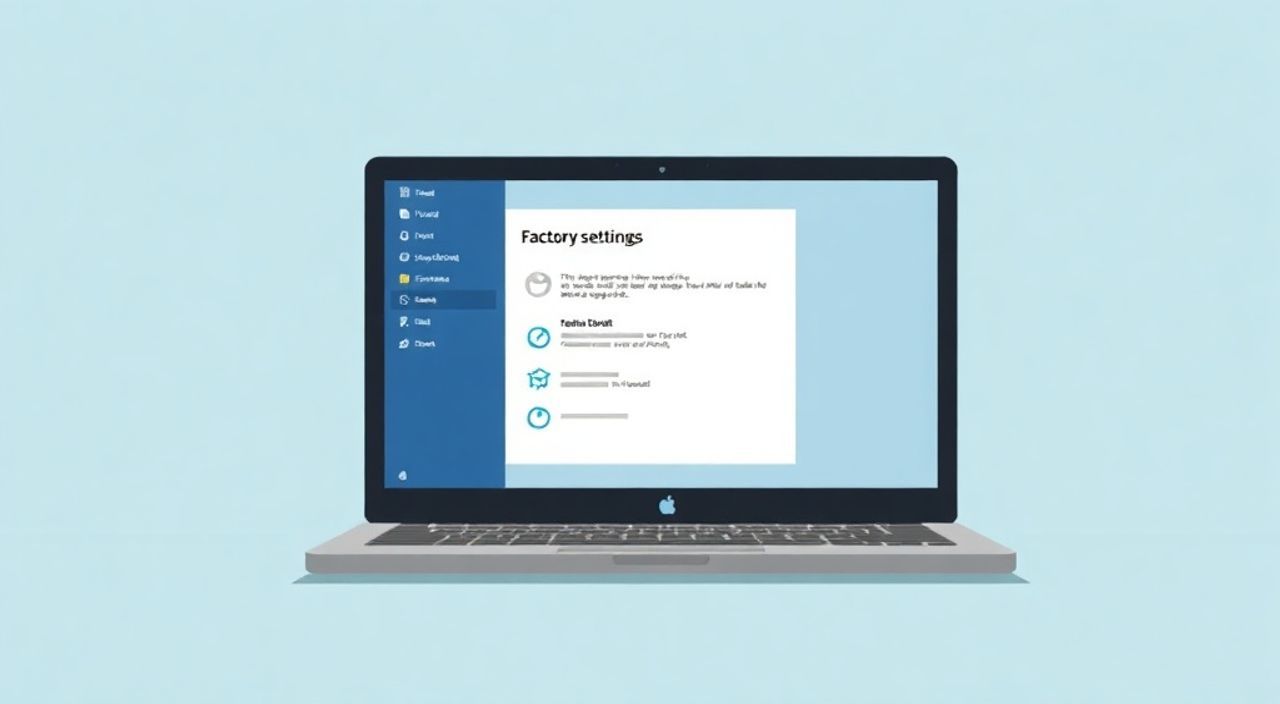
Когда Windows начинает работать медленно, выдавать ошибки, зависать или терять стабильность из-за сбоев в системе, программных конфликтов или вредоносного ПО, самый надёжный способ вернуть компьютер к идеальному состоянию — сбросить его до заводских настроек. Эта процедура удаляет все установленные программы, пользовательские файлы и настройки, восстанавливая операционную систему в первоначальном виде, как будто она только что была установлена с завода. Хотя процесс кажется радикальным, он часто является единственным эффективным решением при серьёзных сбоях, когда другие методы не помогают. Главное — заранее подготовиться: сделать резервную копию важных данных, понимать, какие варианты сброса доступны, и выбрать подходящий в зависимости от цели.
Сбросить Windows до заводских настроек можно через настройки системы без использования внешних носителей — достаточно войти в «Восстановление» и выбрать «Сбросить этот ПК». Для полного удаления данных и максимальной безопасности рекомендуется выбрать опцию «Удалить все файлы». Перед началом обязательно создайте резервную копию важных документов, фото и настроек.
Содержание статьи:
- Зачем сбрасывать Windows до заводских настроек?
- Что нужно сделать перед сбросом?
- Как сбросить Windows до заводских настроек: пошаговая инструкция
- Различия между вариантами сброса: «Сохранить мои файлы» и «Удалить всё»
- Что делать, если сброс не запускается?
- 1. Освободите место на системном диске
- 2. Запустите сброс через загрузочное меню
- 3. Используйте загрузочную флешку
- 4. Проверьте целостность системных файлов
- Экспертное мнение: когда сброс — лучшее решение?
- Часто задаваемые вопросы
- Заключение
Зачем сбрасывать Windows до заводских настроек?
Сброс Windows до заводских настроек — это не просто «переустановка системы». Это глубокая диагностика и очистка, которая удаляет не только видимые проблемы, но и скрытые повреждения реестра, битые драйверы, следы вредоносных программ и накопившиеся системные артефакты. Многие пользователи сталкиваются с постепенным замедлением работы ПК: через год-два после покупки компьютер начинает грузиться дольше, приложения тормозят, а системные ошибки появляются чаще. Причина — не в железе, а в «засорении» ОС. По данным Microsoft, более 60% случаев серьёзных сбоев в Windows 10 и 11 связаны именно с накоплением стороннего ПО и изменённых системных параметров.
Представьте, что ваш компьютер — это дом. Со временем вы добавляете мебель, картины, старые газеты, неисправные приборы. Всё это не ломает дом, но делает его неудобным для проживания. Сброс — это полная уборка: вынос всего лишнего, дезинфекция, замена изношенных систем. После этого дом снова становится чистым, безопасным и эффективным.
Полезно знать: Сброс не удаляет данные с других разделов диска (например, D:), если вы не выбрали опцию «Удалить всё». Но лучше не рисковать — заранее скопируйте всё важное на внешний носитель.
Что нужно сделать перед сбросом?
Прежде чем начинать сброс, подготовка — это не рекомендация, а обязательное условие. Пропустив этот этап, вы рискуете потерять годы накопленных данных. Первое, что нужно сделать — создать резервную копию всех важных файлов: документы, фотографии, видео, музыка, базы данных, настройки браузеров и почтовых клиентов. Используйте внешний жёсткий диск, облачное хранилище (OneDrive, Google Drive, Яндекс.Диск) или сеть.
Затем — экспортируйте настройки. Для браузеров: сохраните закладки и пароли через синхронизацию. Для Outlook или Thunderbird — экспортируйте файлы .pst. Для программ, таких как Adobe, AutoCAD или специализированных инструментов, сохраните лицензионные ключи и конфигурационные файлы. Некоторые приложения позволяют экспортировать профили — воспользуйтесь этой функцией.
Также убедитесь, что у вас есть доступ к лицензионным ключам Windows. Хотя большинство современных ПК хранят ключ в UEFI-памяти, на старых моделях или при ручной установке он может понадобиться. Если вы используете корпоративную версию Windows — проконсультируйтесь с ИТ-отделом: сброс может нарушить лицензионные соглашения.
Полезно знать: Если вы используете Windows 10/11 с лицензией, привязанной к учётной записи Microsoft, активация после сброса пройдёт автоматически — ключ сохраняется в облаке.
Как сбросить Windows до заводских настроек: пошаговая инструкция
Сброс Windows можно выполнить прямо из работающей системы — для этого не нужны загрузочные флешки или диски. Вот пошаговый алгоритм:
- Откройте меню «Пуск» и перейдите в «Параметры» (иконка шестерёнки).
- Выберите раздел «Обновление и безопасность».
- В левом меню кликните на «Восстановление».
- Под заголовком «Сбросить этот ПК» нажмите кнопку «Начать».
- Выберите один из двух вариантов: «Сохранить мои файлы» или «Удалить всё».
- Если выбран «Удалить всё», появится дополнительный пункт: «Очистить диск?» — рекомендуется выбрать «Да», если вы продаете ПК или передаёте его другому человеку.
- Подтвердите выбор и дождитесь завершения процесса. Он может занять от 20 минут до нескольких часов в зависимости от объёма данных и скорости диска.
Во время сброса система автоматически перезагрузится несколько раз. Не отключайте питание и не прерывайте процесс — это может привести к повреждению загрузчика. После завершения вы попадёте в мастер настройки Windows, как при первой установке: выберите регион, язык, учётную запись и настройте параметры конфиденциальности.
Полезно знать: Если вы не можете войти в Windows — используйте альтернативный способ: при загрузке удерживайте клавишу Shift, нажмите «Перезагрузить», затем «Устранение неполадок» → «Сбросить этот ПК».
Различия между вариантами сброса: «Сохранить мои файлы» и «Удалить всё»
Выбор между двумя режимами сброса — ключевое решение, влияющее на результат. Ниже приведена сравнительная таблица, помогающая понять, какой вариант выбрать.
Критерий |
Сохранить мои файлы |
Удалить всё |
|---|---|---|
Что остаётся |
Личные файлы (документы, фото, видео) |
Всё удаляется — файлы, программы, настройки |
Установленные программы |
Удаляются |
Удаляются |
Настройки Windows |
Сбрасываются к стандартным |
Сбрасываются к стандартным |
Драйверы |
Устанавливаются заново |
Устанавливаются заново |
Скорость процесса |
15–40 минут |
30 минут — 2 часа |
Рекомендуется для |
Пользователей, которые хотят избавиться от программных сбоев, но сохранить данные |
Продажи ПК, передачи другому человеку, при подозрении на вирусы или серьёзные повреждения |
Если вы не уверены, что ваши файлы не заражены вирусом — выбирайте «Удалить всё» с очисткой диска. Это единственный способ гарантированно избавиться от скрытых угроз. В режиме «Сохранить мои файлы» система переносит только данные из папок «Документы», «Изображения», «Загрузки» и «Рабочий стол» — остальное (настройки приложений, кэш, временные файлы) остаётся в системе и может содержать следы вредоносного кода.
«Если вы не знаете, что выбрать — всегда берите “Удалить всё”. Лучше потратить пару часов на повторную настройку, чем месяц бороться с таинственными сбоями.» — Алексей Кузнецов, системный администратор, 12 лет опыта в корпоративной ИТ-поддержке
Что делать, если сброс не запускается?
Иногда система не может запустить сброс из-за повреждённых системных файлов, отсутствия места на системном разделе или проблем с загрузочными компонентами. Вот что делать в таких случаях:
1. Освободите место на системном диске
Сброс требует как минимум 10–15 ГБ свободного места. Удалите временные файлы через «Очистку диска» (введите в поиск «Очистка диска»), удалите старые версии Windows (в «Параметры» → «Обновление и безопасность» → «Восстановление» → «Удалить» под «Предыдущие версии Windows»).
2. Запустите сброс через загрузочное меню
Если Windows не загружается, зажмите клавишу Shift и нажмите «Перезагрузить». В меню выберите «Устранение неполадок» → «Дополнительные параметры» → «Сбросить этот ПК». Этот метод обходит повреждённый загрузчик.
3. Используйте загрузочную флешку
Скачайте образ Windows 10/11 с официального сайта Microsoft, создайте загрузочную флешку через Media Creation Tool. При загрузке с флешки выберите «Восстановление системы» → «Сбросить этот ПК». Это самый надёжный способ при критических сбоях.
4. Проверьте целостность системных файлов
Запустите командную строку от имени администратора и введите:
«`
sfc /scannow
dism /online /cleanup-image /restorehealth
«`
Эти команды могут восстановить повреждённые компоненты, после чего сброс запустится нормально.
Полезно знать: Если вы используете ноутбук производителя (Lenovo, HP, Dell), у них может быть встроенная утилита восстановления (например, Lenovo OneKey Recovery). Проверьте документацию — иногда это быстрее, чем стандартный сброс Windows.
Экспертное мнение: когда сброс — лучшее решение?
«Я видел тысячи компьютеров, которые пользователи называли “сломанными”. Большинство из них просто требовали сброса. Люди ставят десятки программ, включают автозагрузку из 30 пунктов, устанавливают кряки, не обновляют драйверы — и потом удивляются, почему ПК тормозит. Сброс — это не крайняя мера. Это стандартная процедура обслуживания, как замена масла в машине.»
— Марина Соколова, главный инженер по ИТ-инфраструктуре, компания «ТехноСервис», более 15 лет работы с корпоративными и домашними системами.
Сброс особенно эффективен, если:
— Вы столкнулись с постоянными синими экранами (BSOD);
— Антивирус не может удалить вредоносное ПО;
— Система стала нестабильной после обновления;
— Вы купили б/у ПК и хотите полностью очистить его от предыдущего владельца;
— Вы хотите вернуться к чистой системе перед продажей или передачей.
Важно: сброс не решает проблемы с аппаратным обеспечением. Если жёсткий диск старый, а SSD вышел из строя — никакой сброс не поможет. Проверьте состояние диска через CrystalDiskInfo или встроенную утилиту Windows «Проверка диска» (chkdsk).
Часто задаваемые вопросы
Потеряю ли я лицензию Windows после сброса?
Нет. Если Windows была активирована на этом устройстве, лицензия привязана к материнской плате или вашей учётной записи Microsoft. После сброса система автоматически активируется при подключении к интернету.
Можно ли отменить сброс после его начала?
Нет. Как только процесс запущен, его нельзя остановить без риска повреждения системы. Если вы сомневаетесь — сделайте резервную копию, прежде чем нажимать «Начать».
Чем сброс отличается от переустановки Windows?
Сброс использует встроенный восстановительный образ от производителя или Microsoft, поэтому он быстрее и надёжнее. Переустановка через загрузочную флешку даёт больше контроля, но требует больше времени и технических навыков.
Что делать, если после сброса не работает Wi-Fi или звук?
После сброса Windows устанавливает базовые драйверы. Обновите их через «Диспетчер устройств» или скачайте последние версии с сайта производителя вашего ноутбука/ПК.
Сколько времени занимает сброс?
В среднем — от 20 минут до 2 часов. На SSD — быстрее (20–40 мин), на HDD — дольше (1–2 часа). Время зависит от объёма данных, скорости диска и выбранного режима.
Заключение
Сброс Windows до заводских настроек — это не панацея, но один из самых эффективных способов восстановить производительность, стабильность и безопасность операционной системы. Он особенно полезен тогда, когда обычные методы — переустановка программ, очистка реестра, антивирусные сканирования — не помогают. Главное — не спешить. Подготовьтесь: сделайте резервные копии, определитесь с выбором режима сброса, убедитесь в наличии интернет-соединения и достаточном объёме свободного места.
После сброса не забудьте сразу установить обновления Windows, включить защиту и настроить резервное копирование. Это предотвратит повторное «засорение» системы. Сброс — это не конец, а начало нового цикла: чистый, быстрый и надёжный старт.
Сброс Windows — это не паника, а профилактика. Сделайте его частью регулярного обслуживания ПК каждые 1–1,5 года — и вы избежите большинства системных катастроф.
- Всегда создавайте резервную копию важных данных перед сбросом.
- Выбирайте «Удалить всё» с очисткой диска при продаже или передаче ПК.
- Сброс не решает проблемы с оборудованием — проверяйте диск и память.
- Лицензия Windows сохраняется автоматически при использовании официальной сборки.
- Используйте сброс как регулярную процедуру обслуживания — не ждите критических сбоев.
⚠️ Дисклеймер — нажмите, чтобы развернуть
Материалы, опубликованные в разделе «Блог» на сайте RU DESIGN SHOP (rudesignshop.ru), носят исключительно информационный и ознакомительный характер и не являются руководством к действию, финансовой рекомендацией, медицинской услугой, ветеринарным назначением либо рекламой товаров и услуг, включая азартные игры. Публикации не содержат призывов к участию в азартных играх и не направлены на продвижение соответствующих операторов.
Безопасность применения товаров и веществ: при использовании строительных материалов, бытовой химии, пестицидов и агрохимикатов необходимо строго следовать инструкциям производителя и действующему законодательству Российской Федерации, включая Федеральный закон РФ от 19.07.1997 № 109-ФЗ «О безопасном обращении с пестицидами и агрохимикатами».
Упоминание товарных знаков, брендов и организаций носит исключительно информационный характер и не означает наличие партнёрских отношений или одобрения со стороны правообладателей.
Материалы, содержащие сведения о медицинских, ветеринарных или косметических средствах, представлены в справочных целях и не являются медицинской консультацией или назначением. Перед применением рекомендуется обратиться к врачу, ветеринарному специалисту или иному сертифицированному профессионалу.
Возрастные ограничения: материалы, содержащие сведения о продукции категории 18+, включая алкоголь или азартные игры, предназначены исключительно для совершеннолетней аудитории и публикуются в информационных целях.
Правовая ответственность: решения, принятые на основе опубликованной информации, пользователь принимает самостоятельно и на свой риск; редакция и авторы несут ответственность в пределах, установленных законодательством Российской Федерации.
Редакция не допускает публикаций, содержащих пропаганду экстремизма, терроризма, наркотических средств или суицида; подобные материалы подлежат немедленному удалению.
Упоминание организаций с ограниченным статусом: компания Meta Platforms Inc. (социальные сети Facebook и Instagram) признана экстремистской организацией решением суда РФ, её деятельность запрещена на территории Российской Федерации; любые упоминания приводятся исключительно в информационных целях.
Авторские права и источники: информация собирается из открытых источников; её актуальность указывается на дату публикации и может изменяться.
Изображения и иллюстрации используются на условиях, разрешённых правообладателями. При возникновении претензий редакция готова оперативно рассмотреть обращение и внести необходимые изменения.
Персональные данные и cookies: сайт использует cookies и обрабатывает персональные данные пользователей в соответствии с Федеральным законом № 152-ФЗ «О персональных данных» и Политикой конфиденциальности RU DESIGN SHOP.
Мнения авторов могут не совпадать с позицией государственных органов или коммерческих организаций, упомянутых в материалах.
РЕКОМЕНДУЕМ
Товары от российских производителей

Люстра YardLamp TripleInv GLODE
Диапазон цен: 98200 руб. – 105000 руб.


