Скидка 5% на первый заказ — RDS5




Как сбросить комп до заводских настроек
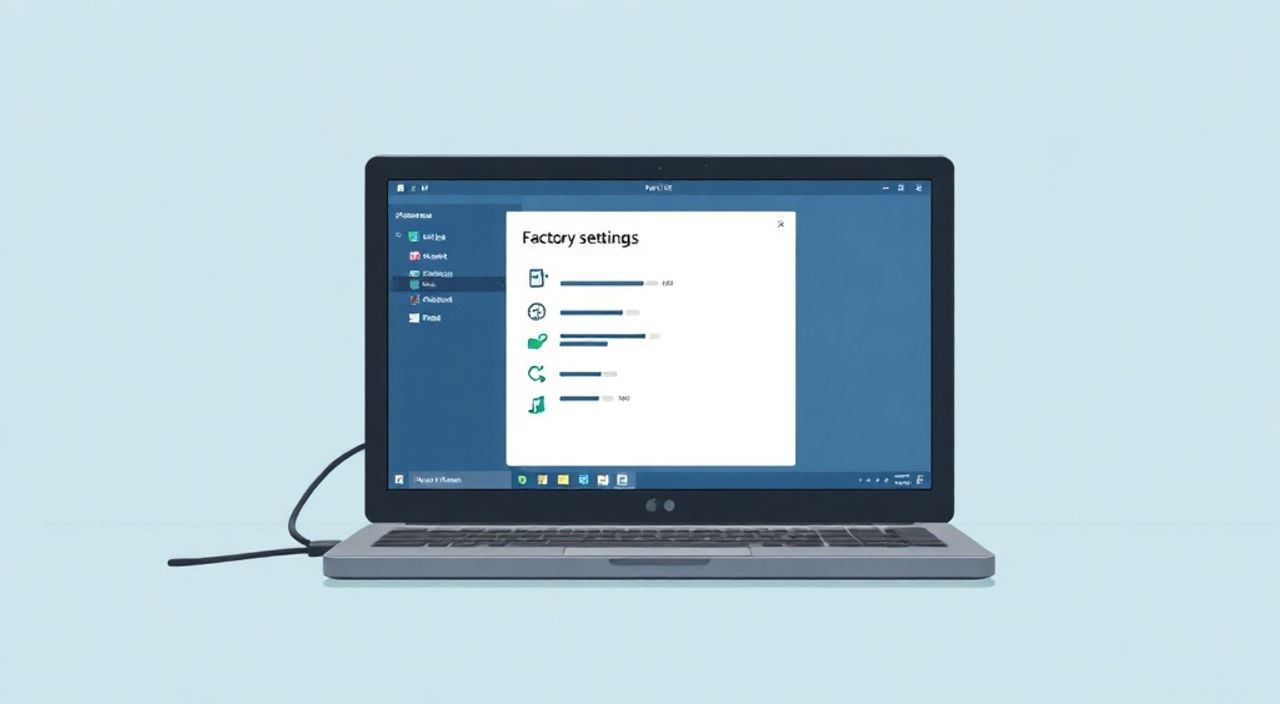
Сброс компьютера до заводских настроек — это эффективный способ устранить глубокие программные проблемы, освободить место на диске и вернуть систему к исходному состоянию, как при первой установке. Эта процедура особенно полезна при продаже устройства, передаче его другому пользователю или при возникновении неустранимых сбоев операционной системы. Главное — правильно подготовиться: сохранить важные данные, понимать последствия и выбрать подходящий метод сброса.
Чтобы сбросить компьютер до заводских настроек, выберите метод в зависимости от вашей ОС: через «Параметры» Windows, восстановление системы или загрузочную флешку. Всегда делайте резервную копию данных перед началом.
Содержание статьи:
- Зачем сбрасывать компьютер до заводских настроек?
- Когда стоит делать сброс?
- Подготовка к сбросу: что нужно сделать заранее
- Что ещё важно проверить?
- Как сбросить компьютер на Windows 10 и 11: пошаговая инструкция
- Пошаговый процесс сброса
- Альтернативные способы сброса при неработающей системе
- Что делать, если нет доступа к другому ПК?
- Распространённые ошибки и как их избежать
- Как избежать типичных проблем?
- Экспертное мнение: советы от системного администратора
- Вопросы и ответы
- Заключение
Зачем сбрасывать компьютер до заводских настроек?
Сброс до заводских настроек — это не просто очистка файлов. Это полная переустановка операционной системы с возвратом всех параметров к тем, что были при первом запуске компьютера. Процедура помогает решить множество проблем, начиная от медленной работы и заканчивая вирусами, которые невозможно удалить стандартными средствами.
Одно из главных преимуществ — устранение конфликтов между программным обеспечением. Со временем на компьютере накапливаются драйверы, обновления, временные файлы и остатки удалённых программ, которые могут мешать стабильной работе системы. Сброс позволяет «стереть» всё это, оставив только чистую ОС.
Также сброс актуален при передаче устройства другому владельцу. Он гарантирует, что личные данные, пароли, история браузера и учётные записи будут полностью удалены. Это важный шаг для соблюдения цифровой гигиены и защиты приватности.
Полезно знать: Заводской сброс не всегда удаляет все данные физически. На SSD и HDD информация может быть восстановлена специалистами. Для полной анонимности используйте шифрование диска или специальные утилиты для безопасного удаления (например, DBAN).
Когда стоит делать сброс?
- Система стала медленной: долгая загрузка, зависания, лаги даже при минимальной нагрузке.
- Постоянные сбои: синие экраны, ошибки при запуске программ, невозможность обновления Windows.
- Подозрение на вирусы: антивирус не помогает, поведение системы неадекватное.
- Перед продажей или передачей: защита личной информации.
- Проблемы с обновлением ОС: сброс может помочь, если Windows не устанавливается или работает некорректно после обновления.
Подготовка к сбросу: что нужно сделать заранее
Процедура сброса уничтожает все пользовательские данные, установленные программы и персональные настройки. Поэтому подготовительный этап критически важен. Пропуск одного из шагов может привести к потере ценных документов, фотографий или лицензионных ключей.
Первое, что нужно сделать — создать резервную копию. Используйте внешний жёсткий диск, облачное хранилище (OneDrive, Google Drive, Яндекс.Диск) или NAS. Особое внимание уделите папкам «Документы», «Изображения», «Видео», «Загрузки» и «Рабочий стол». Также проверьте, нет ли важных файлов в папках программ (например, проекты в Adobe или конфигурации в Steam).
Второй шаг — сохранение лицензий и активаций. Современные версии Windows автоматически привязывают лицензию к аппарату, но сторонние программы (особенно офисные пакеты, графические редакторы, антивирусы) могут требовать повторной активации. Зафиксируйте ключи или учётные данные.
Что ещё важно проверить?
- Подключение к интернету: во время сброса система может скачивать последние обновления.
- Заряд батареи (для ноутбуков): подключите устройство к сети, чтобы избежать выключения из-за разряда.
- Драйверы: хотя Windows установит базовые драйверы, скачайте актуальные версии с сайта производителя на случай, если они не определятся автоматически.
- Учётные записи: запомните пароли от почты, Microsoft, Google и других сервисов, которые потребуются после сброса.
«Никогда не начинайте сброс без резервной копии. Даже если вы уверены, что ничего важного не потеряете, всегда есть шанс, что окажется нужный файл. Лучше потратить час на бэкап, чем неделю на восстановление данных.» — Алексей Миронов, системный администратор, 12 лет опыта
Как сбросить компьютер на Windows 10 и 11: пошаговая инструкция
Windows 10 и 11 предлагают встроенную функцию сброса, доступную через меню «Параметры». Этот способ самый простой и безопасный, если система запускается и вы можете войти в неё.
Откройте «Параметры» → «Система» → «Восстановление». В разделе «Вернуть компьютер в исходное состояние» нажмите кнопку «Сбросить компьютер». Перед вами появится два варианта: «Сохранить мои файлы» и «Удалить всё».
Выбор зависит от ваших целей. Первый вариант удаляет приложения и настройки, но оставляет личные файлы. Подходит, если вы хотите устранить сбои, но не хотите терять документы. Второй — полная очистка: удаляются все данные, программы и профили пользователей. Рекомендуется при продаже или серьёзных проблемах.
Пошаговый процесс сброса
- Нажмите «Сбросить компьютер» и выберите нужный режим.
- Подтвердите действие. Система предупредит о потере данных.
- Если выбрано «Удалить всё», появится опция «Очистить диск». Её рекомендуется включить при передаче устройства — она многократно перезаписывает данные, делая их невосстановимыми.
- Нажмите «Далее» → «Сбросить».
- Компьютер перезагрузится и начнёт процесс переустановки. Он может занять от 20 минут до нескольких часов.
- После завершения вы увидите стандартный экран настройки Windows, как при первом запуске.
Параметр |
Сохранить мои файлы |
Удалить всё |
|---|---|---|
Личные файлы |
Сохраняются |
Удаляются |
Установленные программы |
Удаляются |
Удаляются |
Настройки системы |
Сбрасываются |
Сбрасываются |
Рекомендуется для |
Исправления сбоев |
Продажи, серьёзных проблем |
Время выполнения |
30–60 мин |
60–180 мин |
Полезно знать: Если у вас Windows 11, интерфейс немного отличается, но логика та же. Функция находится в «Параметры» → «Система» → «Восстановление» → «Сбросить этот компьютер».
Альтернативные способы сброса при неработающей системе
Что делать, если компьютер не запускается, зависает на логотипе или вы не можете войти в систему? В таких случаях стандартный сброс недоступен. Но есть обходные пути.
Первый — использование среды восстановления Windows (WinRE). При включении компьютера зажмите клавишу Shift и одновременно нажмите «Перезагрузка» в меню входа или через кнопку питания. После перезагрузки система загрузится в меню восстановления.
Если и это не работает, понадобится загрузочная флешка с Windows. Создать её можно на другом компьютере с помощью официального инструмента от Microsoft — Media Creation Tool. Загрузитесь с этой флешки, выберите язык и нажмите «Восстановить систему» → «Устранение неполадок» → «Сброс этого компьютера».
Что делать, если нет доступа к другому ПК?
- Используйте телефон и флешку: скачайте образ ISO с сайта Microsoft, запишите его на флешку с помощью приложений вроде Rufus (через OTG-переходник).
- Обратитесь к производителю: многие бренды (Lenovo, HP, Dell) имеют скрытые разделы восстановления. Нажмите F9, F10 или F11 при включении, чтобы попасть в меню восстановления.
- Проверьте наличие резервной копии системы: если ранее создавалась точка восстановления, её можно использовать для отката.
«При создании загрузочной флешки обязательно выбирайте UEFI, если у вас современный компьютер. Старый BIOS-режим может не распознать диск.» — Марина Котова, инженер техподдержки, 8 лет в IT
Распространённые ошибки и как их избежать
Даже опытные пользователи допускают ошибки при сбросе системы. Некоторые из них приводят к потере данных, другие — к неработоспособности ПК после переустановки.
Одна из самых частых ошибок — игнорирование резервного копирования. Люди считают, что «ничего ценного не хранят», но забывают о фото, переписке, рабочих документах. Другая — выбор неправильного режима сброса. Например, выбор «Сохранить мои файлы» при необходимости полной очистки.
Третья ошибка — прерывание процесса. Сброс может показаться «зависшим», особенно на старых устройствах. Но принудительное выключение может повредить систему и сделать дальнейший запуск невозможным.
Как избежать типичных проблем?
- Не экономьте на времени: выделите 2–3 часа на весь процесс, включая подготовку.
- Не используйте сомнительные утилиты: сторонние программы для сброса могут содержать вредоносный код.
- Проверяйте источник образа: скачивайте Windows только с официального сайта Microsoft.
- Не забывайте про Wi-Fi и драйверы: после сброса может не работать сеть. Имейте под рукой Ethernet-кабель или USB-модем.
Полезно знать: Если после сброса Windows предлагает войти с локальной учётной записи, но вы используете Microsoft-аккаунт, выберите «Войти без интернета» и создайте временную локальную учётку, чтобы затем подключиться к сети и войти в свой профиль.
Экспертное мнение: советы от системного администратора
Мы поговорили с Дмитрием Романовым, старшим системным администратором крупной IT-компании, который ежегодно проводит десятки сбросов и переустановок на корпоративных устройствах.
«Сброс — это мощный инструмент, но он не должен быть первым решением. Перед сбросом я всегда рекомендую попробовать более мягкие методы: очистку диска, восстановление системы, проверку на вирусы. Сброс — это уже крайняя мера», — говорит Дмитрий.
Он также подчёркивает важность документирования. «В компании мы ведём реестр всех установленных программ и лицензий. После сброса это значительно ускоряет настройку. Обычным пользователям советую делать скриншот списка программ в «Панели управления»
По его словам, будущее за облачными решениями. «Сейчас всё больше настроек синхронизируется через Microsoft Account. Это упрощает жизнь: после сброса достаточно войти в аккаунт — и большинство приложений, паролей, закладок вернутся автоматически».
Вопросы и ответы
Будет ли удалена Windows при сбросе?
Нет, Windows будет переустановлена. Лицензия обычно привязана к материнской плате, поэтому активация происходит автоматически.
Можно ли отменить сброс после начала?
Нет. Как только процесс начнётся, отмена невозможна. Не прерывайте питание и не перезагружайте устройство.
Почему сброс занимает так много времени?
Система не просто удаляет файлы, а переустанавливает компоненты, применяет обновления и настраивает среду. На медленных дисках (HDD) это может длиться несколько часов.
Что делать, если сброс завис?
Подождите минимум 2 часа. Если нет прогресса — только принудительное выключение. После этого попробуйте сброс через загрузочную флешку.
Нужно ли форматировать диск вручную?
Нет. Вариант «Удалить всё» с включённой опцией «Очистить диск» выполняет безопасное форматирование. Ручной формат требуется только в редких случаях.
Заключение
Сброс компьютера до заводских настроек — это надёжный способ вернуть систему к стабильной работе, избавиться от вирусов и подготовить устройство к передаче. Однако эта процедура требует ответственного подхода, особенно на этапе подготовки.
Главное — не торопиться. Потратьте время на резервное копирование, проверку подключения к интернету и сбор необходимых драйверов. Выберите правильный режим сброса в зависимости от цели: «Сохранить мои файлы» для исправления сбоев или «Удалить всё» для полной очистки.
Помните: сброс — это не панацея, а инструмент. Используйте его осознанно, и он станет вашим надёжным помощником в поддержании здоровья компьютера.
- Всегда делайте резервную копию перед сбросом.
- Выбирайте режим сброса в зависимости от задачи.
- Используйте загрузочную флешку, если система не запускается.
- Не прерывайте процесс — это может повредить систему.
- После сброса обновите Windows и установите актуальные драйверы.
⚠️ Дисклеймер — нажмите, чтобы развернуть
Материалы, опубликованные в разделе «Блог» на сайте RU DESIGN SHOP (rudesignshop.ru), носят исключительно информационный и ознакомительный характер и не являются руководством к действию, финансовой рекомендацией, медицинской услугой, ветеринарным назначением либо рекламой товаров и услуг, включая азартные игры. Публикации не содержат призывов к участию в азартных играх и не направлены на продвижение соответствующих операторов.
Безопасность применения товаров и веществ: при использовании строительных материалов, бытовой химии, пестицидов и агрохимикатов необходимо строго следовать инструкциям производителя и действующему законодательству Российской Федерации, включая Федеральный закон РФ от 19.07.1997 № 109-ФЗ «О безопасном обращении с пестицидами и агрохимикатами».
Упоминание товарных знаков, брендов и организаций носит исключительно информационный характер и не означает наличие партнёрских отношений или одобрения со стороны правообладателей.
Материалы, содержащие сведения о медицинских, ветеринарных или косметических средствах, представлены в справочных целях и не являются медицинской консультацией или назначением. Перед применением рекомендуется обратиться к врачу, ветеринарному специалисту или иному сертифицированному профессионалу.
Возрастные ограничения: материалы, содержащие сведения о продукции категории 18+, включая алкоголь или азартные игры, предназначены исключительно для совершеннолетней аудитории и публикуются в информационных целях.
Правовая ответственность: решения, принятые на основе опубликованной информации, пользователь принимает самостоятельно и на свой риск; редакция и авторы несут ответственность в пределах, установленных законодательством Российской Федерации.
Редакция не допускает публикаций, содержащих пропаганду экстремизма, терроризма, наркотических средств или суицида; подобные материалы подлежат немедленному удалению.
Упоминание организаций с ограниченным статусом: компания Meta Platforms Inc. (социальные сети Facebook и Instagram) признана экстремистской организацией решением суда РФ, её деятельность запрещена на территории Российской Федерации; любые упоминания приводятся исключительно в информационных целях.
Авторские права и источники: информация собирается из открытых источников; её актуальность указывается на дату публикации и может изменяться.
Изображения и иллюстрации используются на условиях, разрешённых правообладателями. При возникновении претензий редакция готова оперативно рассмотреть обращение и внести необходимые изменения.
Персональные данные и cookies: сайт использует cookies и обрабатывает персональные данные пользователей в соответствии с Федеральным законом № 152-ФЗ «О персональных данных» и Политикой конфиденциальности RU DESIGN SHOP.
Мнения авторов могут не совпадать с позицией государственных органов или коммерческих организаций, упомянутых в материалах.
РЕКОМЕНДУЕМ
Товары от российских производителей