Скидка 5% на первый заказ — RDS5




Как сбросить компьютер до заводских настроек windows 10 через биос
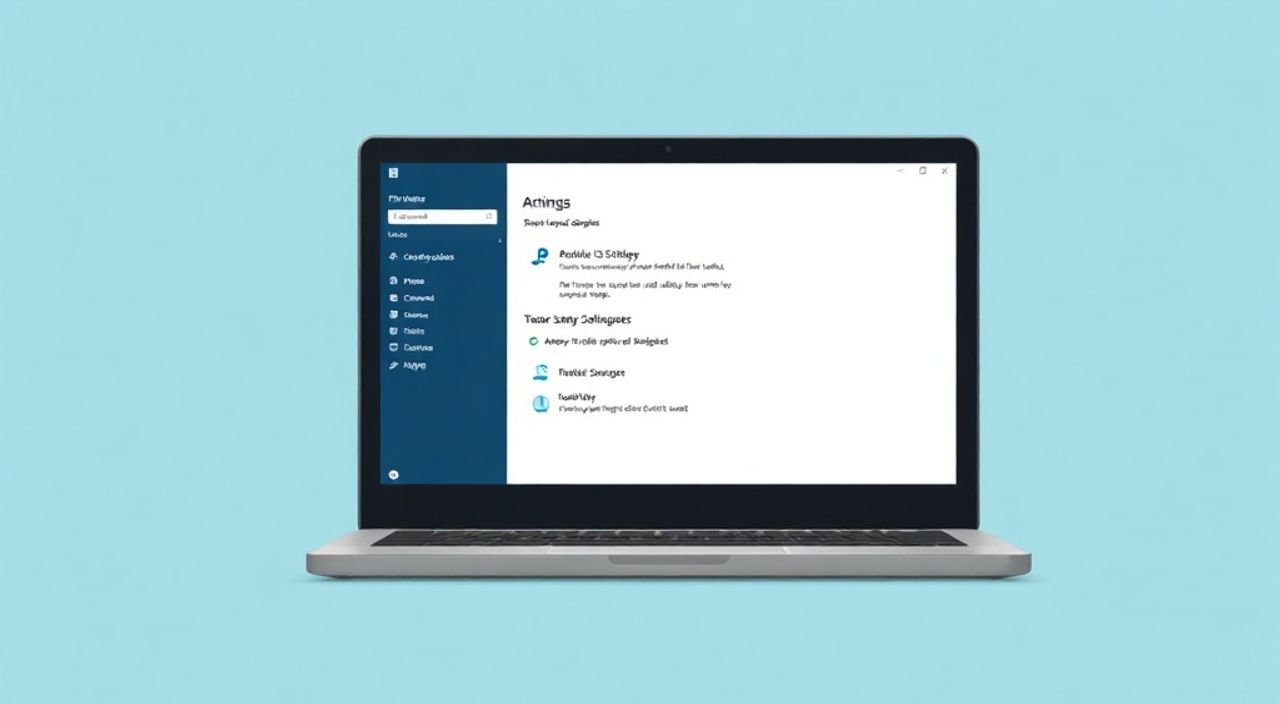
Сброс компьютера до заводских настроек Windows 10 через BIOS — это распространённое заблуждение. BIOS (или UEFI) не отвечает за операционную систему и не может напрямую сбросить Windows. Однако он играет ключевую роль в загрузке системы, что позволяет запустить процесс восстановления или установки ОС с нуля. Для полного сброса Windows 10 необходимо использовать встроенные средства самой операционной системы или загрузочную флешку с установочным образом.
Сбросить Windows 10 до заводских настроек нельзя напрямую через BIOS, но можно войти в среду восстановления через загрузочный диск или меню UEFI. Главная рекомендация — использовать встроенную функцию «Сброс этого ПК» в разделе «Восстановление» параметров Windows.
Содержание статьи:
- BIOS и Windows: в чём разница?
- Какие существуют способы сброса Windows 10
- Сброс через «Параметры» Windows 10
- Использование BIOS/UEFI для доступа к среде восстановления
- Сброс с помощью установочной флешки
- Типичные ошибки и как их избежать
- Экспертное мнение
- Интервью с Андреем Лебедевым, специалистом по восстановлению данных и системному администрированию (15 лет опыта)
- Вопросы и ответы
- Заключение
BIOS и Windows: в чём разница?
Многие пользователи путают функции BIOS (или современного UEFI) и операционной системы. BIOS — это базовая система ввода-вывода, которая активируется при включении компьютера. Её задача — проверить оборудование, инициализировать компоненты и передать управление загрузчику ОС. Она не имеет доступа к файлам Windows и не может удалять или переустанавливать систему.
Windows 10, в свою очередь, работает поверх аппаратных ресурсов и полностью зависит от BIOS/UEFI только на этапе старта. Сброс настроек операционной системы — это программная процедура, требующая работы самой Windows или её автономной среды восстановления (WinRE).
Если вы хотите вернуть компьютер к исходному состоянию, как при покупке, вам нужно не менять настройки BIOS, а переустановить или сбросить Windows. При этом BIOS может помочь, если система не загружается — через него можно выбрать загрузочное устройство.
Полезно знать: Изменения в BIOS (например, сброс настроек по умолчанию) могут повлиять на стабильность загрузки, но не затрагивают операционную систему напрямую.
Какие существуют способы сброса Windows 10
Существует несколько способов вернуть Windows 10 к заводскому состоянию. Выбор метода зависит от того, работает ли система, и какие цели вы преследуете: просто очистить данные, устранить ошибки или подготовить ПК к продаже.
Первый и самый простой способ — использовать встроенную функцию «Сброс этого ПК». Он доступен прямо в интерфейсе Windows и позволяет сохранить или удалить личные файлы. Второй путь — использование установочной флешки с Windows 10, что даёт больше контроля над процессом. Третий вариант — восстановление через среду WinRE, особенно если система не загружается.
Метод |
Требует работающей Windows? |
Доступ к BIOS/UEFI нужен? |
Уровень сложности |
|---|---|---|---|
«Сброс этого ПК» в настройках |
Да |
Нет |
Низкий |
Через среду восстановления (WinRE) |
Частично |
Да (для выбора загрузки) |
Средний |
С установочной флешки |
Нет |
Да |
Высокий |
Выбор подходящего метода определяется вашей ситуацией. Если компьютер работает нормально, начинайте с первого варианта. Если система зависает или не запускается — переходите ко второму или третьему.
«Лучше всего использовать встроенный сброс Windows, если система ещё отзывчива. Это безопаснее и проще, чем ручная переустановка.» — Алексей Миронов, системный администратор, 12 лет опыта
Сброс через «Параметры» Windows 10
Это самый удобный и безопасный способ, когда Windows 10 запускается без проблем. Процесс занимает 20–40 минут и не требует дополнительных инструментов.
- Откройте «Пуск» → «Параметры» → «Обновление и безопасность» → «Восстановление».
- В разделе «Сброс этого ПК» нажмите кнопку «Начать».
- Выберите один из двух вариантов:
- «Сохранить мои файлы» — удалит приложения и настройки, но оставит документы, фото и музыку.
- «Удалить всё» — полностью очистит диск, включая личные данные.
- Если выбрано «Удалить всё», уточните, будете ли вы переустанавливать Windows с локального устройства или через интернет.
- Подтвердите действие и дождитесь завершения процесса.
После перезагрузки начнётся установка чистой копии Windows 10. Компьютер перезагрузится несколько раз. По окончании вы увидите экран приветствия, как при первом запуске новой системы.
Полезно знать: Перед сбросом обязательно создайте резервную копию важных данных, даже если выбрали «Сохранить мои файлы». Ошибки могут возникнуть на любом этапе.
Использование BIOS/UEFI для доступа к среде восстановления
Если Windows не загружается, но вы хотите использовать встроенные средства восстановления, придётся задействовать BIOS/UEFI. Через него можно изменить порядок загрузки и запустить компьютер с установочного носителя или активировать встроенную среду WinRE.
- Перезагрузите компьютер.
- На старте нажмите клавишу входа в BIOS/UEFI (чаще всего Del, F2, F10 или Esc — зависит от производителя).
- В меню найдите раздел «Boot» или «Загрузка».
- Убедитесь, что жёсткий диск с Windows находится в списке загрузки. Если нет — добавьте его вручную.
- Сохраните настройки и выйдите (Save and Exit).
- При следующем запуске удерживайте Shift и нажимайте «Перезагрузить» (если есть доступ к меню пуска), чтобы попасть в WinRE.
Если доступ к Windows полностью потерян, можно принудительно вызвать среду восстановления: трижды подряд прерывать загрузку Windows. После третьей попытки система автоматически запустит WinRE.
«Современные материнские платы поддержива быстрый вызов меню загрузки — F12, F9 или другой функциональный ключ. Используйте его, чтобы быстро выбрать устройство без захода в BIOS.» — Дмитрий Козлов, инженер техподдержки, 8 лет опыта
Сброс с помощью установочной флешки
Этот метод подходит, когда система не запускается, а встроенные инструменты недоступны. Вам понадобится другое рабочее устройство, чтобы создать загрузочную флешку с Windows 10.
- Скачайте официальный Media Creation Tool с сайта Microsoft.
- Подключите USB-накопитель объёмом от 8 ГБ.
- Запустите утилиту и выберите «Создать установочные носители для другого ПК».
- Дождитесь завершения записи образа Windows 10 на флешку.
- Вставьте флешку в проблемный компьютер.
- Войдите в BIOS/UEFI и установите USB-устройство первым в списке загрузки.
- Сохраните настройки и перезагрузитесь.
- Следуйте инструкциям установщика: выберите язык, формат диска и установите чистую Windows.
При установке важно выбрать тип «Полная установка», а затем вручную отформатировать системный диск (обычно Disk 0, Partition C:). Это гарантирует полное удаление старых данных и конфигураций.
Полезно знать: Форматирование диска удалит все данные без возможности восстановления. Убедитесь, что резервная копия создана и проверена.
Типичные ошибки и как их избежать
При попытке сброса Windows 10 пользователи часто сталкиваются с проблемами. Знание этих ошибок поможет избежать потери времени и данных.
- Ошибка: «Не удалось найти среду восстановления». Причина — повреждение раздела восстановления. Решение: используйте установочную флешку или пересоздайте WinRE через командную строку (если доступ есть).
- Ошибка: BIOS не видит загрузочную флешку. Проверьте, включена ли поддержка USB в BIOS, и правильно ли записан образ. Иногда помогает смена режима SATA (AHCI/IDE) или отключение Secure Boot.
- Ошибка: Сброс прервался из-за сбоя питания. Всегда подключайте ноутбук к сети и используйте ИБП для стационарных ПК во время критических операций.
- Ошибка: Windows не активируется после переустановки. Современные системы автоматически активируются через цифровую лицензию, привязанную к оборудованию. Если этого не произошло, войдите в учётную запись Microsoft и проверьте статус лицензии.
Также распространённая ошибка — попытка сбросить BIOS вместо Windows. Сброс BIOS очищает только его настройки (время, приоритет загрузки, разгон), но не влияет на операционную систему.
«Перед любым сбросом проверьте наличие активного интернет-соединения. Оно нужно для скачивания последних обновлений и активации Windows.» — Елена Петрова, IT-консультант, 10 лет опыта
Экспертное мнение
Интервью с Андреем Лебедевым, специалистом по восстановлению данных и системному администрированию (15 лет опыта)
— Андрей, почему так много пользователей считают, что сброс Windows возможен через BIOS?
«Это путаница терминов. Люди слышат «сброс», ассоциируют с «настройками по умолчанию» и думают, что BIOS — это «главный орган». На самом деле, BIOS лишь открывает дверь, а кто войдёт — решает загрузчик.»
— Какой метод сброса вы считаете наиболее безопасным?
«Если система работоспособна — однозначно «Сброс этого ПК». Он контролируется Microsoft, учитывает все системные зависимости и минимизирует риск ошибок. Ручная переустановка — мощный инструмент, но она требует понимания процесса.»
— Что посоветуете тем, кто готовит ПК к продаже?
«Полный сброс с опцией «Удалить всё» и включённой функцией шифрования. Это гарантирует, что данные нельзя будет восстановить даже с помощью профессиональных утилит. Также отключите BitLocker заранее, чтобы не потерять ключ.»
Вопросы и ответы
Можно ли сбросить Windows 10, если я не помню пароль от учётной записи?
Да, если используется локальная учётная запись. В противном случае потребуется доступ к email, привязанному к Microsoft-аккаунту. В крайнем случае — использовать установочную флешку и сбросить пароль через командную строку (только для личного использования).
После сброса останутся ли предустановленные программы от производителя?
Если вы используете встроенную функцию сброса, да — они будут восстановлены. При установке с флешки — только чистая Windows. Драйверы и софт придётся устанавливать отдельно.
Нужно ли переустанавливать драйверы после сброса?
Windows 10 автоматически загружает базовые драйверы через Центр обновления. Однако для видеокарты, звука и Wi-Fi может потребоваться ручная установка последних версий с сайта производителя.
Сколько времени занимает полный сброс?
От 30 минут до 2 часов, в зависимости от скорости диска, объёма данных и выбранного метода. SSD заметно ускоряет процесс.
Будет ли удалена Windows 11, если она была обновлена с Windows 10?
Да, сброс Windows 10 вернёт именно эту версию, если вы используете встроенный механизм. Чтобы вернуться к Windows 11, нужен соответствующий образ.
Заключение
Сброс компьютера до заводских настроек — важная процедура для восстановления стабильности системы, подготовки к продаже или устранения глубоких ошибок. Однако важно понимать: BIOS не сбрасывает Windows. Он лишь помогает запустить процесс, выбирая правильное загрузочное устройство.
Основной путь — использование встроенной функции «Сброс этого ПК» в настройках Windows. Она проста, безопасна и доступна большинству пользователей. В случае сбоев ОС — подключайте установочную флешку и используйте среду восстановления, которую можно активировать через BIOS/UEFI.
Главное — не торопиться. Подготовьтесь заранее: создайте резервную копию, проверьте источник установки и убедитесь в питании устройства. Тогда сброс пройдёт гладко, а система заработает как новая.
- BIOS не сбрасывает Windows — он только управляет загрузкой.
- Используйте «Сброс этого ПК» при работоспособной системе.
- Для неработающей Windows применяйте установочную флешку и WinRE.
- Всегда делайте резервную копию перед сбросом.
- После сброса обновите драйверы и активируйте Windows.
⚠️ Дисклеймер — нажмите, чтобы развернуть
Материалы, опубликованные в разделе «Блог» на сайте RU DESIGN SHOP (rudesignshop.ru), носят исключительно информационный и ознакомительный характер и не являются руководством к действию, финансовой рекомендацией, медицинской услугой, ветеринарным назначением либо рекламой товаров и услуг, включая азартные игры. Публикации не содержат призывов к участию в азартных играх и не направлены на продвижение соответствующих операторов.
Безопасность применения товаров и веществ: при использовании строительных материалов, бытовой химии, пестицидов и агрохимикатов необходимо строго следовать инструкциям производителя и действующему законодательству Российской Федерации, включая Федеральный закон РФ от 19.07.1997 № 109-ФЗ «О безопасном обращении с пестицидами и агрохимикатами».
Упоминание товарных знаков, брендов и организаций носит исключительно информационный характер и не означает наличие партнёрских отношений или одобрения со стороны правообладателей.
Материалы, содержащие сведения о медицинских, ветеринарных или косметических средствах, представлены в справочных целях и не являются медицинской консультацией или назначением. Перед применением рекомендуется обратиться к врачу, ветеринарному специалисту или иному сертифицированному профессионалу.
Возрастные ограничения: материалы, содержащие сведения о продукции категории 18+, включая алкоголь или азартные игры, предназначены исключительно для совершеннолетней аудитории и публикуются в информационных целях.
Правовая ответственность: решения, принятые на основе опубликованной информации, пользователь принимает самостоятельно и на свой риск; редакция и авторы несут ответственность в пределах, установленных законодательством Российской Федерации.
Редакция не допускает публикаций, содержащих пропаганду экстремизма, терроризма, наркотических средств или суицида; подобные материалы подлежат немедленному удалению.
Упоминание организаций с ограниченным статусом: компания Meta Platforms Inc. (социальные сети Facebook и Instagram) признана экстремистской организацией решением суда РФ, её деятельность запрещена на территории Российской Федерации; любые упоминания приводятся исключительно в информационных целях.
Авторские права и источники: информация собирается из открытых источников; её актуальность указывается на дату публикации и может изменяться.
Изображения и иллюстрации используются на условиях, разрешённых правообладателями. При возникновении претензий редакция готова оперативно рассмотреть обращение и внести необходимые изменения.
Персональные данные и cookies: сайт использует cookies и обрабатывает персональные данные пользователей в соответствии с Федеральным законом № 152-ФЗ «О персональных данных» и Политикой конфиденциальности RU DESIGN SHOP.
Мнения авторов могут не совпадать с позицией государственных органов или коммерческих организаций, упомянутых в материалах.
РЕКОМЕНДУЕМ
Товары от российских производителей

-3%
Встраиваемый светильник CAPELLA SN108
Первоначальная цена составляла 7600 руб..7370 руб.Текущая цена: 7370 руб..
-5%
Светильник Nexus Forstlight
Диапазон цен: 152720 руб. – 355210 руб.