Скидка 5% на первый заказ — RDS5




Как сбросить леново до заводских настроек
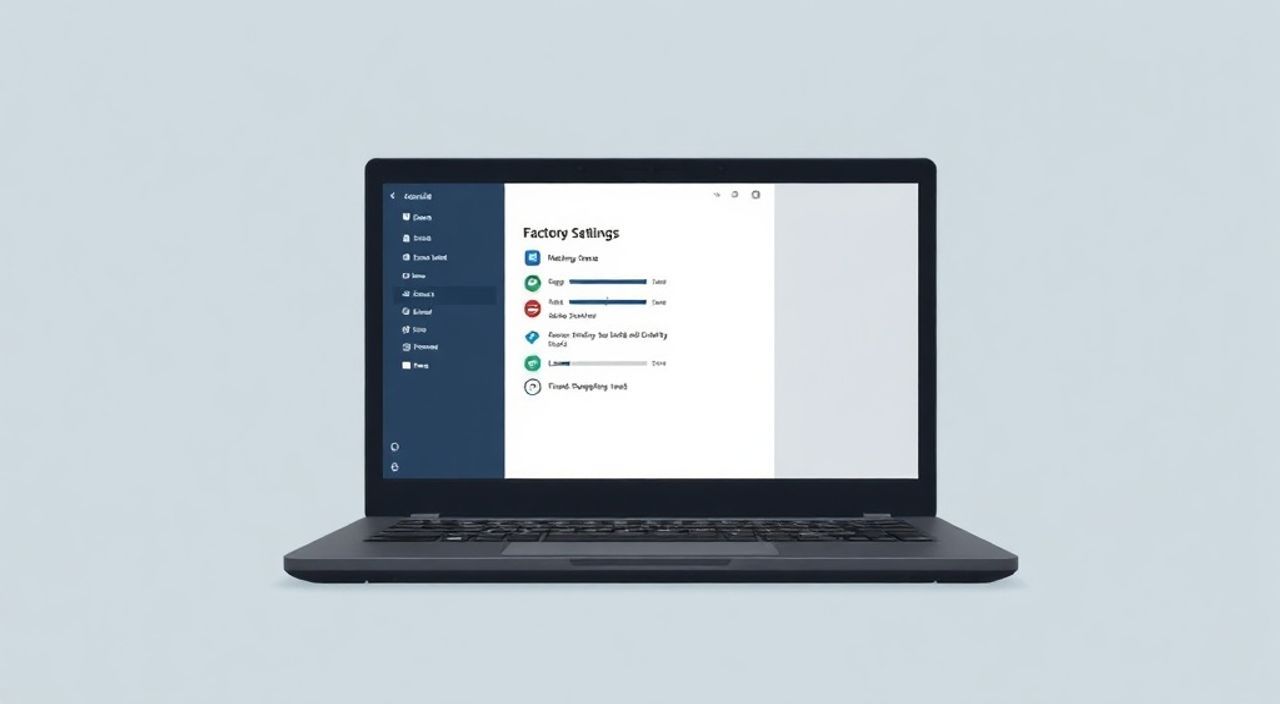
Сброс Lenovo до заводских настроек — это эффективный способ устранить программные сбои, удалить вредоносное ПО или подготовить устройство к продаже. Процедура восстанавливает операционную систему и предустановленное программное обеспечение к изначальному состоянию, как при первом включении ноутбука. Методы зависят от модели, установленной ОС и доступности системы.
Чтобы сбросить Lenovo до заводских настроек, используйте встроенную функцию Windows «Восстановление» или специальную утилиту Lenovo Recovery. Главное — обязательно сделайте резервную копию важных данных перед началом.
Содержание статьи:
- Методы сброса Lenovo: обзор подходов
- Когда стоит сбрасывать ноутбук?
- Сброс через встроенное восстановление Windows
- Пошаговая инструкция
- Использование клавиши восстановления Lenovo (OneKey Recovery)
- Если OneKey Recovery не работает
- Сброс настроек BIOS/UEFI на Lenovo
- Когда это необходимо?
- Что делать после сброса: настройка и восстановление
- Восстановление данных
- Экспертное мнение
- Вопросы и ответы
- Заключение
Методы сброса Lenovo: обзор подходов
Существует несколько способов вернуть ноутбук Lenovo к исходному состоянию. Выбор зависит от того, работает ли система, какой тип восстановления вам нужен и какая модель устройства используется. Наиболее распространённые методы — это использование встроенного восстановления Windows 10/11 и фирменной технологии Lenovo OneKey Recovery.
Если операционная система запускается, проще всего использовать встроенные инструменты Windows. Они позволяют выбрать, удалять ли только личные файлы или полностью очистить диск. Этот способ подходит для большинства пользователей и не требует дополнительных навыков.
Для старых моделей Lenovo, выпущенных до 2016 года, часто применяется кнопка восстановления — специальная физическая клавиша рядом с кнопкой питания. При её нажатии во время включения запускается среда восстановления, где можно сбросить систему даже при полном отказе Windows.
- Встроенное восстановление Windows — актуально для современных моделей.
- OneKey Recovery — фирменная технология Lenovo для быстрого сброса.
- Сброс через BIOS/UEFI — для случаев, когда система не загружается.
- Ручная переустановка с USB-флешки — полный контроль над процессом.
Полезно знать: Не все модели Lenovo поддерживают OneKey Recovery. В новых линейках IdeaPad, Yoga и ThinkPad чаще используется стандартное восстановление Windows.
Когда стоит сбрасывать ноутбук?
Сброс к заводским настройкам оправдан в нескольких ситуациях. Например, при замедлении работы системы, частых ошибках, невозможности загрузки или подозрении на вирусную активность. Также он необходим при подготовке устройства к передаче другому владельцу.
Однако важно понимать, что сброс не решит аппаратные проблемы. Если ноутбук перегревается, не включается или есть повреждения диска — потребуется диагностика и ремонт. Программное восстановление поможет только при проблемах с ОС или драйверами.
Сброс через встроенное восстановление Windows
Наиболее простой и безопасный способ — использовать функцию «Восстановление» в Windows 10 и 11. Эта опция доступна в «Параметрах» и позволяет выполнить сброс без потери установок, если выбран соответствующий режим.
Для начала откройте меню «Пуск», перейдите в «Параметры» → «Система» → «Восстановление». В разделе «Возврат компьютера к исходному состоянию» нажмите «Сбросить компьютер». Перед запуском процесса система предложит сделать резервную копию.
Вы сможете выбрать один из двух вариантов:
- Сохранить мои файлы — удаляются приложения и настройки, но личные документы остаются.
- Удалить всё — полная очистка диска, включая все данные и установленные программы.
Если вы планируете продавать ноутбук, выбирайте второй вариант и активируйте опцию «Очистить устройство». Она обеспечивает более глубокое стирание данных, что снижает риск их восстановления.
«Перед сбросом обязательно отключите Fast Startup и BitLocker, если они включены. Это предотвратит возможные ошибки во время восстановления.» — Алексей Ковалёв, системный администратор, 12 лет опыта
Пошаговая инструкция
- Подключите ноутбук к электросети и убедитесь, что заряд батареи выше 50%.
- Сделайте резервную копию документов, фото, писем и других важных файлов на внешний носитель или в облако.
- Откройте «Параметры» → «Система» → «Восстановление».
- Нажмите «Сбросить компьютер» → «Начать».
- Выберите режим: «Сохранить мои файлы» или «Удалить всё».
- При выборе «Удалить всё» отметьте «Очистить устройство» для безопасного удаления данных.
- Подтвердите действие и дождитесь завершения процесса (может занять от 20 минут до часа).
После перезагрузки ноутбук будет настраиваться как новый. Вам нужно будет выбрать язык, регион, подключиться к Wi-Fi и создать учётную запись.
Режим сброса |
Что удаляется |
Рекомендации по использованию |
|---|---|---|
Сохранить мои файлы |
Установленные приложения, настройки, временные файлы |
При медленной работе или сбоях, но при желании сохранить документы |
Удалить всё |
Все данные, приложения, настройки, пользовательские профили |
При продаже, подарке устройства или серьёзных системных ошибках |
Очистить устройство |
То же, что и «Удалить всё», но с многократным перезаписыванием данных |
Для максимальной защиты конфиденциальной информации |
Использование клавиши восстановления Lenovo (OneKey Recovery)
Фирменная технология OneKey Recovery была стандартом для многих моделей Lenovo в 2010–2016 годах. Она активируется с помощью специальной кнопки, расположенной на корпусе ноутбука — обычно рядом с разъёмами или на передней панели.
Чтобы начать восстановление:
- Выключите ноутбук полностью.
- Нажмите и удерживайте кнопку OneKey Recovery (часто обозначена значком шестерёнки или стрелки по кругу).
- Включите ноутбук, продолжая удерживать кнопку.
- Через несколько секунд появится меню восстановления.
В этом меню вы можете выбрать:
- Восстановление системы до заводского состояния.
- Создание резервной копии системы (если ранее была настроена).
- Загрузку аварийных утилит или диагностику оборудования.
Полезно знать: На некоторых моделях вместо физической кнопки используется комбинация клавиш — например, F9 или Novo Button (маленькое отверстие, в которое вставляют скрепку). Уточните модель вашего ноутбука на сайте Lenovo.
Если OneKey Recovery не работает
Иногда среда восстановления не запускается. Возможные причины:
- Повреждение раздела восстановления на жёстком диске.
- Отключение функции в BIOS.
- Аппаратная неисправность накопителя.
В таких случаях рекомендуется проверить наличие раздела восстановления через «Управление дисками» (diskmgmt.msc). Если его нет — возможно, он был случайно удалён. Тогда придётся использовать альтернативные методы, такие как переустановка Windows с флешки.
Сброс настроек BIOS/UEFI на Lenovo
Сброс BIOS отличается от сброса операционной системы. Он не удаляет Windows, а возвращает параметры микропрограммы к значениям по умолчанию. Это полезно при ошибках загрузки, конфликтах оборудования или после экспериментов с разгоном.
Чтобы сбросить BIOS:
- Выключите ноутбук.
- Включите его и сразу нажмите клавишу F1 (или F2, в зависимости от модели) для входа в BIOS.
- В меню найдите пункт «Restore Defaults» или «Load Setup Defaults».
- Нажмите Enter, подтвердите действие.
- Сохраните изменения (F10) и перезагрузитесь.
«Сброс BIOS может помочь, если ноутбук не видит SSD или не загружается с USB. Иногда помогает даже при чёрном экране после обновления.» — Марина Петрова, инженер техподдержки Lenovo, 8 лет в компании
Когда это необходимо?
- После установки нового диска или RAM.
- Если система не загружается и выдаёт ошибки типа «No bootable device».
- После смены пароля BIOS и его утери.
- Если были изменены настройки Secure Boot или режима SATA.
Обратите внимание: сброс BIOS не влияет на данные на диске. Это чисто техническая процедура для стабильной работы оборудования.
Что делать после сброса: настройка и восстановление
После завершения сброса ноутбук загрузится как новое устройство. Первый запуск занимает больше времени — система настраивает компоненты, устанавливает базовые драйверы и предлагает пройти мастер настройки.
Важно:
- Подключитесь к интернету — это ускорит установку обновлений и драйверов.
- Создайте локальную учётную запись или войдите в Microsoft Account.
- Настройте параметры приватности: геолокация, камера, микрофон.
- Установите антивирус и обновите систему через Центр обновления Windows.
Полезно знать: Lenovo автоматически устанавливает драйверы через приложение Lenovo Vantage. Рекомендуется его обновить и проверить наличие последних версий драйверов.
Восстановление данных
Если вы забыли сделать резервную копию, шансы восстановить данные минимальны, особенно при использовании «Очистки устройства». Специализированные программы вроде Recuva или EaseUS могут помочь, только если диск не был перезаписан.
Для будущего:
- Используйте облачные сервисы (OneDrive, Google Drive).
- Регулярно делайте резервные копии на внешний HDD.
- Настройте автоматическое резервное копирование в Windows.
Экспертное мнение
«Многие пользователи путают сброс BIOS и сброс Windows. Это совершенно разные вещи. Первое — настройка «железа», второе — переустановка «софта». Понимание этой разницы экономит часы на диагностике.» — Дмитрий Смирнов, IT-консультант, эксперт по корпоративным решениям Lenovo
По словам эксперта, около 40% обращений в службу поддержки связаны с попытками самостоятельного сброса без резервного копирования. «Люди не осознают, насколько легко потерять данные. Мы всегда рекомендуем двойное резервное копирование: на флешку и в облако».
Также Дмитрий отмечает рост числа пользователей, которые выбирают ручную переустановку Windows с флешки. «Это даёт больше контроля, меньше мусорного ПО и лучшую производительность. Но требует базовых знаний. Для обычных пользователей безопаснее оставаться на встроенном восстановлении.»
Вопросы и ответы
Потеряю ли я Windows при сбросе?
Нет. Лицензия Windows привязана к материнской плате ноутбука. После сброса система автоматически активируется при подключении к интернету. Это касается всех современных устройств Lenovo с предустановленной Windows.
Можно ли отменить сброс после начала?
Нет. Как только процесс запущен, его нельзя остановить без риска повредить систему. Поэтому крайне важно убедиться в наличии резервной копии и стабильном питании перед началом.
Сколько времени занимает сброс?
От 20 минут до 2 часов, в зависимости от объёма данных, скорости диска и выбранного режима. SSD значительно ускоряют процесс. Не прерывайте питание во время выполнения.
Будут ли удалены драйверы Lenovo?
Да, но они будут автоматически переустановлены после первого запуска. Приложение Lenovo Vantage или System Update поможет быстро восстановить все компоненты, включая фирменные утилиты.
Можно ли сделать сброс без пароля?
Если вы вошли в систему, сброс возможен. Если система заблокирована, используйте кнопку OneKey Recovery или загрузочную флешку. Однако при включённом BitLocker без ключа восстановления данные будут недоступны.
Заключение
Сброс Lenovo до заводских настроек — это мощный, но требующий осторожности инструмент. Он помогает решить множество программных проблем, улучшить производительность и безопасно передать устройство. Главное — правильно выбрать метод и не забыть о резервном копировании.
Помните: сброс — это не панацея от всех бед. Он эффективен против вирусов, тормозов и сбоев ОС, но бесполезен при неисправностях железа. Подходите к процедуре осознанно, следуя проверенным алгоритмам.
- Перед сбросом обязательно создайте резервную копию всех важных данных.
- Для работающей системы используйте встроенное восстановление Windows.
- На старых моделях Lenovo применяйте кнопку OneKey Recovery.
- Сброс BIOS решает проблемы с загрузкой, но не затрагивает файлы.
- После сброса обновите драйверы через Lenovo Vantage и установите защитное ПО.
⚠️ Дисклеймер — нажмите, чтобы развернуть
Материалы, опубликованные в разделе «Блог» на сайте RU DESIGN SHOP (rudesignshop.ru), носят исключительно информационный и ознакомительный характер и не являются руководством к действию, финансовой рекомендацией, медицинской услугой, ветеринарным назначением либо рекламой товаров и услуг, включая азартные игры. Публикации не содержат призывов к участию в азартных играх и не направлены на продвижение соответствующих операторов.
Безопасность применения товаров и веществ: при использовании строительных материалов, бытовой химии, пестицидов и агрохимикатов необходимо строго следовать инструкциям производителя и действующему законодательству Российской Федерации, включая Федеральный закон РФ от 19.07.1997 № 109-ФЗ «О безопасном обращении с пестицидами и агрохимикатами».
Упоминание товарных знаков, брендов и организаций носит исключительно информационный характер и не означает наличие партнёрских отношений или одобрения со стороны правообладателей.
Материалы, содержащие сведения о медицинских, ветеринарных или косметических средствах, представлены в справочных целях и не являются медицинской консультацией или назначением. Перед применением рекомендуется обратиться к врачу, ветеринарному специалисту или иному сертифицированному профессионалу.
Возрастные ограничения: материалы, содержащие сведения о продукции категории 18+, включая алкоголь или азартные игры, предназначены исключительно для совершеннолетней аудитории и публикуются в информационных целях.
Правовая ответственность: решения, принятые на основе опубликованной информации, пользователь принимает самостоятельно и на свой риск; редакция и авторы несут ответственность в пределах, установленных законодательством Российской Федерации.
Редакция не допускает публикаций, содержащих пропаганду экстремизма, терроризма, наркотических средств или суицида; подобные материалы подлежат немедленному удалению.
Упоминание организаций с ограниченным статусом: компания Meta Platforms Inc. (социальные сети Facebook и Instagram) признана экстремистской организацией решением суда РФ, её деятельность запрещена на территории Российской Федерации; любые упоминания приводятся исключительно в информационных целях.
Авторские права и источники: информация собирается из открытых источников; её актуальность указывается на дату публикации и может изменяться.
Изображения и иллюстрации используются на условиях, разрешённых правообладателями. При возникновении претензий редакция готова оперативно рассмотреть обращение и внести необходимые изменения.
Персональные данные и cookies: сайт использует cookies и обрабатывает персональные данные пользователей в соответствии с Федеральным законом № 152-ФЗ «О персональных данных» и Политикой конфиденциальности RU DESIGN SHOP.
Мнения авторов могут не совпадать с позицией государственных органов или коммерческих организаций, упомянутых в материалах.
РЕКОМЕНДУЕМ
Товары от российских производителей

Driver Box R1 Forstlight
Диапазон цен: 6310 руб. – 27280 руб.
Подвесной светильник «Лампа Марракеша» MedinaLamps
Диапазон цен: 50000 руб. – 145000 руб.

