Скидка 5% на первый заказ — RDS5




Как сбросить материнку до заводских настроек
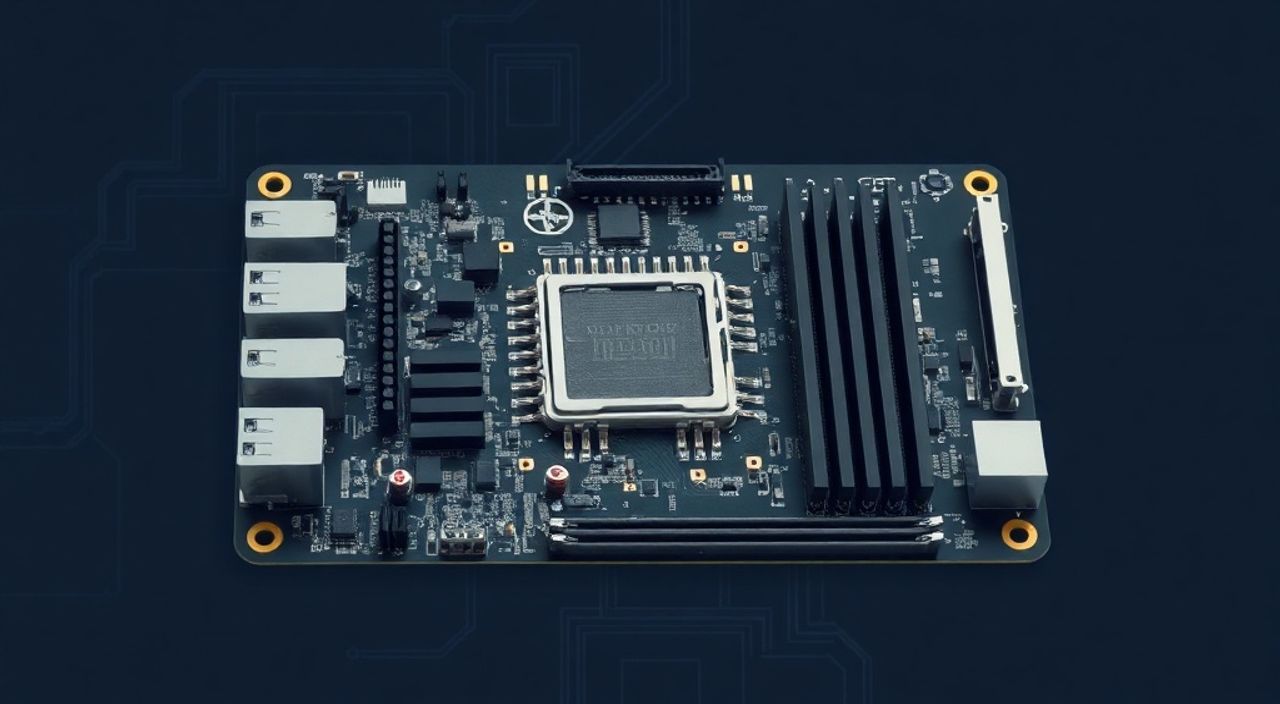
Сбросить материнскую плату до заводских настроек — это процесс восстановления первоначальных параметров BIOS/UEFI, который помогает устранить проблемы с загрузкой, нестабильной работой системы или ошибками после изменения настроек. Основная рекомендация — использовать встроенные методы сброса через меню BIOS или аппаратные способы (выключение питания, перемычка Clear CMOS), предварительно отключив все ненужные устройства.
Чтобы сбросить материнку до заводских настроек, достаточно войти в BIOS и выбрать опцию Load Default Settings. Если система не загружается — используйте перемычку Clear CMOS или извлеките батарейку на 5–10 минут. Это безопасно и решает большинство проблем с конфигурацией.
Содержание статьи:
- Что значит сброс материнской платы до заводских настроек?
- Когда и зачем нужно сбрасывать настройки BIOS/UEFI?
- Основные способы сброса: программный и аппаратный
- Как сбросить настройки через BIOS/UEFI (пошагово)
- Аппаратные методы сброса: перемычка, батарейка, кнопка
- Распространённые ошибки и как их избежать
- Экспертное мнение
- Интервью с Сергеем Волковым, старшим инженером сервисного центра по ремонту ПК
- Вопросы и ответы
- Заключение
Что значит сброс материнской платы до заводских настроек?
Сброс материнской платы до заводских настроек — это процедура, при которой параметры базовой системы ввода-вывода (BIOS или UEFI) возвращаются к значениям, установленным производителем по умолчанию. Эти настройки хранятся в энергонезависимой памяти CMOS, которая питается от маленькой батарейки на плате. При сбросе обнуляются такие параметры, как приоритет загрузки устройств, частоты процессора и памяти, напряжения, режимы работы SATA, функции безопасности и многое другое.
Процесс не затрагивает жёсткий диск, SSD или данные пользователя. Он влияет исключительно на микропрограмму, управляющую оборудованием на самом низком уровне. Это делает сброс безопасным способом устранения многих аппаратных и системных сбоев. Важно понимать, что «материнка» сама по себе не хранит пользовательские файлы — её сброс не приведёт к потере документов, фото или программ.
Современные материнские платы используют интерфейс UEFI, который заменил устаревший BIOS. UEFI предлагает более интуитивный графический интерфейс, поддержку больших дисков и расширенные функции диагностики. Однако принцип сброса остаётся схожим: восстановление стандартной конфигурации. Успешный сброс позволяет компьютеру стабильно загружаться и корректно распознавать подключённые устройства.
Полезно знать: После сброса может потребоваться вручную установить дату и время, а также проверить порядок загрузки, если вы используете внешний накопитель или флешку.
Когда и зачем нужно сбрасывать настройки BIOS/UEFI?
Существует несколько типичных ситуаций, когда сброс настроек материнской платы становится необходимым. Наиболее распространённая — неудачная попытка разгона процессора, видеокарты или оперативной памяти. Даже небольшое увеличение частоты или напряжения может привести к невозможности загрузки системы. В этом случае компьютер либо зависает на логотипе, либо вообще не включается.
Другая причина — изменение параметров загрузки. Например, если случайно был изменён режим SATA с AHCI на IDE или RAID, Windows может перестать видеть диск. Или если приоритет загрузки сдвинут на USB-устройство, которого нет под рукой, ПК будет бесконечно искать его, не запуская основную систему. Также сброс помогает при появлении ошибок POST (Power-On Self-Test), таких как звуковые сигналы или коды на экране.
Ещё одна важная ситуация — передача или продажа компьютера. Сброс гарантирует, что все личные настройки, пароли BIOS и активированные функции будут удалены. Это повышает безопасность и даёт покупателю чистый старт. Кроме того, при установке нового оборудования (особенно процессора или памяти) сброс может помочь системе корректно его распознать.
«Если после обновления BIOS система перестала загружаться, первое, что нужно сделать — это сбросить настройки. Часто новая версия прошивки требует повторной инициализации параметров.» — Алексей Миронов, инженер по технической поддержке Gigabyte, 8 лет опыта
Основные способы сброса: программный и аппаратный
Существует два основных подхода к сбросу настроек материнской платы: программный и аппаратный. Программный метод предполагает использование интерфейса BIOS/UEFI и возможен только тогда, когда компьютер нормально включается и позволяет войти в настройки. Аппаратный способ применяется, когда система не реагирует на включение питания или не выводит изображение на экран.
Программный сброс — самый простой и безопасный. Он выполняется прямо в меню BIOS с помощью одной кнопки или опции. Обычно это пункт вроде «Load Optimized Defaults», «Restore Settings» или «Reset to Setup». Этот метод не требует вскрытия системного блока и минимален по риску повреждения компонентов. Однако он бесполезен, если вы не можете попасть в BIOS.
Аппаратные методы включают три варианта: использование перемычки Clear CMOS, извлечение батарейки CMOS и специальную кнопку сброса (на некоторых игровых платах). Все они физически обесточивают память CMOS, что приводит к стиранию сохранённых настроек. Эти способы универсальны и работают даже с полностью «мертвой» системой. Главное — точно следовать инструкциям производителя.
Метод |
Когда использовать |
Требует вскрытия корпуса |
Сложность |
|---|---|---|---|
Через BIOS |
Система включается, но работает нестабильно |
Нет |
Низкая |
Перемычка Clear CMOS |
Не загружается, нет изображения |
Да |
Средняя |
Извлечение батарейки |
Нет доступа к перемычке |
Да |
Средняя |
Кнопка CLR_CMOS |
На топовых платах с удобным доступом |
Зависит от корпуса |
Низкая |
Как сбросить настройки через BIOS/UEFI (пошагово)
Если ваш компьютер включается и вы можете увидеть изображение на экране, сброс через BIOS — самый быстрый путь. Процедура немного отличается в зависимости от производителя (ASUS, MSI, Gigabyte, ASRock), но общая логика одинакова.
- Включите компьютер и сразу начните нажимать клавишу для входа в BIOS. Чаще всего это Delete, F2 или F10. Информация отображается на начальном экране (например, «Press DEL to enter SETUP»).
- После входа в интерфейс найдите вкладку с названием вроде «Exit», «Save & Exit» или «Tools». В некоторых платах ASUS нужная опция находится на главной странице.
- Отыщите пункт «Load Optimized Defaults», «Load Setup Defaults» или «Restore Defaults». Выделите его с помощью стрелок и нажмите Enter.
- Подтвердите действие, выбрав «Yes» в появившемся диалоге. Настройки немедленно сбросятся.
- Перейдите к пункту «Save Changes and Exit» или нажмите F10. Подтвердите сохранение. Компьютер перезагрузится с чистыми настройками.
После перезагрузки система должна стартовать стабильно. Если используется SSD или HDD с ОС, она запустится как обычно. Однако может потребоваться зайти в BIOS снова, чтобы установить правильный режим SATA (AHCI) или изменить порядок загрузки.
Полезно знать: На платах MSI можно быстро сбросить настройки, удерживая клавишу F9 при включении (в некоторых моделях). Это аналогично выбору «Load Optimized Defaults».
Аппаратные методы сброса: перемычка, батарейка, кнопка
Когда компьютер не включается или не выводит изображение, единственный выход — аппаратный сброс. Первый шаг — отключить блок питания от сети и нажать кнопку включения на корпусе, чтобы снять остаточное напряжение.
Самый надёжный способ — использовать перемычку Clear CMOS (обозначается как CLR_CMOS или JBAT1). Она расположена на самой материнской плате, рядом с батарейкой. Нужно перемкнуть два контакта перемычкой (идёт в комплекте) или металлическим предметом (отвёрткой с изолированной ручкой) на 5–10 секунд. Затем вернуть перемычку в исходное положение (если она была установлена).
Альтернатива — извлечь батарейку CMOS (тип CR2032) на 5–10 минут. После этого вставить обратно. Этот метод эффективен, но требует больше времени. Убедитесь, что при извлечении батарейки вы не повредили её посадочное место.
Некоторые современные материнские платы (например, серии ASUS ROG или MSI MEG) оснащены кнопкой CLR_CMOS на задней панели или на плате. Достаточно нажать её на пару секунд — и настройки сбросятся без вскрытия корпуса. Это удобно для тестовых стендов и разгонщиков.
«Перед работой с перемычкой всегда отключайте питание и снимайте статическое электричество, касаясь металла корпуса. Это защитит компоненты от повреждения.» — Дмитрий Козлов, системный администратор, 12 лет в IT
Распространённые ошибки и как их избежать
Даже простая процедура может пойти не так из-за невнимательности. Одна из самых частых ошибок — не отключать питание перед работой с перемычкой. Это может привести к короткому замыканию или сбоям в работе платы. Всегда выключайте блок питания и выдергивайте шнур.
Другая ошибка — путать перемычку Clear CMOS с другими контактами, например, с разъёмом для кнопки включения (POWER SW). Неправильное замыкание может вызвать неожиданное включение или повреждение. Рекомендуется сверяться со схемой на самой плате или в руководстве пользователя.
Также многие забывают, что после сброса нужно заново настроить некоторые параметры. Например, если ранее был включён XMP-профиль для оперативной памяти, он будет отключён. Без него RAM будет работать на стандартной частоте, что снижает производительность. То же касается разгона CPU и включения NVMe-дисков.
Полезно знать: Если после сброса система не загружается, проверьте, правильно ли подключены кабели питания к материнской плате и видеокарте. Иногда сбой питания вызывает ложные симптомы.
Экспертное мнение
Интервью с Сергеем Волковым, старшим инженером сервисного центра по ремонту ПК
— Сергей, какие случаи сброса BIOS встречаются чаще всего?
— Около 60% обращений связаны с неудачным разгоном. Люди пытаются повысить производительность, но не понимают всех последствий. Особенно часто это происходит с новыми Ryzen или Core i-процессорами. Вторая частая причина — случайное изменение настроек при «любопытном» просмотре BIOS.
— Какой метод вы считаете самым надёжным?
— Для обычных пользоватей — через BIOS. Но если система «не светится», то однозначно перемычка Clear CMOS. Я всегда советую клиентам смотреть в руководство — там есть схема расположения всех элементов. Батарейку лучше не трогать, если нет уверенности: можно повредить панель.
— Есть ли риски при сбросе?
— Сам по себе сброс безопасен. Опасность — в человеческом факторе: статическое электричество, неправильное замыкание, работа под напряжением. Поэтому главное — соблюдать правила техники безопасности.
Вопросы и ответы
Можно ли сбросить BIOS, не открывая системный блок?
Да, если у вас материнская плата с кнопкой CLR_CMOS на задней панели. Также можно использовать программный сброс через BIOS, если система включается. На некоторых платах ASUS есть функция Clear CMOS через USB-клавиатуру (при выключенном, но подключённом к сети ПК).
Повлияет ли сброс на установленную Windows?
Нет. Сброс BIOS не затрагивает жёсткий диск или SSD. Операционная система останется нетронутой. Однако после сброса могут возникнуть временные трудности с загрузкой, если был изменён режим SATA или порядок загрузки.
Что делать, если после сброса компьютер всё равно не включается?
Проверьте базовые вещи: подключение питания, состояние блока питания, подключение к монитору. Убедитесь, что оперативная память и видеокарта плотно вставлены. Попробуйте запуститься с одной планкой RAM. Если ничего не помогает — возможно, причина не в BIOS, а в аппаратной неисправности.
Нужно ли обновлять BIOS после сброса?
Нет, обновление не требуется. Сброс не меняет версию прошивки, только параметры конфигурации. Обновлять BIOS стоит только при наличии конкретной причины: поддержка нового процессора, исправление ошибок, улучшение стабильности.
Можно ли сбросить BIOS на ноутбуке?
Да, но сложнее. У ноутбуков нет открытого доступа к перемычке. Нужно открыть заднюю крышку, найти батарейку CMOS и извлечь её на 10 минут. Некоторые модели позволяют сброс через комбинацию клавиш при включении (например, Fn + B или Win + B). Лучше уточнить в инструкции к конкретной модели.
Заключение
Сброс материнской платы до заводских настроек — это простая, но мощная процедура, способная решить множество проблем на уровне аппаратной конфигурации. Будь то неудачный разгон, сбой загрузки или подготовка к переустановке системы, знание методов сброса делает вас увереннее в управлении своим компьютером. Программный способ подходит для повседневного использования, а аппаратный — для экстренных случаев.
Главное — действовать аккуратно, соблюдать технику безопасности и всегда сверяться с документацией к вашей материнской плате. Сброс не повредит оборудование, но требует внимания к деталям. После процедуры не забудьте проверить базовые настройки: дату, время, режим SATA и приоритет загрузки.
- Сброс BIOS/UEFI не влияет на данные пользователя.
- Используйте программный сброс, если система включается.
- Аппаратный метод (перемычка или батарейка) — для «мертвых» систем.
- Всегда отключайте питание перед работой с платой.
- После сброса может потребоваться повторная активация XMP и других профилей.
⚠️ Дисклеймер — нажмите, чтобы развернуть
Материалы, опубликованные в разделе «Блог» на сайте RU DESIGN SHOP (rudesignshop.ru), носят исключительно информационный и ознакомительный характер и не являются руководством к действию, финансовой рекомендацией, медицинской услугой, ветеринарным назначением либо рекламой товаров и услуг, включая азартные игры. Публикации не содержат призывов к участию в азартных играх и не направлены на продвижение соответствующих операторов.
Безопасность применения товаров и веществ: при использовании строительных материалов, бытовой химии, пестицидов и агрохимикатов необходимо строго следовать инструкциям производителя и действующему законодательству Российской Федерации, включая Федеральный закон РФ от 19.07.1997 № 109-ФЗ «О безопасном обращении с пестицидами и агрохимикатами».
Упоминание товарных знаков, брендов и организаций носит исключительно информационный характер и не означает наличие партнёрских отношений или одобрения со стороны правообладателей.
Материалы, содержащие сведения о медицинских, ветеринарных или косметических средствах, представлены в справочных целях и не являются медицинской консультацией или назначением. Перед применением рекомендуется обратиться к врачу, ветеринарному специалисту или иному сертифицированному профессионалу.
Возрастные ограничения: материалы, содержащие сведения о продукции категории 18+, включая алкоголь или азартные игры, предназначены исключительно для совершеннолетней аудитории и публикуются в информационных целях.
Правовая ответственность: решения, принятые на основе опубликованной информации, пользователь принимает самостоятельно и на свой риск; редакция и авторы несут ответственность в пределах, установленных законодательством Российской Федерации.
Редакция не допускает публикаций, содержащих пропаганду экстремизма, терроризма, наркотических средств или суицида; подобные материалы подлежат немедленному удалению.
Упоминание организаций с ограниченным статусом: компания Meta Platforms Inc. (социальные сети Facebook и Instagram) признана экстремистской организацией решением суда РФ, её деятельность запрещена на территории Российской Федерации; любые упоминания приводятся исключительно в информационных целях.
Авторские права и источники: информация собирается из открытых источников; её актуальность указывается на дату публикации и может изменяться.
Изображения и иллюстрации используются на условиях, разрешённых правообладателями. При возникновении претензий редакция готова оперативно рассмотреть обращение и внести необходимые изменения.
Персональные данные и cookies: сайт использует cookies и обрабатывает персональные данные пользователей в соответствии с Федеральным законом № 152-ФЗ «О персональных данных» и Политикой конфиденциальности RU DESIGN SHOP.
Мнения авторов могут не совпадать с позицией государственных органов или коммерческих организаций, упомянутых в материалах.
РЕКОМЕНДУЕМ
Товары от российских производителей




