Скидка 5% на первый заказ — RDS5




Как сбросить микротик на заводские настройки
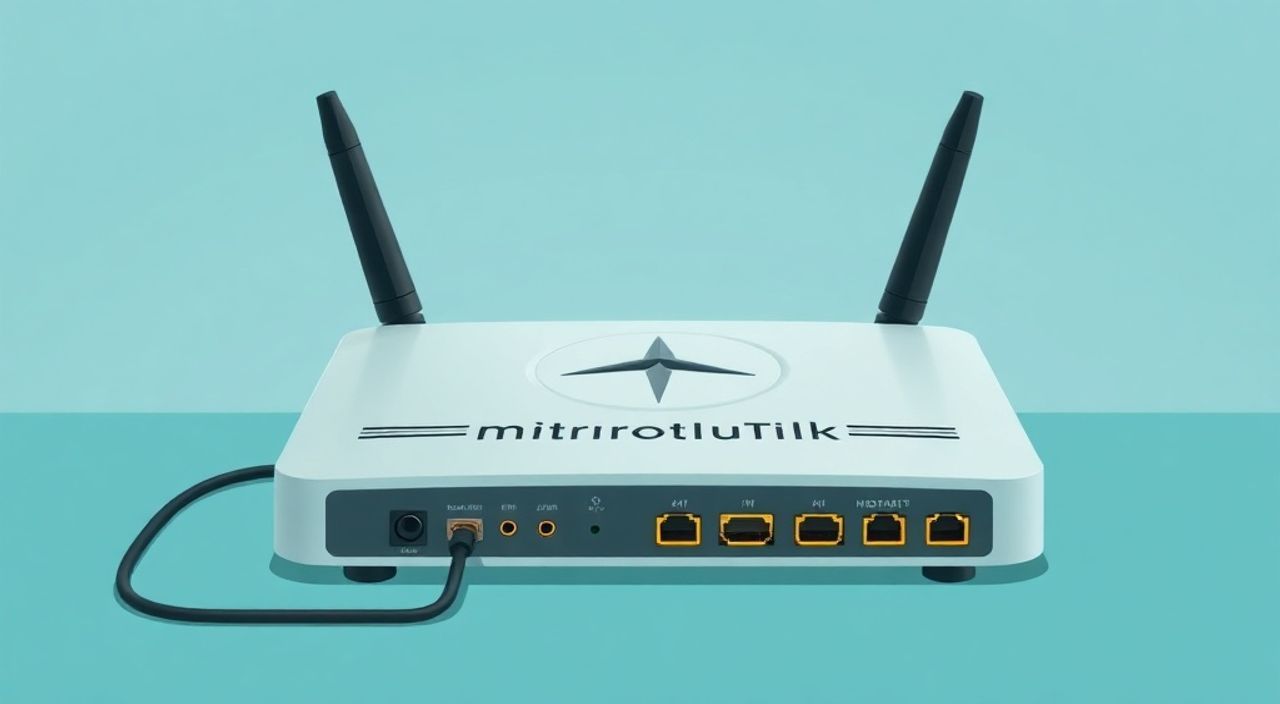
Сброс настроек MikroTik — стандартная процедура, необходимая при потере доступа к устройству, сбоях конфигурации или подготовке оборудования к повторному использованию. Основной способ — использование кнопки Reset на корпусе, но существуют и альтернативные методы: через WinBox, командную строку (CLI), WebFig и даже дистанционно по SSH или Telnet. Главное правило: после сброса все данные удаляются, поэтому важно заранее сохранить актуальную резервную копию конфигурации.
Чтобы сбросить MikroTik на заводские настройки, удерживайте кнопку Reset при включении устройства в течение 5–10 секунд до мигания LED-индикаторов. После перезагрузки устройство вернётся к исходным параметрам. Рекомендуется всегда делать резервную копию перед сбросом.
Содержание статьи:
- Основные способы сброса MikroTik
- Когда необходимо сбрасывать настройки?
- Сброс через кнопку Reset: пошагово
- Как понять, что сброс прошёл успешно?
- Программные методы сброса
- Через WinBox (графический интерфейс)
- Через командную строку (Terminal / CLI)
- Через WebFig и другие интерфейсы
- Что происходит после сброса?
- Первоначальная настройка после сброса
- Типичные ошибки и как их избежать
- Ошибка 1: Неполный сброс из-за короткого удержания кнопки
- Ошибка 2: Отсутствие резервной копии
- Ошибка 3: Подключение к не тому порту
- Ошибка 4: Игнорирование обновления прошивки
- Экспертное мнение
- Вопросы и ответы
- Заключение
Основные способы сброса MikroTik
MikroTik — это мощное сетевое оборудование, используемое как в домашних, так и в корпоративных сетях. Однако любое устройство может потребовать полного сброса конфигурации. Причины могут быть разными: ошибка в настройках маршрутизации, потеря пароля, нестабильная работа после обновления прошивки или передача устройства новому владельцу. В таких случаях возвращение к заводским настройкам становится единственным надёжным решением.
Процедура сброса делится на два типа: аппаратный и программный. Аппаратный метод — самый универсальный и работает даже при полной потере доступа к интерфейсу. Он предполагает физическое взаимодействие с устройством через кнопку Reset. Программный подход требует наличия доступа к системе через WinBox, CLI, WebFig или другие средства управления, но позволяет избежать физического вмешательства.
Выбор метода зависит от ситуации. Если вы можете зайти в WinBox — лучше использовать программный сброс. Это безопаснее и даёт возможность экспортировать конфигурацию заранее. Если же доступ потерян, например, забыт IP-адрес или пароль, единственный выход — аппаратный сброс. Оба подхода полностью очищают устройство и восстанавливают базовые настройки.
Полезно знать: У большинства моделей MikroTik есть кнопка Reset, расположенная на задней или боковой панели. На некоторых устройствах она скрыта под крышкой и требует использования тонкой иглы или шила.
Когда необходимо сбрасывать настройки?
- Потеря доступа: если вы забыли пароль администратора или IP-адрес управления.
- Ошибки конфигурации: неправильные настройки NAT, firewall или DHCP приводят к недоступности сети.
- Подготовка к продаже: перед передачей устройства третьим лицам необходимо удалить всю личную информацию.
- Стабильность системы: при частых перезагрузках, зависаниях или сбоях ПО сброс помогает устранить глубокие проблемы.
- Обновление прошивки: иногда после обновления RouterOS возникают конфликты, требующие чистой установки.
Сброс через кнопку Reset: пошагово
Аппаратный сброс — наиболее надёжный способ восстановления MikroTik, особенно когда другие методы невозможны. Эта процедура одинакова для большинства моделей: hAP, RB9xx, CCR, mAP и других. Главное — точно следовать инструкции, чтобы избежать повреждения устройства или неполного сброса.
- Отключите питание MikroTik от электросети или PoE-инжектора.
- Найдите кнопку Reset. Обычно она маленькая, круглая и может быть помечена словом «Reset» или значком стрелки по кругу.
- Удерживайте кнопку с помощью скрепки, иглы или пластикового стилуса.
- Не отпуская кнопку, подайте питание на устройство.
- Продолжайте удерживать кнопку ещё 5–10 секунд после включения. Светодиоды начнут мигать — это сигнал о начале процесса сброса.
- Отпустите кнопку. Устройство перезагрузится и запустится с чистыми настройками.
После завершения процесса MikroTik будет иметь стандартный IP-адрес 192.168.88.1, имя пользователя admin и пустой пароль (если ранее он не был задан). Доступ можно получить через порт ether1 по кабелю или по Wi-Fi (если модель его поддерживает) с SSID, начинающимся с «MikroTik» или «wAP».
«При аппаратном сбросе важно не отпускать кнопку слишком рано — процесс инициализируется только после нескольких циклов мигания светодиодов. Удерживайте минимум 7 секунд после включения.» — Алексей Ковалёв, сетевой инженер, 12 лет опыта
Как понять, что сброс прошёл успешно?
- Индикаторы на портах мигают хаотично в течение нескольких секунд.
- Через 30–60 секунд устройство стабилизируется и начинает вещание Wi-Fi (при наличии).
- Можно подключиться по кабелю к первому порту и получить доступ через WinBox по адресу 192.168.88.1.
- В интерфейсе отображается стандартное имя хоста, например, «MikroTik» или «RBXXXX».
Программные методы сброса
Если у вас есть активный доступ к MikroTik, рекомендуется использовать программные методы сброса. Они позволяют контролировать процесс, экспортировать резервную копию и избежать случайного сброса при обслуживании оборудования.
Через WinBox (графический интерфейс)
WinBox — основной инструмент управления MikroTik. Чтобы сбросить настройки:
- Подключитесь к устройству через WinBox по MAC-адресу или IP.
- Перейдите в меню System → Reset Configuration.
- Установите галочку «No default configuration» только если хотите полностью чистую систему без базовых настроек.
- Нажмите кнопку Reset Configuration.
- Подтвердите действие. Устройство перезагрузится и применит сброс.
Через командную строку (Terminal / CLI)
Для опытных пользователей CLI — самый быстрый и точный способ. Команда сброса:
/system reset-configuration run-after-reset=no
Если вы хотите, чтобы после сброса загрузился определённый скрипт, используйте параметр run-after-reset. Например:
/system reset-configuration run-after-reset=setup.scr
Также можно выполнить принудительный сброс с немедленной перезагрузкой:
/system reset-configuration no-defaults=yes perform-reset=yes
Через WebFig и другие интерфейсы
WebFig — веб-интерфейс MikroTik, доступный по HTTPS. Путь аналогичен WinBox:
- Зайдите в System → Reset Configuration.
- Настройте параметры сброса.
- Подтвердите и перезагрузите устройство.
Также возможен сброс через SSH или Telnet, если они включены. Подключитесь с помощью клиента (например, PuTTY), введите логин и пароль, затем выполните ту же команду CLI.
Полезно знать: Перед программным сбросом обязательно создайте резервную копию:
/system backup save name=backup-before-reset. Это спасёт вас, если понадобится восстановить старую конфигурацию.Что происходит после сброса?
После успешного сброса MikroTik проходит несколько этапов инициализации. Понимание этих процессов помогает диагностировать проблему, если устройство не ведёт себя ожидаемо.
Во-первых, удаляются все пользовательские настройки: интерфейсы, маршруты, правила firewall, DHCP-сервер, пользователи, скрипты и расписания. Во-вторых, загружается минимальная конфигурация по умолчанию. Она включает:
- Базовый IP-адрес: 192.168.88.1/24 на интерфейсе ether1.
- Включенный DHCP-клиент на всех остальных портах.
- Активированный DHCP-сервер в сети 192.168.88.0/24.
- Wi-Fi сеть с SSID «MikroTik» или «wAP-XXXX», открытая или с паролем по умолчанию.
- Пользователь
adminс пустым паролем (если ранее не был изменён). - Включенные службы: WinBox (MAC и IP), WebFig, API.
Первоначальная настройка после сброса
После сброса важно правильно выполнить базовую настройку:
- Подключитесь к устройству по кабелю к порту ether1.
- Получите IP-адрес по DHCP или назначьте вручную (192.168.88.x/24).
- Откройте WinBox и подключитесь по IP 192.168.88.1.
- Смените пароль пользователя admin.
- Настройте имя устройства (identity), часовой пояс, NTP-клиент.
- Настройте WAN-подключение (PPPoE, DHCP, статический IP).
- Настройте LAN и Wi-Fi, включая шифрование и пароли.
«После сброса никогда не оставляйте пароль пустым. Даже в домашней сети это создаёт уязвимость для автоматических сканеров и ботов.» — Дмитрий Петров, специалист по информационной безопасности
Типичные ошибки и как их избежать
Несмотря на простоту процедуры, пользователи часто допускают ошибки, которые приводят к дополнительным проблемам.
Ошибка 1: Неполный сброс из-за короткого удержания кнопки
Если отпустить кнопку Reset слишком рано, устройство может не распознать команду и просто перезагрузиться. Решение — удерживать кнопку не менее 7–10 секунд после подачи питания, пока не начнётся интенсивное мигание всех LED.
Ошибка 2: Отсутствие резервной копии
Многие забывают сохранить конфигурацию перед сбросом. Если настройки были сложными, восстановление займёт много времени. Всегда делайте бэкап:
Команда |
Описание |
|---|---|
/system backup save name=full-backup |
Создаёт полный бэкап с указанным именем |
/export file=current-config |
Экспортирует конфигурацию в текстовый файл |
/file print |
Показывает список сохранённых файлов, включая бэкапы |
Ошибка 3: Подключение к не тому порту
После сброса IP-адрес по умолчанию назначен только на ether1. Подключение к другим портам не даст доступа. Всегда используйте первый Ethernet-порт для первоначального подключения.
Ошибка 4: Игнорирование обновления прошивки
После сброса целесообразно проверить наличие обновлений RouterOS. Старые версии могут содержать уязвимости. Обновление выполняется через WinBox: System → Packages → Check For Updates.
Полезно знать: После сброса некоторые модели (например, hAP ax) могут временно отключать Wi-Fi. Подождите 1–2 минуты — сеть должна появиться автоматически.
Экспертное мнение
«Сброс — это не панацея, а крайняя мера. Прежде чем его выполнять, попробуйте восстановить доступ через Safe Mode, MAC WinBox или анализ логов. Часто проблема решается одной строкой в CLI. Но если вы уверены, что конфигурация «сломана» — сброс экономит часы на поиске ошибки.» — Елена Михайлова, senior network engineer, провайдер связи, 15 лет в IT
По её словам, в 70% случаев сбои вызваны неправильными правилами firewall или NAT. «Люди забывают, что MikroTik — это не роутер из коробки, а полноценная операционная система. Одна ошибка в скрипте — и интернет пропадает. Вот почему важно учиться читать логи: /log print покажет, что блокирует трафик».
Также эксперт рекомендует использовать систему контроля версий для конфигураций. «Храните бэкапы в Git-репозитории. Так вы сможете откатиться к любой рабочей версии и видеть, какие изменения были внесены.»
Вопросы и ответы
Можно ли сбросить MikroTik дистанционно?
Да, если у вас есть доступ по SSH, Telnet или API. Выполните команду
/system reset-configuration. Однако будьте осторожны: при потере соединения во время сброса вы можете потерять доступ навсегда, если нет физического доступа.Удалится ли прошивка при сбросе?
Нет. Сбрасывается только конфигурация. Прошивка (RouterOS) остаётся прежней. Однако вы можете переустановить её через NetInstall, если требуется полная очистка.
Почему после сброса не появляется Wi-Fi?
Некоторые модели требуют ручного включения Wi-Fi-интерфейса. Зайдите в WinBox → Wireless, найдите интерфейс и нажмите Enable. Также проверьте, не повреждён ли модуль антенны.
Как узнать, какой IP-адрес у MikroTik после сброса?
По умолчанию это 192.168.88.1. Если вы не можете подключиться, проверьте, получает ли ваш компьютер IP по DHCP в этой подсети. Можно также использовать MAC WinBox для поиска устройства в локальной сети.
Можно ли восстановить конфигурацию после сброса?
Только если была сохранена резервная копия. Через WinBox выберите Files, загрузите .backup-файл и выполните System → Backup → Restore. Без бэкапа восстановление возможно только вручную.
Заключение
Сброс MikroTik на заводские настройки — простая, но критически важная процедура, которую должен уметь выполнять каждый администратор. Будь то потеря пароля, ошибка в конфигурации или подготовка к переустановке, знание правильных шагов позволяет быстро восстановить работоспособность сети. Главное — действовать осознанно: всегда делайте резервную копию, используйте правильный метод сброса и помните о последующей настройке безопасности.
Помните: сброс — это не решение всех проблем, а инструмент для начала с чистого листа. Его эффективность зависит от того, насколько хорошо вы подготовились к нему и что делаете после.
- Аппаратный сброс — надёжный способ при потере доступа.
- Программный сброс предпочтителен, если есть доступ к интерфейсу.
- Всегда создавайте резервную копию перед сбросом.
- После сброса меняйте пароль и обновляйте прошивку.
- Используйте стандартные IP и порты для первоначального подключения.
⚠️ Дисклеймер — нажмите, чтобы развернуть
Материалы, опубликованные в разделе «Блог» на сайте RU DESIGN SHOP (rudesignshop.ru), носят исключительно информационный и ознакомительный характер и не являются руководством к действию, финансовой рекомендацией, медицинской услугой, ветеринарным назначением либо рекламой товаров и услуг, включая азартные игры. Публикации не содержат призывов к участию в азартных играх и не направлены на продвижение соответствующих операторов.
Безопасность применения товаров и веществ: при использовании строительных материалов, бытовой химии, пестицидов и агрохимикатов необходимо строго следовать инструкциям производителя и действующему законодательству Российской Федерации, включая Федеральный закон РФ от 19.07.1997 № 109-ФЗ «О безопасном обращении с пестицидами и агрохимикатами».
Упоминание товарных знаков, брендов и организаций носит исключительно информационный характер и не означает наличие партнёрских отношений или одобрения со стороны правообладателей.
Материалы, содержащие сведения о медицинских, ветеринарных или косметических средствах, представлены в справочных целях и не являются медицинской консультацией или назначением. Перед применением рекомендуется обратиться к врачу, ветеринарному специалисту или иному сертифицированному профессионалу.
Возрастные ограничения: материалы, содержащие сведения о продукции категории 18+, включая алкоголь или азартные игры, предназначены исключительно для совершеннолетней аудитории и публикуются в информационных целях.
Правовая ответственность: решения, принятые на основе опубликованной информации, пользователь принимает самостоятельно и на свой риск; редакция и авторы несут ответственность в пределах, установленных законодательством Российской Федерации.
Редакция не допускает публикаций, содержащих пропаганду экстремизма, терроризма, наркотических средств или суицида; подобные материалы подлежат немедленному удалению.
Упоминание организаций с ограниченным статусом: компания Meta Platforms Inc. (социальные сети Facebook и Instagram) признана экстремистской организацией решением суда РФ, её деятельность запрещена на территории Российской Федерации; любые упоминания приводятся исключительно в информационных целях.
Авторские права и источники: информация собирается из открытых источников; её актуальность указывается на дату публикации и может изменяться.
Изображения и иллюстрации используются на условиях, разрешённых правообладателями. При возникновении претензий редакция готова оперативно рассмотреть обращение и внести необходимые изменения.
Персональные данные и cookies: сайт использует cookies и обрабатывает персональные данные пользователей в соответствии с Федеральным законом № 152-ФЗ «О персональных данных» и Политикой конфиденциальности RU DESIGN SHOP.
Мнения авторов могут не совпадать с позицией государственных органов или коммерческих организаций, упомянутых в материалах.
РЕКОМЕНДУЕМ
Товары от российских производителей