Скидка 5% на первый заказ — RDS5




Как сбросить модем до заводских настроек
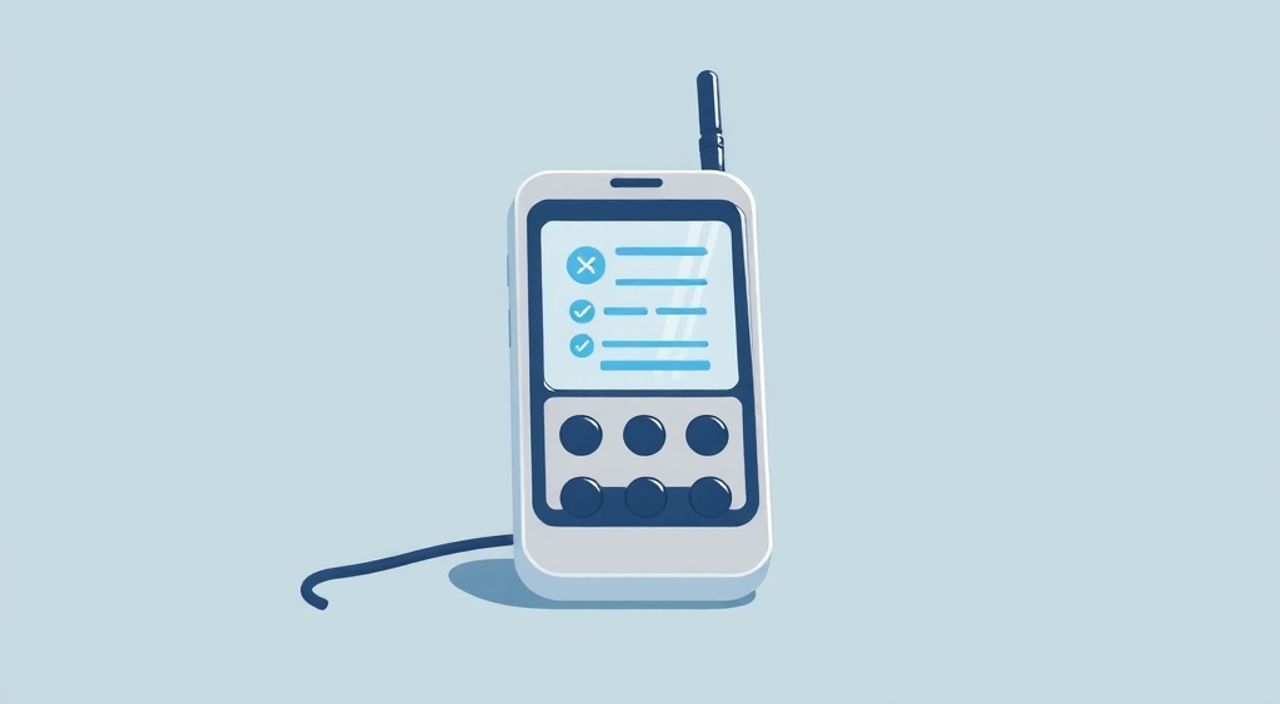
Сброс модема до заводских настроек — это процедура, которая возвращает устройство к исходному состоянию, как при первом включении после покупки. Она удаляет все пользовательские настройки, включая данные о Wi-Fi сети, пароли, порты для проброса трафика и другие конфигурации. Эта мера помогает решить проблемы с подключением, устранить сбои в работе или подготовить устройство к передаче новому владельцу.
Чтобы сбросить модем до заводских настроек, найдите кнопку Reset на корпусе устройства, зажмите её на 10–15 секунд с помощью скрепки или иголки, пока индикаторы не начнут мигать. После перезагрузки модем вернётся к стандартным параметрам, и его нужно будет заново настроить через веб-интерфейс.
Содержание статьи:
- Когда и зачем нужен сброс модема
- Типы модемов и особенности их сброса
- Основные способы сброса до заводских настроек
- Сброс с помощью кнопки Reset
- Сброс через веб-интерфейс
- Сброс с помощью команд и ПО
- Что делать после сброса: пошаговая настройка
- Шаг 1: Подключение к модему
- Шаг 2: Вход в интерфейс управления
- Шаг 3: Настройка интернет-подключения
- Шаг 4: Настройка Wi-Fi
- Распространённые ошибки и как их избежать
- Ошибка 1: Слишком короткое нажатие кнопки Reset
- Ошибка 2: Сброс без резервной копии настроек
- Ошибка 3: Использование неправильного IP-адреса для входа
- Ошибка 4: Попытка сброса при отключенном питании
- Ошибка 5: Игнорирование обновления прошивки
- Экспертное мнение
- Вопросы и ответы
- Заключение
Когда и зачем нужен сброс модема
Сброс модема до заводских настроек — не просто способ «перезапустить» устройство, а мощный инструмент диагностики и восстановления. Он применяется, когда стандартные методы устранения неполадок не дают результата. Например, если модем регулярно теряет интернет-соединение, не отвечает на запросы или отказывается сохранять новые настройки.
Одной из главных причин для сброса является потеря доступа к админ-панели. Это может произойти, если вы забыли пароль от интерфейса или случайно сменили IP-адрес управления. Также сброс полезен при передаче устройства другому пользователю — он гарантирует, что личные данные и сетевые настройки будут полностью удалены.
Ещё одна распространённая ситуация — конфликты настроек после обновления прошивки или изменения провайдерских параметров. Иногда модем «запоминает» старые маршруты или неверные DNS-серверы, что приводит к медленной работе или полной потере связи. В таких случаях полный сброс помогает начать с чистого листа.
Полезно знать: Сброс не влияет на физическое состояние модема и не повреждает оборудование. Это программная операция, аналогичная переустановке операционной системы на компьютере.
Типы модемов и особенности их сброса
Модемы бывают разных типов: ADSL, 3G/4G/5G USB-модемы, LTE-роутеры, оптические ONT-устройства и комбинированные маршрутизаторы. У каждого типа есть свои нюансы при выполнении сброса.
ADSL-модемы, такие как Zyxel Keenetic или D-Link DSL-2740U, обычно имеют физическую кнопку Reset на задней панели. Их сброс осуществляется вручную. Для этих устройств важно соблюдать точное время удержания кнопки — слишком короткое нажатие не сработает, слишком долгое может вызвать сбой в загрузке.
LTE-модемы и роутеры (например, Huawei B315, TP-Link M7350) часто используют ту же механическую кнопку, но некоторые модели поддерживают сброс через мобильное приложение или USSD-команды. Например, в устройствах Huawei можно отправить *#*#8888#*#* для активации режима восстановления.
USB-модемы, такие как Huawei E3372, сложнее поддаются сбросу, так как у них нет внешней кнопки. Здесь требуется использование специального ПО или AT-команд через терминал. Такой подход требует базовых знаний о COM-портах и протоколах общения с устройством.
Тип модема |
Метод сброса |
Дополнительные требования |
|---|---|---|
ADSL-модем |
Физическая кнопка Reset |
Скрепка, питание включено |
LTE-роутер |
Кнопка Reset / Приложение |
Аккумулятор заряжен (для мобильных) |
ONT (оптика) |
Кнопка Reset / Команда от провайдера |
Доступ к профилю GPON |
USB-модем |
AT-команды / Специальное ПО |
COM-порт, драйверы, терминал |
Полезно знать: Перед сбросом проверьте тип вашего модема по маркировке на корпусе. Номер модели (например, TL-WR841N или KEENETIC GIGA) поможет найти точную инструкцию на сайте производителя.
Основные способы сброса до заводских настроек
Существует три основных способа сброса модема: через физическую кнопку, через веб-интерфейс и с помощью специальных команд. Каждый из них имеет свои преимущества и ограничения.
Сброс с помощью кнопки Reset
Это самый универсальный и надёжный метод. Чтобы выполнить сброс:
- Убедитесь, что модем включён и получает питание.
- Найдите маленькое отверстие с надписью «Reset» на задней или нижней панели.
- Вставьте тонкий предмет — скрепку, иголку или зубочистку — и аккуратно нажмите внутреннюю кнопку.
- Удерживайте нажатие 10–15 секунд, пока все индикаторы не начнут мигать или не погаснут.
- Отпустите кнопку и дождитесь полной перезагрузки (обычно 1–2 минуты).
Важно не отпускать кнопку слишком рано. Если световые индикаторы не изменили поведение, попробуйте повторить процедуру, увеличив время до 20 секунд. У некоторых моделей (например, Netgear DGN2200) требуется именно 20 секунд для полного сброса.
Сброс через веб-интерфейс
Если вы можете войти в панель управления модема, лучше использовать программный сброс. Это безопаснее и позволяет выбрать тип сброса: только настройки Wi-Fi, только пароль или полный возврат к заводским параметрам.
Процедура:
- Подключитесь к модему по кабелю или Wi-Fi.
- Откройте браузер и введите адрес управления (чаще всего 192.168.1.1 или 192.168.0.1).
- Войдите под учётной записью admin/admin или admin/пароль (если не меняли).
- Перейдите в раздел «Системные инструменты» → «Резервное копирование» или «Восстановление».
- Нажмите «Восстановить заводские настройки» и подтвердите действие.
Этот способ предпочтителен, потому что он контролируемый и не зависит от точности удержания кнопки. Однако он работает только при условии доступа к интерфейсу.
Сброс с помощью команд и ПО
Для продвинутых пользователей и специфических устройств (особенно USB-модемов) возможен сброс через AT-команды. Например, команда AT^RESET или AT+CFUN=1,1 может перезагрузить модем и сбросить его состояние.
Также существуют фирменные утилиты:
- Huawei HiLink — позволяет сбрасывать настройки LTE-устройств через веб-панель.
- Zyxel Device Manager — используется для массового управления и сброса оборудования Keenetic.
- D-Link Setup Wizard — включает опцию «Restore Default Settings».
«Если модем не реагирует на кнопку Reset, попробуйте отключить питание, зажать кнопку и только затем включить устройство. Удерживайте кнопку ещё 15 секунд после подачи питания. Этот метод срабатывает даже в случае «зависания» прошивки.» — Алексей Морозов, сетевой инженер, 12 лет опыта
Что делать после сброса: пошаговая настройка
После успешного сброса модем находится в «чистом» состоянии. Теперь его нужно настроить заново, чтобы восстановить интернет-подключение и Wi-Fi сеть.
Шаг 1: Подключение к модему
Используйте Ethernet-кабель для подключения компьютера к LAN-порту модема. Если кабеля нет, можно подключиться по Wi-Fi — имя сети и пароль указаны на наклейке снизу устройства (например, SSID: Keenetic-XXXX, пароль: 12345678).
Шаг 2: Вход в интерфейс управления
Откройте браузер и перейдите по адресу, указанному на корпусе модема. Чаще всего это:
- 192.168.1.1
- 192.168.0.1
- 192.168.10.1
- my.keenetic.net (для Keenetic)
Введите стандартные логин и пароль. Распространённые комбинации:
- admin / admin
- admin / password
- admin / 1234
- user / user (для некоторых ONT)
Шаг 3: Настройка интернет-подключения
Выберите тип подключения, соответствующий вашему провайдеру:
- PPPoE — для большинства домашних провайдеров (например, Ростелеком, Дом.ру).
- DHCP — если интернет идёт автоматически (часто в офисах).
- Статический IP — при наличии выделенного адреса.
Для PPPoE введите логин и пароль, которые предоставил провайдер. Эти данные можно найти в договоре или на сайте компании.
Шаг 4: Настройка Wi-Fi
Перейдите в раздел «Беспроводная сеть» и укажите:
- Имя сети (SSID) — выберите понятное название (например, «Домашний Wi-Fi»).
- Режим безопасности — WPA2-PSK (AES), это самый безопасный вариант.
- Пароль — минимум 8 символов, желательно с цифрами и буквами.
Сохраните настройки. Модем перезагрузится, и Wi-Fi сеть станет доступна с новыми параметрами.
Полезно знать: После настройки обязательно измените пароль администратора. Стандартные логины легко взломать, особенно если модем доступен из интернета.
Распространённые ошибки и как их избежать
Даже при простой процедуре сброса пользователи допускают типичные ошибки, которые могут привести к потере доступа или неработоспособности устройства.
Ошибка 1: Слишком короткое нажатие кнопки Reset
Многие считают, что достаточно кратковременного нажатия. Но модем не распознаёт это как команду сброса. Удерживайте кнопку не менее 10 секунд, ориентируясь на поведение индикаторов.
Ошибка 2: Сброс без резервной копии настроек
Если у вас были сложные настройки (проброс портов, статические маршруты, родительский контроль), их потеря может быть критичной. Перед сбросом сделайте резервную копию через раздел «Резервное копирование» в веб-интерфейсе.
Ошибка 3: Использование неправильного IP-адреса для входа
После сброса IP-адрес модема может отличаться от того, который был до этого. Всегда проверяйте наклейку на корпусе. Если браузер не открывает страницу, проверьте, получает ли компьютер IP-адрес автоматически (через DHCP).
Ошибка 4: Попытка сброса при отключенном питании
Кнопка Reset работает только при включённом модеме. Отключение питания во время сброса может повредить прошивку. Убедитесь, что устройство подключено к сети.
Ошибка 5: Игнорирование обновления прошивки
После сброса рекомендуется проверить наличие обновлений. Производители регулярно выпускают исправления уязвимостей и улучшения стабильности. Обновление снижает риск повторного сбоя.
«Перед любым сбросом запишите или сфотографируйте текущие настройки. Особенно важны PPPoE-логин, DNS-серверы и настройки Wi-Fi. Это сэкономит часы на восстановлении сервисов.» — Елена Ковалёва, технический консультант провайдера
Экспертное мнение
Мы поговорили с Дмитрием Фроловым, руководителем отдела технической поддержки крупного интернет-провайдера, с опытом работы более 15 лет.
«За годы поддержки мы видели сотни случаев, когда клиенты пытались решить проблему интернета с помощью сброса модема. В 70% случаев это помогало — особенно при зависаниях или конфликтах настроек. Но важно понимать: сброс — это не панацея. Если проблема в линии (например, плохой сигнал на ADSL или обрыв оптики), то сброс не поможет.
Мы рекомендуем сначала перезагрузить модем обычным способом — выключить на 30 секунд и включить. Если не помогло — попробовать сброс. И только потом обращаться в поддержку. Также замечу, что у провайдеров есть инструменты дистанционного сброса. Например, через TR-069-сервер. Но это возможно только если модем зарегистрирован в нашей системе.
И последнее: многие пользователи боятся сброса, думая, что сломают устройство. Этого не произойдёт. Прошивка остаётся нетронутой, сбрасываются только настройки. Это безопасно, если делать всё по инструкции.»
Вопросы и ответы
После сброса модем не подключается к интернету. Что делать?
Проверьте правильность типа подключения и введённых данных PPPoE. Убедитесь, что кабель подключён в правильный порт (WAN). Если проблема сохраняется, позвоните в поддержку провайдера — возможно, требуется повторная активация.
Можно ли сбросить модем, если он не включается?
Если устройство не подаёт признаков жизни, сброс невозможен. Сначала проверьте блок питания, кабель и розетку. Если ничего не помогает — вероятна аппаратная неисправность.
Сброс удалит прошивку?
Нет. Сбрасываются только пользовательские настройки. Прошивка хранится в отдельной области памяти и не затрагивается.
Как узнать, сбросился ли модем?
После сброса индикаторы должны мигать определённым образом (часто все вместе). Затем модем перезагружается и начинает работать как новое устройство — с заводским SSID и паролем.
Можно ли сделать сброс по Wi-Fi?
Через веб-интерфейс — да, если вы помните пароль. Через физическую кнопку — нет, требуется доступ к самому устройству.
Заключение
Сброс модема до заводских настроек — это простая, но эффективная процедура, способная решить множество проблем с подключением. Она позволяет устранить конфликты настроек, восстановить доступ к управлению и подготовить устройство к новому использованию. Главное — действовать по инструкции и понимать, что происходит с устройством.
Помните: сброс не повредит модем, но лишит вас всех текущих настроек. Всегда делайте резервную копию важных параметров и уточняйте данные у провайдера перед началом настройки. Это сэкономит время и нервы.
- Сброс выполняется через кнопку Reset, веб-интерфейс или специальные команды.
- Удерживайте кнопку 10–15 секунд до изменения индикаторов.
- После сброса необходимо заново настроить интернет и Wi-Fi.
- Не забывайте менять стандартный пароль администратора.
- Если сброс не помог — проблема может быть в линии или оборудовании провайдера.
⚠️ Дисклеймер — нажмите, чтобы развернуть
Материалы, опубликованные в разделе «Блог» на сайте RU DESIGN SHOP (rudesignshop.ru), носят исключительно информационный и ознакомительный характер и не являются руководством к действию, финансовой рекомендацией, медицинской услугой, ветеринарным назначением либо рекламой товаров и услуг, включая азартные игры. Публикации не содержат призывов к участию в азартных играх и не направлены на продвижение соответствующих операторов.
Безопасность применения товаров и веществ: при использовании строительных материалов, бытовой химии, пестицидов и агрохимикатов необходимо строго следовать инструкциям производителя и действующему законодательству Российской Федерации, включая Федеральный закон РФ от 19.07.1997 № 109-ФЗ «О безопасном обращении с пестицидами и агрохимикатами».
Упоминание товарных знаков, брендов и организаций носит исключительно информационный характер и не означает наличие партнёрских отношений или одобрения со стороны правообладателей.
Материалы, содержащие сведения о медицинских, ветеринарных или косметических средствах, представлены в справочных целях и не являются медицинской консультацией или назначением. Перед применением рекомендуется обратиться к врачу, ветеринарному специалисту или иному сертифицированному профессионалу.
Возрастные ограничения: материалы, содержащие сведения о продукции категории 18+, включая алкоголь или азартные игры, предназначены исключительно для совершеннолетней аудитории и публикуются в информационных целях.
Правовая ответственность: решения, принятые на основе опубликованной информации, пользователь принимает самостоятельно и на свой риск; редакция и авторы несут ответственность в пределах, установленных законодательством Российской Федерации.
Редакция не допускает публикаций, содержащих пропаганду экстремизма, терроризма, наркотических средств или суицида; подобные материалы подлежат немедленному удалению.
Упоминание организаций с ограниченным статусом: компания Meta Platforms Inc. (социальные сети Facebook и Instagram) признана экстремистской организацией решением суда РФ, её деятельность запрещена на территории Российской Федерации; любые упоминания приводятся исключительно в информационных целях.
Авторские права и источники: информация собирается из открытых источников; её актуальность указывается на дату публикации и может изменяться.
Изображения и иллюстрации используются на условиях, разрешённых правообладателями. При возникновении претензий редакция готова оперативно рассмотреть обращение и внести необходимые изменения.
Персональные данные и cookies: сайт использует cookies и обрабатывает персональные данные пользователей в соответствии с Федеральным законом № 152-ФЗ «О персональных данных» и Политикой конфиденциальности RU DESIGN SHOP.
Мнения авторов могут не совпадать с позицией государственных органов или коммерческих организаций, упомянутых в материалах.
РЕКОМЕНДУЕМ
Товары от российских производителей

-3%
Настенный светильник SUBRA-M 60 SN014
Первоначальная цена составляла 4300 руб..4170 руб.Текущая цена: 4170 руб..
-3%
Настенный светильник MIRA 160 WALL SN500
Первоначальная цена составляла 14200 руб..13770 руб.Текущая цена: 13770 руб..
