Скидка 5% на первый заказ — RDS5




Как сбросить моноблок до заводских настроек
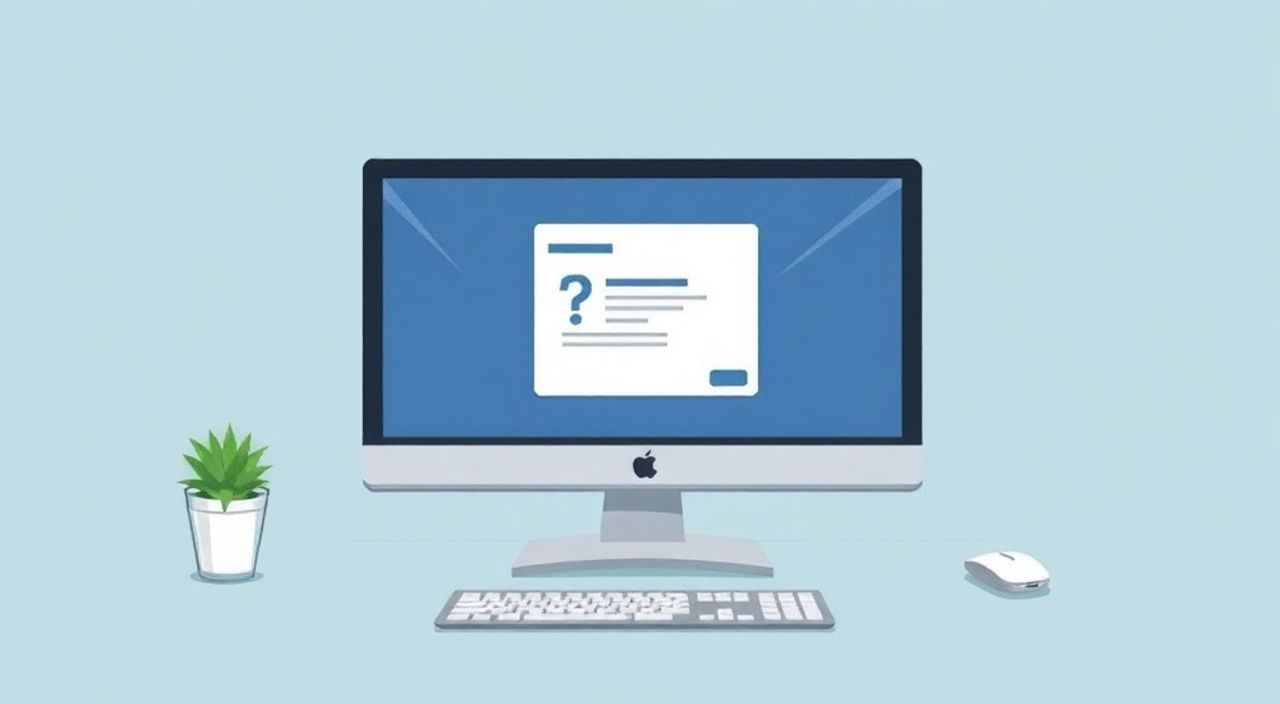
Сброс моноблока до заводских настроек — это эффективный способ устранить системные сбои, замедление работы или подготовить устройство к продаже. Процедура возвращает операционную систему и BIOS к изначальным параметрам, установленным производителем на момент выпуска. Однако перед её выполнением важно сохранить все важные данные, так как они будут безвозвратно удалены.
Чтобы сбросить моноблок до заводских настроек, используйте встроенное средство восстановления Windows (или macOS для Apple iMac), либо загрузитесь с установочного носителя. Обязательно сделайте резервную копию данных и проверьте наличие драйверов перед началом.
Содержание статьи:
- Почему может понадобиться сброс моноблока
- Когда стоит рассмотреть сброс
- Подготовка к сбросу: что нужно сделать заранее
- Проверка источника питания и подключения
- Как сбросить моноблок на Windows: пошаговая инструкция
- Альтернативный способ: через средство восстановления
- Сброс iMac до заводских настроек: особенности macOS
- Сброс BIOS и UEFI: когда это необходимо
- Распространённые ошибки и как их избежать
- Чек-лист перед сбросом
- Экспертное мнение
- Вопросы и ответы
- Заключение
Почему может понадобиться сброс моноблока
Моноблоки, несмотря на свою компактность и элегантность, подвержены тем же проблемам, что и обычные ПК. Со временем система может начать работать медленнее, появляются ошибки при запуске программ, операционная система зависает или не загружается вовсе. В таких случаях сброс до заводских настроек становится одним из самых действенных решений.
Процедура позволяет полностью очистить систему от накопленного «цифрового мусора»: временных файлов, повреждённых реестров, конфликтующих драйверов и вредоносного ПО. Особенно актуален сброс после длительного использования устройства без переустановки системы. Он помогает вернуть моноблок к первоначальной производительности, как будто вы только что распаковали его из коробки.
Ещё одна частая причина — подготовка к продаже или передаче устройства другому пользователю. Сброс гарантирует, что личные данные, пароли, история браузера и другие конфиденциальные сведения будут надёжно удалены. Это критически важно с точки зрения цифровой безопасности.
Полезно знать: Сброс не всегда решает аппаратные проблемы. Если моноблок не включается, экран остаётся чёрным или слышны щелчки жёсткого диска, возможна поломка компонентов — в этом случае требуется диагностика.
Когда стоит рассмотреть сброс
- Система регулярно зависает или выдаёт синий экран смерти (BSOD).
- Появились подозрительные программы, реклама или перенаправления в браузере — признаки вирусов.
- Моноблок стал медленно запускаться и реагировать на команды.
- Вы планируете продать, подарить или сдать устройство в сервис.
- Не удаётся войти в систему из-за утерянного пароля администратора.
Подготовка к сбросу: что нужно сделать заранее
Перед тем как сбросить моноблок до заводских настроек, крайне важно провести тщательную подготовку. Непродуманный подход может привести к потере ценных данных, которые невозможно восстановить.
Первое — создание резервной копии. Все документы, фото, видео, музыка и рабочие файлы должны быть скопированы на внешний накопитель, облачное хранилище (Google Drive, Яндекс.Диск, OneDrive) или сетевой диск. Убедитесь, что копия прошла успешно и файлы доступны.
Следующий шаг — запись ключей активации программ и учётных данных. Сохраните лицензионные ключи Windows, Microsoft Office, антивируса и других платных приложений. Также запишите логины и пароли от электронной почты, соцсетей, банковских приложений — лучше использовать менеджер паролей.
«Никогда не начинайте сброс без резервной копии. Даже если вы уверены, что ничего важного не хранится на диске, всегда есть шанс, что окажется нужный файл. Лучше перестраховаться.» — Алексей Морозов, системный администратор, 12 лет опыта
Проверка источника питания и подключения
Моноблок должен быть подключён к стабильному источнику питания. Отключите все USB-устройства, кроме клавиатуры и мыши. Убедитесь, что во время сброса не произойдёт внезапного отключения электричества — это может повредить систему или сделать устройство неработоспособным.
Также проверьте, есть ли у вас доступ к интернету. Во время сброса система может потребовать обновления, а после — активации Windows или загрузки драйверов. Для некоторых моделей (например, Lenovo, HP, ASUS) рекомендуется заранее скачать драйверы с официального сайта.
Полезно знать: На некоторых моноблоках раздел восстановления уже предустановлен. Его можно вызвать комбинацией клавиш при включении (например, F9, F11 или Alt+F10). Уточните модель устройства — это сэкономит время.
Как сбросить моноблок на Windows: пошаговая инструкция
Большинство моноблоков работают под управлением Windows. Современные версии ОС (Windows 10 и 11) предоставляют встроенное средство сброса, которое позволяет восстановить систему без установочного диска.
- Откройте «Параметры» → «Система» → «Восстановление».
- В разделе «Сброс этого ПК» нажмите «Инициализировать компьютер».
- Выберите один из двух вариантов: «Сохранить мои файлы» или «Удалить всё».
- Если выбрано «Удалить всё», дополнительно укажите, будете ли вы удалять данные с диска или просто переустановите Windows.
- Нажмите «Сбросить» и дождитесь завершения процесса (может занять от 20 минут до нескольких часов).
После перезагрузки моноблок запустится с чистой системой, как при первой установке. Вам предстоит пройти стандартную настройку: выбрать язык, регион, подключиться к Wi-Fi, создать учётную запись.
Альтернативный способ: через средство восстановления
Если система не загружается, используйте аварийное восстановление:
- Включите моноблок и несколько раз нажмите F8 или Shift + перезагрузка (через меню пуск).
- Выберите «Поиск и устранение неисправностей» → «Сброс компьютера».
- Следуйте инструкциям на экране.
Метод |
Преимущества |
Недостатки |
|---|---|---|
Через «Параметры» |
Простота, поддержка интерфейса |
Требуется загрузка Windows |
Через Recovery |
Работает при сбоях ОС |
Менее интуитивный интерфейс |
С установочного USB |
Полный контроль, гибкость |
Требует дополнительного носителя |
Сброс iMac до заводских настроек: особенности macOS
Если вы используете Apple iMac, процесс сброса отличается от Windows. macOS предлагает мощные встроенные инструменты, такие как «Режим восстановления» (Recovery Mode), который позволяет полностью очистить диск и переустановить систему.
- Выключите iMac.
- Включите его и сразу зажмите клавиши Command (⌘) + R.
- Дождитесь появления логотипа Apple и меню восстановления.
- Выберите «Дисковая утилита» → выберите основной диск (обычно называется Macintosh HD).
- Нажмите «Стереть», выберите формат APFS и подтвердите.
- Выйдите из Дисковой утилиты и выберите «Переустановить macOS».
- Следуйте инструкциям установщика.
Важно: перед этим убедитесь, что отвязали iMac от своей учётной записи Apple ID. Это делается в «Системных настройках» → «Apple ID» → «iCloud» → «Найти iPhone». Отключите функцию «Найти Mac», иначе новый владелец не сможет активировать устройство.
Полезно знать: После сброса iMac автоматически скачает последнюю версию macOS, совместимую с вашей моделью. Подключение к стабильному Wi-Fi обязательно.
Сброс BIOS и UEFI: когда это необходимо
Иногда проблема кроется не в операционной системе, а в настройках микропрограммы. Сброс BIOS/UEFI может помочь при ошибках загрузки, перегреве, некорректном определении оборудования или после неудачного разгона.
Чтобы сбросить BIOS:
- Выключите моноблок и отключите питание.
- Откройте заднюю крышку (если возможно — зависит от модели).
- Найдите батарейку CR2032 на материнской плате.
- Аккуратно извлеките её на 5–10 минут.
- Верните на место и включите устройство.
Альтернативный способ — через меню BIOS. При включении нажмите Del, F2 или F10 (зависит от производителя), найдите пункт «Load Default Settings» или «Reset to Setup», подтвердите действие.
«Сброс BIOS — крайняя мера. Делайте это только если уверены в причине проблемы. Неправильные настройки могут привести к невозможности загрузки.» — Екатерина Звягина, инженер по технической поддержке, 8 лет в IT
Распространённые ошибки и как их избежать
Даже опытные пользователи допускают ошибки при сбросе моноблока. Ниже — самые частые и способы их предотвращения.
- Забыли сделать резервную копию. Результат — потеря всех данных. Всегда проверяйте, что копия создана и доступна.
- Не сохранили драйверы. После сброса могут отсутствовать звук, Wi-Fi или графика. Заранее скачайте драйверы с сайта производителя.
- Прервали процесс сброса. Отключение питания на середине процедуры может «заблокировать» систему. Используйте ИБП или убедитесь в стабильности сети.
- Выбрали неправильный режим сброса. Например, выбрали «Сохранить файлы», но ожидали чистую систему. Чётко определяйте цель: чистка или полная очистка.
- Не отвязали Apple ID на iMac. Устройство останется заблокированным. Всегда деактивируйте «Найти Mac» до сброса.
Чек-лист перед сбросом
Полезно знать: Распечатайте или сохраните этот список на другом устройстве.
- Сделана резервная копия всех важных данных.
- Сохранены ключи активации и пароли.
- Моноблок подключён к сети и интернету.
- Все сторонние устройства отключены.
- Загружены драйверы (при необходимости).
- На iMac отключена функция «Найти Mac».
Экспертное мнение
«Сегодня сброс до заводских настроек — не панацея, а часть комплексного обслуживания. Я рекомендую делать это раз в 2–3 года, особенно если устройство используется интенсивно. Но помните: это не замена антивирусу или регулярному обновлению системы. Лучше проводить профилактические действия, чем доводить до сброса.» — Дмитрий Ковалёв, руководитель IT-службы компании «ТехноЛайн», 15 лет в сфере информационных технологий
По словам эксперта, многие пользователи недооценивают важность чистки системы. Простое удаление временных файлов, дефрагментация (для HDD) и проверка на вирусы могут отсрочить необходимость сброса на месяцы. Также он отмечает, что современные моноблоки с SSD быстрее восстанавливаются, но требуют аккуратного обращения с дисками из-за ограниченного числа циклов записи.
Вопросы и ответы
Можно ли сбросить моноблок без пароля?
Да, если используется встроенное средство восстановления. При загрузке в режиме восстановления (F11, F8, Shift+перезагрузка) пароль не требуется. На iMac также можно войти в Recovery Mode без учётной записи, но для сброса диска нужен пароль от Apple ID.
Сколько времени занимает сброс?
Процесс может длиться от 20 минут до 3 часов, в зависимости от скорости диска, объёма данных и метода. SSD значительно ускоряют процесс. Полное стирание с перезаписью занимает больше времени, чем быстрый сброс.
После сброса исчезли драйверы. Что делать?
Загрузите драйверы с официального сайта производителя моноблока. Введите модель устройства (например, «Acer Aspire Z3-605»), скачайте архив и установите компоненты в порядке: чипсет, видеодрайвер, звук, сеть.
Можно ли отменить сброс после начала?
Нет. Как только процесс начат, его нельзя прервать без риска повреждения системы. Поэтому дважды проверяйте все действия перед подтверждением.
Влияет ли сброс на срок службы SSD?
Современные SSD рассчитаны на тысячи циклов записи. Однократный сброс не окажет заметного влияния. Однако частые переустановки (более 10 раз в год) могут сократить ресурс.
Заключение
Сброс моноблока до заводских настроек — это мощный инструмент для восстановления производительности, устранения сбоев и безопасной передачи устройства. Процедура доступна как пользователям Windows, так и владельцам iMac, но требует ответственного подхода.
Главное — не торопиться. Подготовка, резервное копирование и понимание целей позволят избежать ошибок и получить желаемый результат. Сброс — не панацея, а часть системного ухода за устройством.
- Всегда делайте резервную копию перед сбросом.
- Используйте встроенные средства восстановления Windows или macOS.
- Проверяйте наличие драйверов после переустановки.
- На iMac обязательно отключайте «Найти Mac».
- Сброс — это профилактика, а не замена регулярному обслуживанию.
⚠️ Дисклеймер — нажмите, чтобы развернуть
Материалы, опубликованные в разделе «Блог» на сайте RU DESIGN SHOP (rudesignshop.ru), носят исключительно информационный и ознакомительный характер и не являются руководством к действию, финансовой рекомендацией, медицинской услугой, ветеринарным назначением либо рекламой товаров и услуг, включая азартные игры. Публикации не содержат призывов к участию в азартных играх и не направлены на продвижение соответствующих операторов.
Безопасность применения товаров и веществ: при использовании строительных материалов, бытовой химии, пестицидов и агрохимикатов необходимо строго следовать инструкциям производителя и действующему законодательству Российской Федерации, включая Федеральный закон РФ от 19.07.1997 № 109-ФЗ «О безопасном обращении с пестицидами и агрохимикатами».
Упоминание товарных знаков, брендов и организаций носит исключительно информационный характер и не означает наличие партнёрских отношений или одобрения со стороны правообладателей.
Материалы, содержащие сведения о медицинских, ветеринарных или косметических средствах, представлены в справочных целях и не являются медицинской консультацией или назначением. Перед применением рекомендуется обратиться к врачу, ветеринарному специалисту или иному сертифицированному профессионалу.
Возрастные ограничения: материалы, содержащие сведения о продукции категории 18+, включая алкоголь или азартные игры, предназначены исключительно для совершеннолетней аудитории и публикуются в информационных целях.
Правовая ответственность: решения, принятые на основе опубликованной информации, пользователь принимает самостоятельно и на свой риск; редакция и авторы несут ответственность в пределах, установленных законодательством Российской Федерации.
Редакция не допускает публикаций, содержащих пропаганду экстремизма, терроризма, наркотических средств или суицида; подобные материалы подлежат немедленному удалению.
Упоминание организаций с ограниченным статусом: компания Meta Platforms Inc. (социальные сети Facebook и Instagram) признана экстремистской организацией решением суда РФ, её деятельность запрещена на территории Российской Федерации; любые упоминания приводятся исключительно в информационных целях.
Авторские права и источники: информация собирается из открытых источников; её актуальность указывается на дату публикации и может изменяться.
Изображения и иллюстрации используются на условиях, разрешённых правообладателями. При возникновении претензий редакция готова оперативно рассмотреть обращение и внести необходимые изменения.
Персональные данные и cookies: сайт использует cookies и обрабатывает персональные данные пользователей в соответствии с Федеральным законом № 152-ФЗ «О персональных данных» и Политикой конфиденциальности RU DESIGN SHOP.
Мнения авторов могут не совпадать с позицией государственных органов или коммерческих организаций, упомянутых в материалах.
РЕКОМЕНДУЕМ
Товары от российских производителей




