Скидка 5% на первый заказ — RDS5




Как сбросить на айфоне настройки до заводских
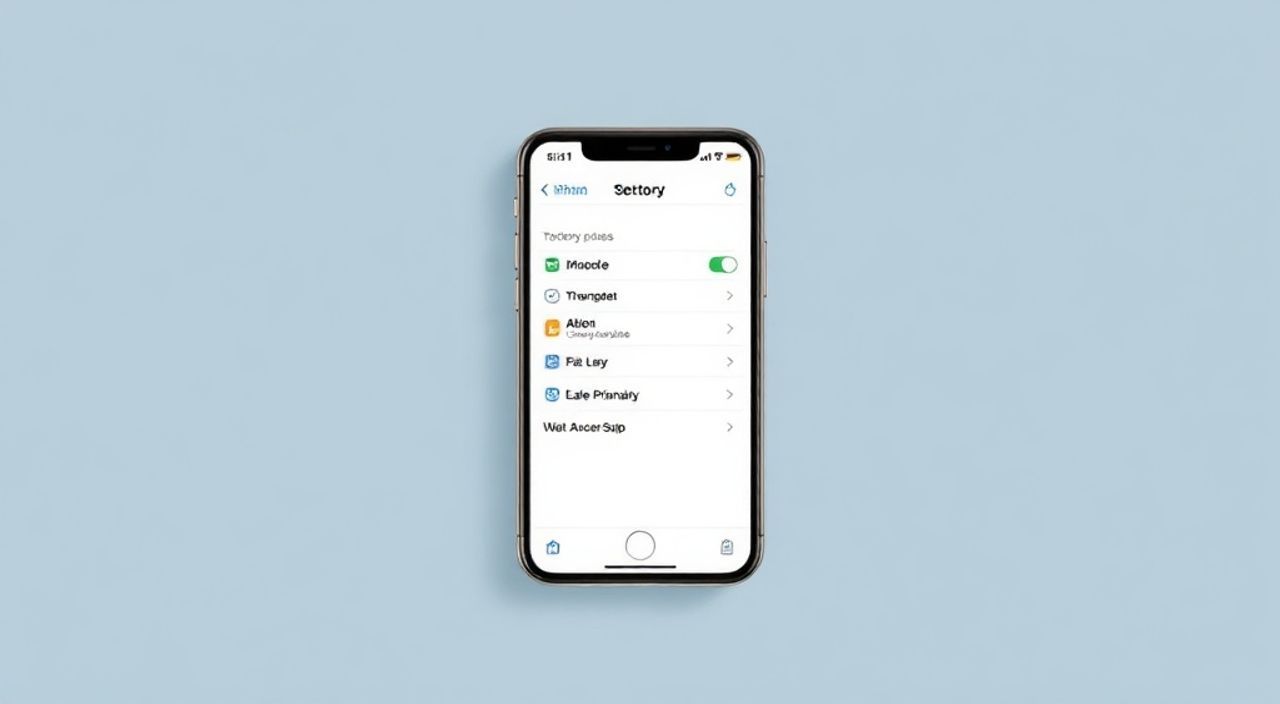
Сброс настроек iPhone до заводских удаляет все данные и возвращает устройство в состояние, аналогичное новому. Это эффективное решение при продаже смартфона, возникновении серьёзных сбоев или необходимости начать «с чистого листа». Главная рекомендация — всегда делайте резервную копию перед сбросом.
Чтобы сбросить iPhone до заводских настроек, зайдите в «Настройки» > «Основные» > «Перенос или сброс iPhone» > «Стереть контент и настройки». Перед этим обязательно создайте резервную копию в iCloud или на компьютере.
Содержание статьи:
- Зачем сбрасывать iPhone до заводских настроек?
- Что нужно сделать перед сбросом
- Резервное копирование: iCloud или компьютер?
- Отвязка от учётной записи и сервисов
- Как сбросить iPhone до заводских настроек: пошаговые инструкции
- Способ 1: Через «Настройки» (рекомендуемый)
- Способ 2: Через iTunes или Finder
- Способ 3: Сброс через режим восстановления (Recovery Mode)
- Что делать после сброса: настройка нового устройства
- Распространённые ошибки и как их избежать
- Экспертное мнение
- Вопросы и ответы
- Заключение
Зачем сбрасывать iPhone до заводских настроек?
Сброс настроек — это не просто очистка памяти, а полный возврат системы к первоначальному состоянию. Эта процедура помогает решить множество проблем, от медленной работы до невозможности разблокировать устройство. Особенно актуален такой шаг перед передачей телефона другому владельцу.
Многие пользователи путают «сброс настроек» с «удалением контента». На самом деле существует несколько типов сброса: только настроек, сети, всех данных и т.д. Заводской сброс подразумевает полное удаление всех пользовательских данных, приложений, фото, сообщений и медиафайлов. После него iPhone запускается как новый, требуя повторной активации через Apple ID.
Полезно знать: Сброс не влияет на саму операционную систему iOS — она остаётся установленной, но без пользовательского содержимого.
Типичные причины для сброса:
- Продажа или подарок устройства — защита личной информации.
- Устранение системных сбоев, зависаний, постоянных перезагрузок.
- Подготовка к обновлению iOS, если текущая версия работает нестабильно.
- Очистка устройства при передаче в ремонт.
- Избавление от накопленного мусора, замедляющего работу (кэш, временные файлы).
Apple регулярно совершенствует процесс сброса, добавляя дополнительные уровни безопасности. Например, функция «Активация через Apple ID» блокирует использование устройства после сброса, если не ввести учётные данные владельца. Это мощная защита от кражи.
Что нужно сделать перед сбросом
Игнорирование подготовительного этапа может привести к потере ценных данных. Прежде чем стирать iPhone, важно выполнить несколько обязательных шагов. Они займут 10–20 минут, но сэкономят часы на восстановлении или даже позволят избежать полной потери информации.
Первое — проверьте уровень заряда батареи. Устройство должно быть заряжено минимум на 50%, лучше — подключено к сети. Процесс сброса и резервного копирования требует энергии, и внезапное отключение может повредить систему.
Резервное копирование: iCloud или компьютер?
Apple предлагает два основных способа резервного копирования: через iCloud и с помощью iTunes (или Finder на macOS Catalina и новее). Выбор зависит от объёма данных и доступного интернета.
Критерий |
iCloud |
Компьютер (iTunes / Finder) |
|---|---|---|
Объём хранилища |
Бесплатно — 5 ГБ; платно — до 2 ТБ |
Не ограничен (зависит от диска ПК/Мас) |
Скорость |
Зависит от интернета (может быть медленной) |
Высокая (через USB) |
Автоматизация |
Можно настроить автоматическое резервное копирование |
Только ручное или при подключении |
Надёжность |
Зависит от стабильности сети |
Выше — данные хранятся локально |
«Для максимальной безопасности используйте двойное резервное копирование: один раз в iCloud, второй — на компьютер. Это гарантирует, что данные останутся целыми даже при сбоях одного из сервисов.» — Анна Ковалёва, технический консультант Apple Premium Reseller, 7 лет опыта
Отвязка от учётной записи и сервисов
Перед сбросом обязательно выйдите из Apple ID, iMessage, FaceTime и других сервисов Apple. Также отвяжите Apple Watch, если они были сопряжены. Иначе новый владелец не сможет активировать устройство, а вы — потерять контроль над своим аккаунтом.
- Откройте «Настройки».
- Нажмите на имя пользователя вверху (ваш Apple ID).
- Выберите «Выход».
- Введите пароль от Apple ID.
- Подтвердите, что хотите удалить данные с устройства.
Полезно знать: Если вы используете двухфакторную аутентификацию, убедитесь, что у вас есть доступ к доверенному устройству или номеру телефона — он понадобится для выхода из аккаунта.
Как сбросить iPhone до заводских настроек: пошаговые инструкции
Процедура сброса зависит от того, имеет ли пользователь доступ к интерфейсу устройства. Рассмотрим три основных сценария: стандартный сброс через настройки, принудительный сброс через iTunes/Finder и сброс заблокированного или повреждённого iPhone.
Способ 1: Через «Настройки» (рекомендуемый)
Это самый простой и безопасный метод, если телефон работает нормально.
- Откройте приложение «Настройки».
- Перейдите в раздел «Основные».
- Прокрутите вниз и выберите «Перенос или сброс iPhone».
- Нажмите «Стереть контент и настройки».
- Подтвердите действие, введя пароль от экрана блокировки.
- Если включена функция «Найти iPhone», потребуется ввести пароль от Apple ID.
- Подтвердите окончательное удаление.
Устройство начнёт процесс стирания, который занимает от 5 до 15 минут. После завершения iPhone перезагрузится и предложит начать настройку как новый.
Способ 2: Через iTunes или Finder
Подходит, если телефон не включается, завис или не реагирует на касания.
- Установите последнюю версию iTunes (Windows) или убедитесь, что используется Finder (macOS Catalina и выше).
- Подключите iPhone к компьютеру с помощью кабеля Lightning.
- Запустите iTunes или откройте Finder.
- Выберите своё устройство в списке.
- Нажмите «Восстановить iPhone».
- Подтвердите действие. iTunes скачает последнюю версию iOS и установит её на устройство.
Полезно знать: Этот метод полностью перепрошиваем устройство, устанавливая свежую копию iOS. Он особенно эффективен при лечении программных сбоев.
Способ 3: Сброс через режим восстановления (Recovery Mode)
Используется, когда обычный сброс невозможен.
- Отключите iPhone.
- Зажмите комбинацию кнопок в зависимости от модели:
- iPhone 8 и новее: быстро нажмите и отпустите кнопку увеличения громкости, затем уменьшения. Далее удерживайте боковую кнопку, пока не появится экран восстановления.
- iPhone 7/7 Plus: одновременно удерживайте кнопку уменьшения громкости и боковую кнопку.
- iPhone 6s и старше: удерживайте Home и боковую кнопку.
- Когда появится логотип iTunes и кабеля — отпустите кнопки.
- На компьютере появится запрос: «Восстановить» или «Обновить». Выберите «Восстановить».
Что делать после сброса: настройка нового устройства
После сброса iPhone загружается с чистым интерфейсом. Первый запуск — это возможность правильно настроить систему с учётом новых потребностей. Не спешите переустанавливать всё подряд.
При настройке можно:
- Восстановить данные из резервной копии (iCloud или компьютер).
- Настроить устройство как новое.
- Перенести данные с другого iPhone через быструю настройку.
Если вы восстанавливаете из резервной копии, процесс займет от 10 минут до нескольких часов — в зависимости от объёма данных и скорости интернета. Лучше делать это ночью, подключив устройство к Wi-Fi и зарядке.
«После сброса попробуйте настроить iPhone как новый хотя бы один раз. Это поможет осознанно выбрать, какие приложения действительно нужны, а от каких можно отказаться.» — Максим Романов, IT-коуч и специалист по цифровому детоксу, 10 лет опыта
Распространённые ошибки и как их избежать
Даже опытные пользователи допускают типичные просчёты при сбросе. Вот наиболее частые:
- Забыть сделать резервную копию. Последствия — потеря всех фото, контактов, сообщений. Решение: всегда проверяйте наличие актуальной копии перед началом.
- Не выйти из Apple ID. Может привести к блокировке активации (Activation Lock). Убедитесь, что функция «Найти iPhone» отключена.
- Прервать процесс сброса. Никогда не отключайте iPhone во время стирания — это может повредить прошивку.
- Использовать устаревшую версию iTunes. Ведёт к ошибкам при восстановлении. Обновляйте ПО перед работой.
- Не проверить iCloud.com. Убедитесь, что устройство больше не отображается в списке ваших устройств в iCloud.
Экспертное мнение
«Сброс до заводских настроек — это мощный инструмент, но его нужно использовать осознанно. Я рекомендую клиентам проводить “цифровую весну” раз в год: сбрасывать устройство, удалять ненужные приложения, очищать кэш. Это заметно улучшает производительность и психологический комфорт.» — Елена Васильева, сертифицированный инженер Apple Support, 12 лет в IT
По данным исследования J.D. Power (2024), пользователи, регулярно выполняющие профилактическое обслуживание iPhone, включая периодический сброс, отмечают на 34% меньше жалоб на тормоза и сбои.
Вопросы и ответы
Можно ли восстановить данные после сброса?
Да, если была сделана резервная копия. При первом запуске выберите «Восстановить из резервной копии iCloud» или «из iTunes/Finder».
Сколько времени занимает сброс?
От 5 до 15 минут при использовании настроек. Через iTunes — до часа, включая загрузку iOS.
Что делать, если iPhone не включается после сброса?
Попробуйте войти в режим восстановления и повторить процедуру через компьютер. Если не помогает — обратитесь в авторизованный сервис.
Удалит ли сброс jailbreak?
Да, любые модификации прошивки будут удалены, и устройство вернётся к официальной версии iOS.
Нужно ли форматировать SIM-карту?
Нет, SIM не содержит пользовательских данных и не нуждается в очистке.
Заключение
Сброс iPhone до заводских настроек — это простая, но крайне важная процедура, которая помогает решить множество технических и организационных задач. Будь то подготовка к продаже, устранение сбоев или желание начать с чистого листа, правильный подход обеспечит безопасность данных и стабильную работу устройства.
Главное — действовать по плану: резервное копирование, отвязка от аккаунта, выбор метода сброса и корректная настройка после. Следуя этим шагам, вы сохраните свои данные и получите полностью рабочий iPhone.
- Всегда делайте резервную копию перед сбросом.
- Выходите из Apple ID и отключайте «Найти iPhone».
- Выбирайте метод сброса в зависимости от состояния устройства.
- После сброса проверьте, исчезло ли устройство из списка в iCloud.
- Рассмотрите вариант настройки iPhone как нового для более чистого старта.
⚠️ Дисклеймер — нажмите, чтобы развернуть
Материалы, опубликованные в разделе «Блог» на сайте RU DESIGN SHOP (rudesignshop.ru), носят исключительно информационный и ознакомительный характер и не являются руководством к действию, финансовой рекомендацией, медицинской услугой, ветеринарным назначением либо рекламой товаров и услуг, включая азартные игры. Публикации не содержат призывов к участию в азартных играх и не направлены на продвижение соответствующих операторов.
Безопасность применения товаров и веществ: при использовании строительных материалов, бытовой химии, пестицидов и агрохимикатов необходимо строго следовать инструкциям производителя и действующему законодательству Российской Федерации, включая Федеральный закон РФ от 19.07.1997 № 109-ФЗ «О безопасном обращении с пестицидами и агрохимикатами».
Упоминание товарных знаков, брендов и организаций носит исключительно информационный характер и не означает наличие партнёрских отношений или одобрения со стороны правообладателей.
Материалы, содержащие сведения о медицинских, ветеринарных или косметических средствах, представлены в справочных целях и не являются медицинской консультацией или назначением. Перед применением рекомендуется обратиться к врачу, ветеринарному специалисту или иному сертифицированному профессионалу.
Возрастные ограничения: материалы, содержащие сведения о продукции категории 18+, включая алкоголь или азартные игры, предназначены исключительно для совершеннолетней аудитории и публикуются в информационных целях.
Правовая ответственность: решения, принятые на основе опубликованной информации, пользователь принимает самостоятельно и на свой риск; редакция и авторы несут ответственность в пределах, установленных законодательством Российской Федерации.
Редакция не допускает публикаций, содержащих пропаганду экстремизма, терроризма, наркотических средств или суицида; подобные материалы подлежат немедленному удалению.
Упоминание организаций с ограниченным статусом: компания Meta Platforms Inc. (социальные сети Facebook и Instagram) признана экстремистской организацией решением суда РФ, её деятельность запрещена на территории Российской Федерации; любые упоминания приводятся исключительно в информационных целях.
Авторские права и источники: информация собирается из открытых источников; её актуальность указывается на дату публикации и может изменяться.
Изображения и иллюстрации используются на условиях, разрешённых правообладателями. При возникновении претензий редакция готова оперативно рассмотреть обращение и внести необходимые изменения.
Персональные данные и cookies: сайт использует cookies и обрабатывает персональные данные пользователей в соответствии с Федеральным законом № 152-ФЗ «О персональных данных» и Политикой конфиденциальности RU DESIGN SHOP.
Мнения авторов могут не совпадать с позицией государственных органов или коммерческих организаций, упомянутых в материалах.
РЕКОМЕНДУЕМ
Товары от российских производителей