Скидка 5% на первый заказ — RDS5




Как сбросить на заводские настройки самсунг
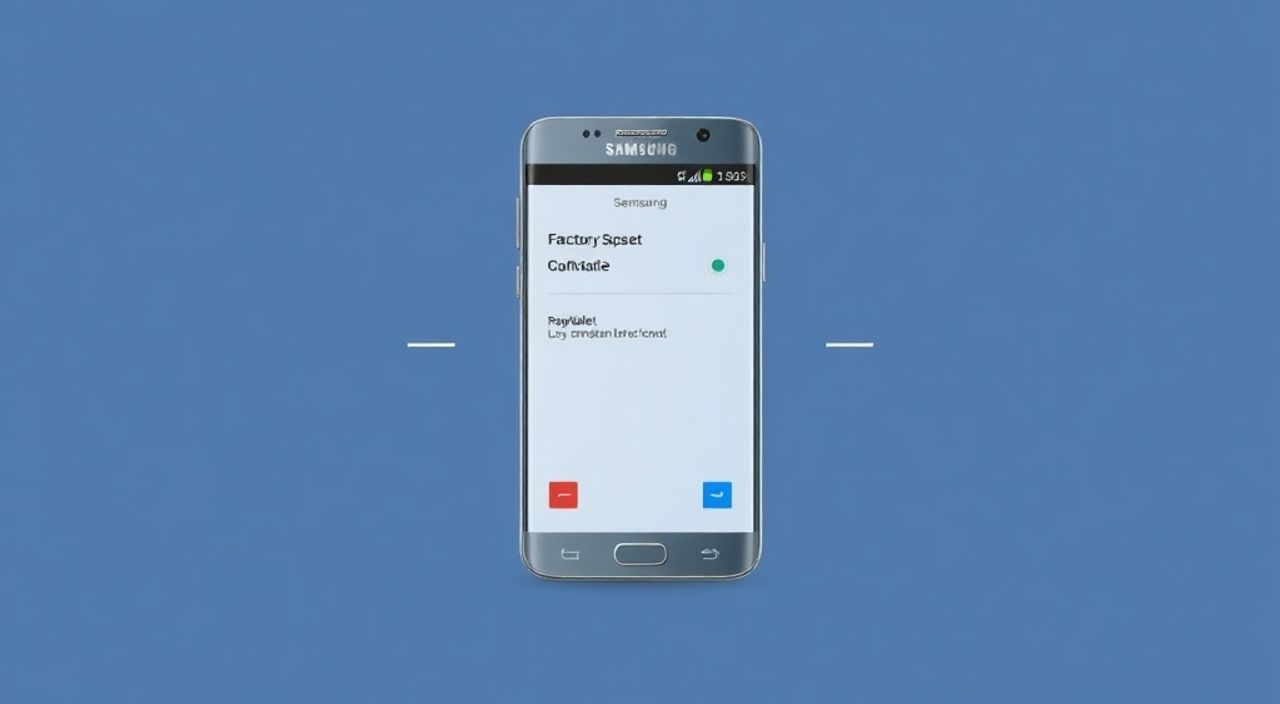
Сброс Samsung на заводские настройки — это эффективный способ устранить серьезные программные сбои, значительно замедленную работу устройства или подготовить смартфон к продаже. Эта процедура возвращает телефон к состоянию «из коробки», удаляя все пользовательские данные, приложения и настройки. Главная рекомендация: перед началом обязательно создайте резервную копию важных файлов.
Сброс настроек Samsung восстанавливает изначальное состояние системы, но приводит к удалению всех личных данных. Перед выполнением обязательно сделайте резервную копию через Google Аккаунт или Samsung Cloud.
Содержание статьи:
- Что такое сброс на заводские настройки и зачем он нужен
- Что нужно сделать перед сбросом: подготовка и резервное копирование
- Как сбросить настройки Samsung через меню настроек (мягкий сброс)
- Шаги для разных версий One UI
- Жесткий сброс Samsung: как сделать через Recovery Mode
- Пошаговый алгоритм жесткого сброса
- Если забыл пароль или экран блокировки не работает
- Что делать после сброса: первоначальная настройка и восстановление данных
- Проверочный чек-лист после сброса
- Распространённые ошибки и как их избежать
- Экспертное мнение: безопасность и частота сбросов
- Вопросы и ответы
- Заключение
Что такое сброс на заводские настройки и зачем он нужен
Сброс на заводские настройки — это процесс полного удаления всех пользовательских данных и восстановления стандартной конфигурации операционной системы Android. После этой процедуры ваш Samsung Galaxy будет работать так же, как в момент покупки: все установленные приложения исчезнут, аккаунты будут отвязаны, а настройки вернутся к значениям по умолчанию.
Такая мера необходима в нескольких случаях. Во-первых, когда устройство начинает тормозить, зависать или перезагружаться без видимых причин. Часто причина — в накопившихся ошибках системных файлов или конфликтах между приложениями. Во-вторых, если вы хотите продать или подарить смартфон. Полный сброс гарантирует, что личные фотографии, сообщения, пароли и другая конфиденциальная информация не попадут в чужие руки.
Процедура также помогает решить проблемы с обновлением ПО. Иногда после неудачного обновления система становится нестабильной, и единственный выход — вернуть её к чистому состоянию. Кроме того, сброс может потребоваться при активации функций Find My Mobile, если устройство было заблокировано из-за подозрительной активности.
Полезно знать: Сброс настроек не удаляет саму операционную систему Android или фирменную оболочку One UI. Удаляются только данные пользователя и кэш приложений.
Что нужно сделать перед сбросом: подготовка и резервное копирование
Перед тем как сбрасывать Samsung на заводские настройки, крайне важно сохранить все важные данные. Потеря информации — одна из самых частых и болезненных ошибок пользователей. Начните с резервного копирования контактов, фотографий, видео, документов и сообщений.
Samsung предлагает несколько инструментов для резервного копирования. Основной — это сервис Samsung Cloud, который позволяет сохранить контакты, настройки, данные приложений и фото. Также можно использовать Google Аккаунт — он автоматически синхронизирует календарь, почту, приложения и часть настроек. Для медиафайлов подойдут облачные хранилища вроде Google Фото, Dropbox или Яндекс.Диск.
Если у вас много больших файлов, лучше скопировать их на внешний накопитель через USB-подключение или по Wi-Fi. Используйте проводник телефона, чтобы вручную переместить папки DCIM, Downloads, Documents на компьютер или флешку. Не забудьте проверить, сохранились ли файлы на новом устройстве.
- Подключите смартфон к стабильному Wi-Fi.
- Откройте «Настройки» → «Учетные записи и резервное копирование».
- Выберите «Резервное копирование и восстановление».
- Активируйте резервное копирование в Samsung Cloud и/или Google.
- Запустите процесс и дождитесь завершения.
«Всегда делайте двойное резервное копирование: одно в облако, второе — на физический носитель. Это страхует от потери данных при сбоях в сети или отказе сервера.» — Алексей Морозов, системный администратор, 12 лет опыта
Как сбросить настройки Samsung через меню настроек (мягкий сброс)
Самый простой и безопасный способ — сброс через интерфейс Android. Этот метод подходит, если вы можете разблокировать устройство и получить доступ к настройкам. Он называется «мягким», потому что выполняется в рабочем режиме системы.
Перейдите в «Настройки» → «Общие настройки» → «Сброс». Здесь вы увидите несколько вариантов. Выберите пункт «Сброс настроек». Откроется окно с предупреждением: будут удалены все данные, включая приложения, фото, музыку и настройки. Убедитесь, что резервная копия уже сделана.
Далее система запросит подтверждение. Введите PIN-код, пароль или графический ключ, если они установлены. После этого нажмите «Сбросить» или «Удалить всё». Процесс начнётся автоматически. Телефон перезагрузится и запустит процедуру очистки, которая может занять от 5 до 15 минут, в зависимости от модели и объема данных.
Шаги для разных версий One UI
- One UI 6 и выше: Настройки → Общие настройки → Сброс → Сброс настроек.
- One UI 4–5: Настройки → Обслуживание устройства → Сброс → Сброс настроек.
- One UI 3 и ниже: Настройки → Обслуживание устройства → Сброс настроек.
После завершения смартфон перезагрузится и предложит начать настройку, как при первом включении. Это означает, что сброс прошёл успешно.
Полезно знать: Если в списке нет пункта «Сброс настроек», проверьте, не включена ли функция «Найти устройство» или родительский контроль. Они могут блокировать доступ к сбросу.
Жесткий сброс Samsung: как сделать через Recovery Mode
Жесткий сброс — это аварийный способ, используемый, когда телефон не включается, зависает на логотипе или вы не помните пароль. Он выполняется в специальном режиме восстановления (Recovery Mode), где нет доступа к основной системе.
Для входа в Recovery Mode необходимо одновременно нажать комбинацию клавиш. На большинстве современных Samsung (Galaxy S20 и новее) это кнопка Питания + Увеличение громкости + Bixby. Удерживайте их около 10–15 секунд, пока не появится логотип Samsung, а затем — меню восстановления.
Если у вашего устройства нет кнопки Bixby (например, A-серия), используйте Питание + Увеличение громкости. После входа в Recovery Mode управление осуществляется через клавиши громкости (перемещение) и кнопку питания (выбор).
Пошаговый алгоритм жесткого сброса
- Выключите телефон полностью.
- Зажмите комбинацию клавиш (Питание + Громкость вверх + Bixby).
- Дождитесь появления логотипа и перехода в Recovery Mode.
- С помощью кнопки «Громкость вниз» выберите пункт «Wipe data/factory reset».
- Нажмите кнопку питания для подтверждения.
- Подтвердите выбор: «Yes — delete all user data».
- После завершения выберите «Reboot system now».
Процесс может занять до 10 минут. При первом запуске после сброса загрузка занимает больше времени — это нормально.
Метод сброса |
Когда использовать |
Требуется доступ к системе? |
|---|---|---|
Через настройки |
Устройство работает стабильно, есть доступ к интерфейсу |
Да |
Через Recovery Mode |
Телефон не включается, забыт пароль, зависание |
Нет |
Через Find My Mobile |
Устройство потеряно, заблокировано |
Нет |
Если забыл пароль или экран блокировки не работает
Забытый пароль — частая причина, по которой пользователи обращаются к сбросу. Если вы ввели неправильный PIN слишком много раз, телефон может временно заблокироваться. В этом случае поможет только сброс через Recovery Mode, как описано выше.
Однако с Android 5.0 и выше действует защита FRP (Factory Reset Protection). Даже после сброса система потребует ввести данные Google-аккаунта, который был привязан к устройству ранее. Это мера безопасности против краж. Если вы не помните логин или пароль, восстановить доступ будет сложно.
Решение — использовать официальный сайт Find My Mobile от Samsung. Зайдите на [findmymobile.samsung.com](https://findmymobile.samsung.com) с другого устройства, войдите в свой Samsung-аккаунт и выберите устройство. Там доступна опция «Удалённое удаление данных», которая запустит сброс даже при заблокированном экране.
Полезно знать: FRP не применяется, если вы отвязали Google-аккаунт до сброса. Поэтому при подготовке к продаже обязательно удалите все учётные записи заранее.
Что делать после сброса: первоначальная настройка и восстановление данных
После успешного сброса Samsung перезагрузится и запустит мастер настройки. Вам предложат выбрать язык, подключиться к Wi-Fi, войти в Google и Samsung-аккаунт. Именно на этом этапе можно восстановить данные из резервной копии.
Если вы использовали Google-резервное копирование, система автоматически предложит восстановить приложения и настройки. То же касается Samsung Cloud — при входе в аккаунт вы сможете загрузить сохранённые данные. Фотографии и видео из Google Фото восстановятся отдельно при первом запуске приложения.
Важно проверить, все ли данные вернулись. Иногда сообщения или история звонков не восстанавливаются автоматически — для этого могут понадобиться сторонние приложения вроде SMS Backup & Restore. Также убедитесь, что все приложения работают корректно, особенно банковские и мессенджеры.
Проверочный чек-лист после сброса
- Подключено ли устройство к интернету?
- Вошли ли вы в свой Google и Samsung аккаунт?
- Запущено ли восстановление из резервной копии?
- Проверены ли основные функции: камера, звонки, Bluetooth?
- Обновлены ли системные приложения через Galaxy Store и Google Play?
Распространённые ошибки и как их избежать
Одна из самых частых ошибок — отсутствие резервной копии. Люди считают, что «ничего важного нет», но потом теряют семейные фото или рабочие документы. Вторая ошибка — прерывание процесса сброса. Если выключить телефон во время очистки, это может повредить систему и привести к необходимости прошивки.
Также распространённая проблема — игнорирование FRP. Пользователь сбрасывает телефон, но не может им пользоваться, потому что не помнит данные аккаунта. Чтобы избежать этого, всегда записывайте логины или используйте менеджер паролей.
Ещё одна типичная ошибка — сброс без полной зарядки. Рекомендуется, чтобы уровень заряда был не менее 50%. Лучше всего выполнять процедуру, подключив устройство к сети.
«Никогда не делайте сброс на наушниках или чехле — они могут мешать нормальному охлаждению устройства. Перегрев во время сброса увеличивает риск сбоя.» — Анна Петрова, инженер техподдержки Samsung, 8 лет опыта
Экспертное мнение: безопасность и частота сбросов
С точки зрения экспертов, сброс на заводские настройки — это крайняя мера, но абсолютно безопасная при правильном подходе. Современные алгоритмы шифрования гарантируют, что удалённые данные практически невозможно восстановить с помощью обычных программ.
«Многие боятся потерять данные навсегда, но на самом деле это преимущество — особенно при продаже телефона. Шифрование AES-256 и технология Secure Folder делают утечку информации маловероятной», — поясняет Дмитрий Ковалёв, эксперт по мобильной безопасности.
Что касается частоты сбросов, то делать это чаще одного раза в год не рекомендуется. Частые сбросы не улучшают производительность в долгосрочной перспективе. Лучше регулярно очищать кэш, удалять ненужные приложения и следить за обновлениями.
Вопросы и ответы
Можно ли сбросить Samsung без потери данных?
Нет, сброс на заводские настройки по определению влечёт удаление всех пользовательских данных. Однако вы можете предварительно сделать резервную копию и восстановить информацию после сброса.
Что делать, если после сброса телефон не включается?
Попробуйте снова войти в Recovery Mode и повторить сброс. Если проблема сохраняется, возможно, повреждена прошивка. В этом случае требуется помощь сервисного центра или использование программы Odin для переустановки ПО.
Влияет ли сброс на гарантию?
Нет, сброс настроек не аннулирует гарантию. Это стандартная функция, предусмотренная производителем. Однако установка кастомной прошивки или root-прав уже может повлиять на гарантийные обязательства.
Можно ли сбросить Samsung через компьютер?
Да, с помощью программ вроде Samsung Smart Switch или Odin. Smart Switch позволяет управлять резервным копированием и сбросом, а Odin — перепрошивать устройство вручную, что полезно при серьёзных сбоях.
Почему после сброса просит Google-аккаунт?
Это защита FRP. Она предотвращает использование украденного телефона. Чтобы обойти это, нужно ввести данные аккаунта, который был добавлен ранее, или использовать Find My Mobile для удалённого сброса.
Заключение
Сброс на заводские настройки Samsung — это мощный инструмент для восстановления стабильной работы устройства или подготовки его к передаче другому владельцу. Процедура проста, но требует внимательности, особенно на этапе резервного копирования. Используя метод через настройки или Recovery Mode, вы можете решить большинство программных проблем.
Главное — действовать осознанно: делайте резервные копии, соблюдайте последовательность шагов и помните о FRP. При правильном подходе сброс не только не опасен, но и полезен для «оздоровления» смартфона.
- Всегда создавайте резервную копию перед сбросом.
- Используйте Recovery Mode, если не можете войти в систему.
- Учитывайте наличие FRP при работе с чужим или заблокированным устройством.
- После сброса воспользуйтесь облачными сервисами для быстрого восстановления данных.
- Сброс не вредит устройству и не влияет на гарантию.
⚠️ Дисклеймер — нажмите, чтобы развернуть
Материалы, опубликованные в разделе «Блог» на сайте RU DESIGN SHOP (rudesignshop.ru), носят исключительно информационный и ознакомительный характер и не являются руководством к действию, финансовой рекомендацией, медицинской услугой, ветеринарным назначением либо рекламой товаров и услуг, включая азартные игры. Публикации не содержат призывов к участию в азартных играх и не направлены на продвижение соответствующих операторов.
Безопасность применения товаров и веществ: при использовании строительных материалов, бытовой химии, пестицидов и агрохимикатов необходимо строго следовать инструкциям производителя и действующему законодательству Российской Федерации, включая Федеральный закон РФ от 19.07.1997 № 109-ФЗ «О безопасном обращении с пестицидами и агрохимикатами».
Упоминание товарных знаков, брендов и организаций носит исключительно информационный характер и не означает наличие партнёрских отношений или одобрения со стороны правообладателей.
Материалы, содержащие сведения о медицинских, ветеринарных или косметических средствах, представлены в справочных целях и не являются медицинской консультацией или назначением. Перед применением рекомендуется обратиться к врачу, ветеринарному специалисту или иному сертифицированному профессионалу.
Возрастные ограничения: материалы, содержащие сведения о продукции категории 18+, включая алкоголь или азартные игры, предназначены исключительно для совершеннолетней аудитории и публикуются в информационных целях.
Правовая ответственность: решения, принятые на основе опубликованной информации, пользователь принимает самостоятельно и на свой риск; редакция и авторы несут ответственность в пределах, установленных законодательством Российской Федерации.
Редакция не допускает публикаций, содержащих пропаганду экстремизма, терроризма, наркотических средств или суицида; подобные материалы подлежат немедленному удалению.
Упоминание организаций с ограниченным статусом: компания Meta Platforms Inc. (социальные сети Facebook и Instagram) признана экстремистской организацией решением суда РФ, её деятельность запрещена на территории Российской Федерации; любые упоминания приводятся исключительно в информационных целях.
Авторские права и источники: информация собирается из открытых источников; её актуальность указывается на дату публикации и может изменяться.
Изображения и иллюстрации используются на условиях, разрешённых правообладателями. При возникновении претензий редакция готова оперативно рассмотреть обращение и внести необходимые изменения.
Персональные данные и cookies: сайт использует cookies и обрабатывает персональные данные пользователей в соответствии с Федеральным законом № 152-ФЗ «О персональных данных» и Политикой конфиденциальности RU DESIGN SHOP.
Мнения авторов могут не совпадать с позицией государственных органов или коммерческих организаций, упомянутых в материалах.
РЕКОМЕНДУЕМ
Товары от российских производителей


Люстра OLamp Triple Inverse GLODE
Диапазон цен: 56900 руб. – 136900 руб.

-5%
