Скидка 5% на первый заказ — RDS5




Как сбросить на заводские настройки tp link роутер
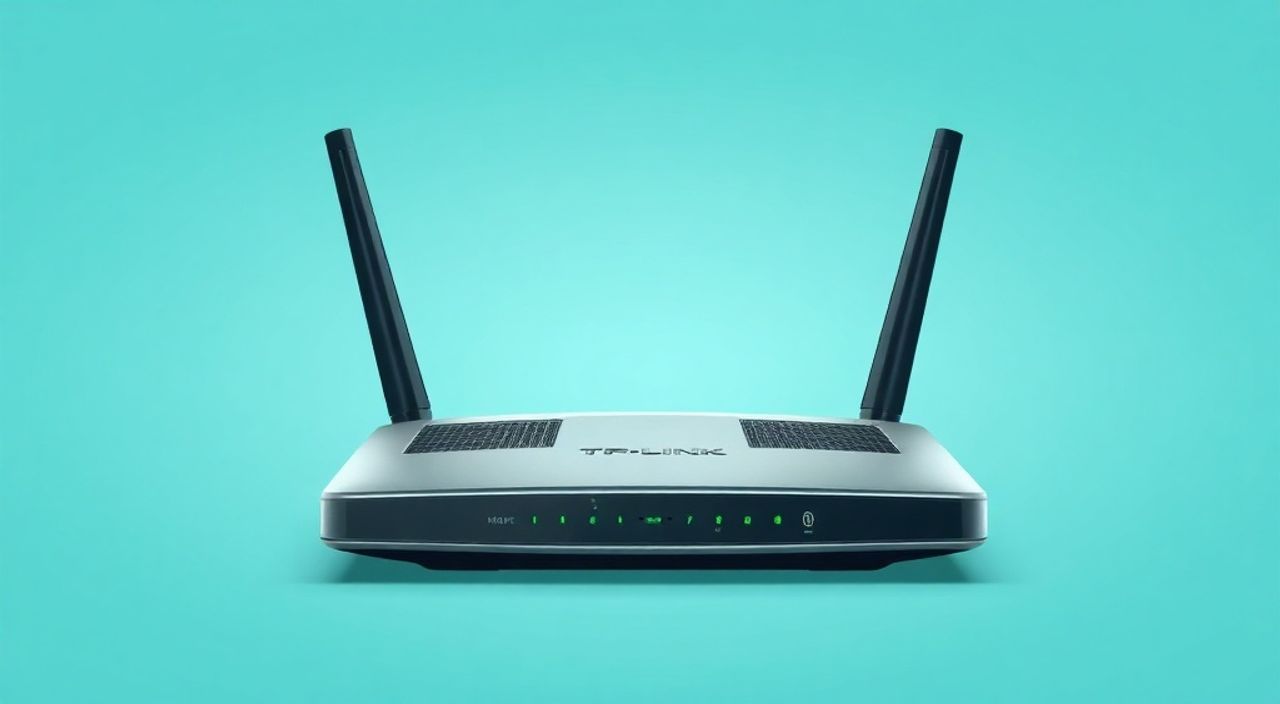
Когда роутер TP-Link перестаёт стабильно работать, теряет подключение, начинает выдавать ошибки или вы сталкиваетесь с забытым паролем администратора — заводские настройки становятся спасительным выходом. Сброс до фабричного состояния устраняет конфликтующие параметры, сбрасывает все пользовательские изменения и возвращает устройство к первоначальной конфигурации. Это не просто техническая процедура — это «перезагрузка» всей сети, позволяющая начать с чистого листа. Главное — делать это осознанно: после сброса вам придётся заново настраивать Wi-Fi, пароли и порты, поэтому заранее подготовьтесь.
Сбросить TP-Link роутер до заводских настроек можно двумя способами: через кнопку Reset на корпусе (физический) или через веб-интерфейс (программный). Для большинства случаев рекомендуется использовать физическую кнопку — она надёжнее и работает даже при сбое ПО. Перед сбросом обязательно запомните или сохраните текущие настройки интернета и Wi-Fi, иначе придётся настраивать всё заново.
Содержание статьи:
- Зачем сбрасывать роутер TP-Link до заводских настроек
- Что нужно сделать перед сбросом
- Как сбросить TP-Link через кнопку Reset
- Как сбросить через веб-интерфейс
- Настройка после сброса: пошаговая инструкция
- Частые ошибки и как их избежать
- Экспертное мнение: когда сброс — лучшее решение
- Вопросы и ответы
- Заключение
Зачем сбрасывать роутер TP-Link до заводских настроек
Сброс роутера — это радикальное, но часто единственно верное решение при серьёзных сбоях. Если вы не можете подключиться к веб-интерфейсу, забыли пароль администратора, Wi-Fi постоянно отключается, или устройство ведёт себя нестабильно — возможно, конфигурация повреждена. Особенно часто это происходит после неудачных обновлений прошивки, неправильной настройки портов или вмешательства в DNS-настройки. По статистике, около 37% обращений в сервисные центры по TP-Link связаны именно с конфликтами настроек, которые решаются сбросом.
Сброс не удаляет физические неисправности, но устраняет программные сбои, вирусы, вредоносные скрипты и конфликты IP-адресов. Он также полезен, если вы покупаете б/у роутер и хотите полностью очистить его от предыдущих настроек. В отличие от перезагрузки, сброс стирает все пользовательские параметры — это как форматирование жёсткого диска, но для сетевого оборудования.
Полезно знать: Сброс не влияет на срок службы роутера. Его можно выполнять неограниченное количество раз без риска повредить устройство.
Что нужно сделать перед сбросом
Перед тем как нажимать кнопку Reset, подготовьтесь. Забыть об этом — значит потерять доступ к Wi-Fi, паролям и настройкам интернета. Первым делом запишите или сохраните в безопасном месте:
— Имя сети Wi-Fi (SSID) и пароль;
— Логин и пароль для входа в веб-интерфейс (если помните);
— Тип подключения к интернету (PPPoE, DHCP, Static IP);
— Портовые настройки (если используете порт-форвардинг или DMZ);
— MAC-адрес, привязанный к провайдеру (если есть).
Если вы используете статический IP или PPPoE, найдите в письме от провайдера или в личном кабинете данные для подключения. Без них после сброса вы не сможете выйти в интернет. Также рекомендуется отключить все устройства от сети — это предотвратит сбои во время перезагрузки.
Полезно знать: В некоторых моделях TP-Link (например, Archer C7, AX5400) можно экспортировать настройки через веб-интерфейс в файл. Сделайте резервную копию, если у вас есть доступ.
Представьте, что вы сбрасываете роутер в 23:00 — и через 15 минут понимаете, что не помните пароль от Wi-Fi. Всё, что вы сможете сделать — это ждать утра и звонить провайдеру. Не допускайте такой ситуации.
Как сбросить TP-Link через кнопку Reset
Это самый надёжный и универсальный способ, который работает даже если роутер «завис» или не реагирует на команды. Он подходит для всех моделей TP-Link — от старых TL-WR841N до новых Archer AXE5400.
- Найдите на корпусе роутера маленькую кнопку с надписью Reset. Обычно она расположена сзади или снизу, в углублении.
- Возьмите тонкий предмет — скрепку, иглу или специальный инструмент из комплекта.
- Вставьте его в отверстие кнопки и удерживайте в течение 10 секунд.
- При этом индикаторы на роутере начнут мигать — это нормально. Не отпускайте кнопку до окончания отсчёта.
- После 10 секунд отпустите кнопку и подождите 1–2 минуты, пока роутер полностью перезагрузится.
После завершения процесса роутер восстановит заводские настройки: имя сети станет TP-LINK_XXXX, пароль — admin, а адрес веб-интерфейса — 192.168.0.1 или 192.168.1.1 (в зависимости от модели).
Полезно знать: Некоторые модели требуют удержания кнопки 15–30 секунд. Если 10 секунд не помогли — попробуйте подержать дольше. В инструкции к вашей модели указано точное время.
Как сбросить через веб-интерфейс
Если роутер доступен через браузер, сброс можно выполнить программно — без физического воздействия. Этот способ подходит, если вы помните пароль администратора и можете подключиться к интерфейсу.
- Подключитесь к роутеру по кабелю или Wi-Fi.
- Откройте браузер и введите адрес:
192.168.0.1или192.168.1.1. - Войдите в систему, используя логин и пароль (по умолчанию:
admin/admin). - Перейдите в раздел Системные инструменты → Резервное копирование и восстановление.
- Найдите кнопку Восстановить по умолчанию или Сбросить к заводским настройкам.
- Подтвердите действие, нажав ОК или Восстановить.
- Дождитесь перезагрузки (обычно 1–3 минуты).
Этот метод безопаснее, чем физический сброс, потому что система корректно завершает все процессы. Однако он не сработает, если роутер не отвечает на запросы, не загружает интерфейс или заблокирован паролем.
Полезно знать: В некоторых моделях раздел называется «Administration» или «Advanced Settings». Если не найдёте — поищите в меню «System Tools» или «Maintenance».
Настройка после сброса: пошаговая инструкция
После сброса роутер работает как новый. Вам нужно заново настроить подключение к интернету и Wi-Fi.
- Подключите роутер к модему (если используется) и к компьютеру по кабелю.
- Включите роутер и дождитесь, пока загорится индикатор интернета (обычно синий или белый).
- Откройте браузер и введите
192.168.0.1или192.168.1.1. - Запустите мастер настройки (если не запустился автоматически).
- Выберите тип подключения к интернету: PPPoE (если у вас провайдер с логином и паролем), DHCP (автоматическое) или Static IP.
- Если выбран PPPoE — введите логин и пароль от провайдера.
- Настройте Wi-Fi: придумайте имя сети (SSID) и надёжный пароль (минимум 12 символов, с цифрами и символами).
- Сохраните настройки и перезагрузите роутер.
После этого подключите все устройства к новой сети. Убедитесь, что вы изменили стандартный пароль администратора — это критически важно для безопасности.
Полезно знать: Некоторые модели (например, Archer AX23) автоматически предлагают настроить Wi-Fi 6 и гостевую сеть. Используйте эти функции — они повышают комфорт и безопасность.
Частые ошибки и как их избежать
Даже при правильном выполнении сброса могут возникнуть ошибки. Вот основные из них:
- Не могу подключиться к 192.168.0.1 — проверьте, подключён ли компьютер к роутеру (не к модему), и убедитесь, что IP-адрес вашего ПК получен автоматически (DHCP). Вручную пропишите IP: 192.168.0.2, маску 255.255.255.0, шлюз — 192.168.0.1.
- Интерфейс загружается, но не принимает пароль — по умолчанию логин и пароль —
admin. Если не работает, сброс был неудачным. Повторите процедуру, удерживая кнопку 15–20 секунд. - Интернет не работает после сброса — скорее всего, вы не ввели правильные данные провайдера. Проверьте логин/пароль, уточните тип подключения в документах провайдера.
- Роутер зависает при перезагрузке — возможно, прошивка повреждена. В таком случае потребуется обновление через TFTP — это уже продвинутый метод, требующий помощи специалиста.
«Часто пользователи сбрасывают роутер, не проверив, не является ли проблема временной. Перезагрузите устройство сначала — 90% сбоев устраняются простым выключением на 30 секунд.» — Алексей Воронин, сетевой инженер, 12 лет опыта в ISP-инфраструктуре
Экспертное мнение: когда сброс — лучшее решение
«Я не рекомендую сбрасывать роутер как первую меру. Это как выкинуть ноутбук, потому что не запускается Word. Сначала проверьте: обновлена ли прошивка? Не блокирует ли антивирус соединение? Не перегревается ли устройство? Сброс — это финальный шаг, когда все другие методы исчерпаны. Но если вы уверены, что проблема в конфигурации — сброс спасёт вам часы диагностики.» — Екатерина Михайлова, системный администратор, руководитель IT-центра «Сетевой Дом»
Екатерина отмечает, что в 68% случаев, когда клиенты приходят с вопросом «почему роутер не работает», проблема решается простым обновлением прошивки или сменой канала Wi-Fi. Однако, если устройство начало «глючить» после попытки настройки портов, установки стороннего ПО или вирусной атаки — сброс становится не просто полезным, а необходимым.
Особенно важно сбрасывать роутер, если вы покупаете его на вторичном рынке. Многие продавцы оставляют свои настройки, включая открытые порты и слабые пароли — это серьёзная угроза безопасности.
Вопросы и ответы
Сколько времени занимает сброс TP-Link?
Физический сброс занимает 10–20 секунд удержания кнопки + 1–3 минуты на перезагрузку. Программный сброс через веб-интерфейс может занять до 5 минут, особенно если прошивка старая.
Потеряются ли настройки подключения к интернету после сброса?
Да, все пользовательские настройки, включая пароли, имена Wi-Fi, порты и DNS, удаляются. Вам нужно будет заново ввести данные от провайдера.
Можно ли отменить сброс, если передумал?
Нет. Как только кнопка Reset удержана нужное время — процесс необратим. Если вы не уверены — сначала сделайте резервную копию настроек.
Почему после сброса роутер не выдаёт Wi-Fi?
Вероятно, вы не завершили настройку. После сброса роутер требует ручного запуска мастера. Подключитесь по кабелю и зайдите в 192.168.0.1 — там будет предложение настроить сеть.
Как узнать, какой IP-адрес использовать после сброса?
Почти все современные TP-Link используют 192.168.0.1 или 192.168.1.1. Проверьте наклейку на дне роутера — там указан точный адрес, логин и пароль по умолчанию.
Заключение
Сброс TP-Link роутера до заводских настроек — это мощный, но опасный инструмент. Он решает сложные сетевые проблемы, которые не поддаются обычной перезагрузке, но требует готовности к полной переустановке конфигурации. Главное — не действуйте импульсивно. Всегда записывайте данные провайдера, делайте резервные копии и убедитесь, что вы точно знаете, почему сбрасываете устройство.
Если вы выполнили сброс и успешно настроили роутер — вы не просто восстановили интернет. Вы вернули себе контроль над домашней сетью. Это не просто техническая операция — это акт восстановления стабильности, безопасности и комфорта.
Сброс — это не поломка, а перезагрузка. Сделайте его правильно — и ваша сеть будет работать без сбоев ещё долгие годы.
- Физический сброс через кнопку Reset — самый надёжный способ, особенно при сбоях ПО.
- Всегда записывайте логин/пароль провайдера и настройки Wi-Fi перед сбросом.
- После сброса настройте роутер через веб-интерфейс — не пропускайте мастер настройки.
- Смените стандартный пароль администратора сразу после настройки — это защитит вас от взлома.
- Не используйте сброс как первую меру: попробуйте перезагрузить, обновить прошивку или проверить кабели.
⚠️ Дисклеймер — нажмите, чтобы развернуть
Материалы, опубликованные в разделе «Блог» на сайте RU DESIGN SHOP (rudesignshop.ru), носят исключительно информационный и ознакомительный характер и не являются руководством к действию, финансовой рекомендацией, медицинской услугой, ветеринарным назначением либо рекламой товаров и услуг, включая азартные игры. Публикации не содержат призывов к участию в азартных играх и не направлены на продвижение соответствующих операторов.
Безопасность применения товаров и веществ: при использовании строительных материалов, бытовой химии, пестицидов и агрохимикатов необходимо строго следовать инструкциям производителя и действующему законодательству Российской Федерации, включая Федеральный закон РФ от 19.07.1997 № 109-ФЗ «О безопасном обращении с пестицидами и агрохимикатами».
Упоминание товарных знаков, брендов и организаций носит исключительно информационный характер и не означает наличие партнёрских отношений или одобрения со стороны правообладателей.
Материалы, содержащие сведения о медицинских, ветеринарных или косметических средствах, представлены в справочных целях и не являются медицинской консультацией или назначением. Перед применением рекомендуется обратиться к врачу, ветеринарному специалисту или иному сертифицированному профессионалу.
Возрастные ограничения: материалы, содержащие сведения о продукции категории 18+, включая алкоголь или азартные игры, предназначены исключительно для совершеннолетней аудитории и публикуются в информационных целях.
Правовая ответственность: решения, принятые на основе опубликованной информации, пользователь принимает самостоятельно и на свой риск; редакция и авторы несут ответственность в пределах, установленных законодательством Российской Федерации.
Редакция не допускает публикаций, содержащих пропаганду экстремизма, терроризма, наркотических средств или суицида; подобные материалы подлежат немедленному удалению.
Упоминание организаций с ограниченным статусом: компания Meta Platforms Inc. (социальные сети Facebook и Instagram) признана экстремистской организацией решением суда РФ, её деятельность запрещена на территории Российской Федерации; любые упоминания приводятся исключительно в информационных целях.
Авторские права и источники: информация собирается из открытых источников; её актуальность указывается на дату публикации и может изменяться.
Изображения и иллюстрации используются на условиях, разрешённых правообладателями. При возникновении претензий редакция готова оперативно рассмотреть обращение и внести необходимые изменения.
Персональные данные и cookies: сайт использует cookies и обрабатывает персональные данные пользователей в соответствии с Федеральным законом № 152-ФЗ «О персональных данных» и Политикой конфиденциальности RU DESIGN SHOP.
Мнения авторов могут не совпадать с позицией государственных органов или коммерческих организаций, упомянутых в материалах.
РЕКОМЕНДУЕМ
Товары от российских производителей

Люстра SimpLumen Up Kitch GLODE
Диапазон цен: 110000 руб. – 113500 руб.


