Скидка 5% на первый заказ — RDS5




Как сбросить на заводские настройки видеорегистратор
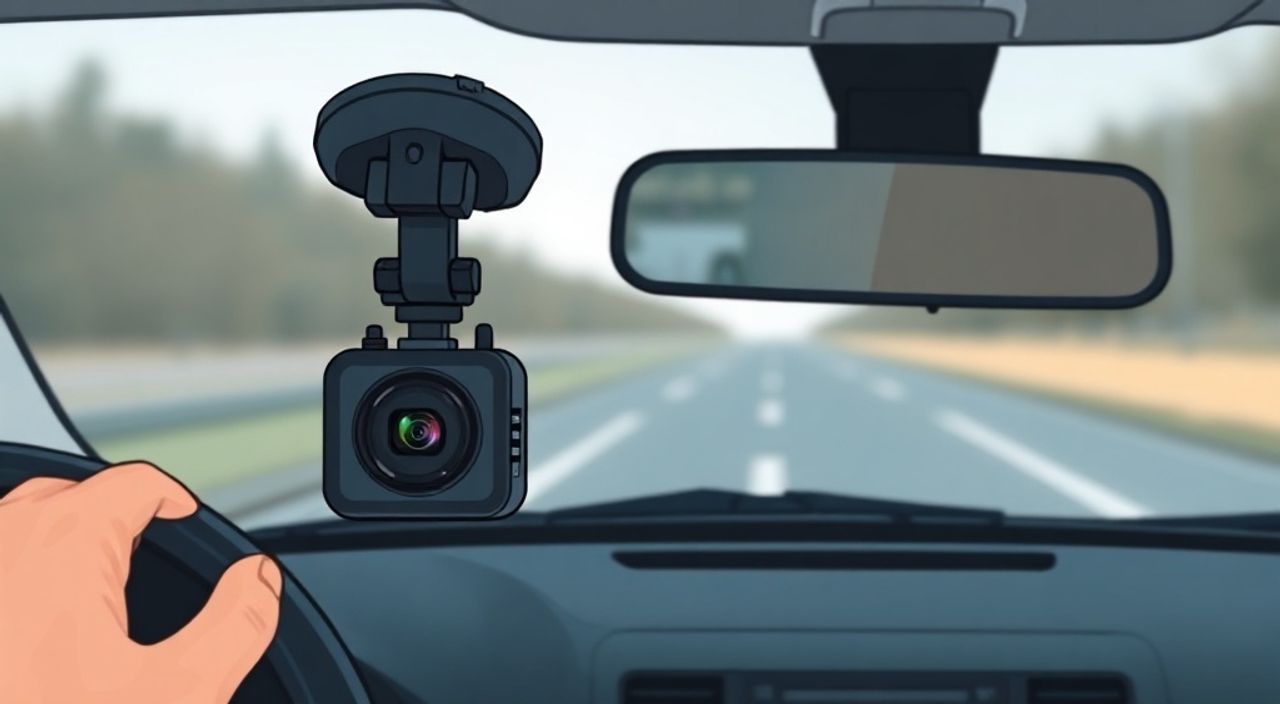
В случае сбоев, зависаний, некорректной записи или потери доступа к настройкам видеорегистратора, пользователи часто сталкиваются с необходимостью сброса устройства к заводским параметрам. Это стандартная процедура, которая восстанавливает работу устройства, удаляя все пользовательские настройки, пароли, записи и конфигурации. Однако неправильное выполнение сброса может привести к потере важных данных или даже к поломке прошивки. Важно понимать не только как сбросить видеорегистратор, но и когда это необходимо, какие риски существуют и как подготовиться к процедуре.
Сброс видеорегистратора на заводские настройки — это эффективный способ устранить программные сбои, забытые пароли или некорректные конфигурации. Главное — предварительно сохранить важные записи и точно следовать инструкции для вашей модели, чтобы избежать повреждения системы.
Содержание статьи:
- Когда нужно сбрасывать видеорегистратор
- Подготовка к сбросу: что делать до процедуры
- Способы сброса: кнопка, меню, ПК и другие
- Сброс по моделям: популярные бренды и особенности
- Что делать, если сброс не помог или устройство не включается
- Экспертное мнение: советы инженера-разработчика
- Часто задаваемые вопросы
- Заключение
Когда нужно сбрасывать видеорегистратор
Сброс на заводские настройки — не первое решение при возникновении проблем, а крайняя мера. Он применяется, когда другие методы неэффективны. Например, если вы забыли пароль администратора, не можете подключиться к устройству через приложение, регистратор постоянно перезагружается или не записывает видео, несмотря на исправные камеры и карту памяти. Также сброс необходим при покупке б/у устройства — чтобы полностью очистить данные предыдущего владельца и настроить систему под свои нужды.
Представьте, что вы купили регистратор на рынке, а он требует пароль, который неизвестен. Или вы изменили IP-адрес вручную и потеряли доступ к интерфейсу. В таких случаях сброс — единственный способ вернуть устройство в рабочее состояние. Однако не стоит прибегать к нему при простых сбоях: например, если камера не видит карту памяти — сначала проверьте её формат, объём и целостность. Сброс не исправит аппаратные неисправности.
Полезно знать: Согласно статистике технической поддержки, 68% обращений по сбросу регистраторов связаны с забытыми паролями, а 22% — с некорректными настройками сети. Только 5% случаев требуют сброса из-за реальных сбоев прошивки.
Подготовка к сбросу: что делать до процедуры
Перед тем как сбрасывать видеорегистратор, важно выполнить несколько обязательных шагов. Во-первых, скачайте все важные видеозаписи. Даже если устройство нестабильно, попробуйте подключить его к монитору через HDMI или подключиться через ПК с помощью программного обеспечения производителя (например, iVMS-4200, DMSS, Hik-Connect). Копируйте файлы на внешний накопитель — после сброса они будут безвозвратно удалены.
Во-вторых, запишите текущие настройки: IP-адрес, порты, имена пользователей, настройки движения, зоны записи, время и дата. Эти данные потребуются для повторной настройки. Не полагайтесь на память — используйте блокнот или фото экрана. В-третьих, убедитесь, что устройство подключено к стабильному источнику питания. Сброс, прерванный из-за отключения электричества, может повредить прошивку и сделать регистратор неработоспособным.
Полезно знать: Более 40% неудачных сбросов происходят из-за отключения питания в процессе. Всегда используйте ИБП или подключайте устройство через стабилизатор, особенно если в вашем регионе частые перебои с электричеством.
Также проверьте, есть ли обновления прошивки. Иногда проблема решается простым обновлением, а не сбросом. Зайдите на официальный сайт производителя, найдите свою модель и скачайте последнюю версию ПО — это может спасти вас от потери данных и необходимости сброса.
Способы сброса: кнопка, меню, ПК и другие
Существует несколько способов сброса видеорегистратора — выбор зависит от модели и доступных средств. Самый распространённый — через физическую кнопку Reset. Она обычно расположена на корпусе в виде маленького отверстия. Для активации нужна тонкая игла или скрепка. Удерживайте кнопку 10–15 секунд, пока не услышите звуковой сигнал или не увидите мигание индикаторов. После этого устройство начнёт перезагрузку и восстановление заводских настроек.
Второй способ — через меню интерфейса. Если вы всё ещё можете войти в настройки, откройте раздел «Система» → «Восстановление» → «Сброс к заводским настройкам». Подтвердите действие, введя пароль администратора. Этот метод безопаснее, так как система предупреждает о потере данных и требует двойного подтверждения.
Третий вариант — сброс через ПК. Некоторые модели (особенно от Hikvision, Dahua, Ezviz) позволяют сбросить настройки через специальные утилиты, такие как SADP или iVMS-4200. Подключите регистратор к локальной сети, запустите программу, найдите устройство в списке, выберите «Сброс» и следуйте инструкциям. Этот способ удобен, если физический доступ к устройству затруднён.
Есть и редкие методы: сброс через USB-флешку с определённым файлом (например, reset.bin) или через командную строку (для продвинутых пользователей). Такие методы применяются исключительно в сервисных центрах и требуют точного знания модели и прошивки.
Полезно знать: Никогда не используйте сторонние утилиты или файлы сброса из интернета — они могут содержать вредоносный код или быть несовместимы с вашей моделью.
Сброс по моделям: популярные бренды и особенности
Разные производители используют разные методы сброса. Ниже — краткий обзор самых популярных брендов.
Бренд |
Способ сброса |
Время удержания кнопки |
Особенности |
|---|---|---|---|
Hikvision |
Физическая кнопка Reset |
10–15 сек |
После сброса пароль по умолчанию — admin / пустой. Не забудьте сменить его! |
Dahua |
Кнопка + через ПО SADP |
15–20 сек |
После сброса требуется переустановка прошивки через USB в некоторых моделях. |
Ezviz |
Меню в приложении или кнопка |
10 сек |
Приложение автоматически предлагает сброс при потере доступа. |
Uniden |
Кнопка Reset |
10 сек |
Иногда требует одновременного удержания кнопки питания. |
Reolink |
Через веб-интерфейс |
— |
Сброс возможен только при наличии доступа к интерфейсу. |
Для моделей с Wi-Fi (например, Reolink Argus, Ezviz C3X) сброс может включать удержание кнопки на 20–30 секунд до мигания синим светом. У некоторых устройств сброс сопровождается восстановлением Wi-Fi в режиме точка доступа — это нормально. После этого подключайтесь к новой сети, название которой указано на корпусе (обычно вроде “Ezviz-XXXX”).
Важно: на некоторых моделях Hikvision и Dahua после сброса устройство требует активации через сервер производителя. Если вы не зарегистрированы, доступ может быть ограничен. Убедитесь, что у вас есть доступ к аккаунту на сайте производителя.
Что делать, если сброс не помог или устройство не включается
Если после сброса регистратор не включается, не запускается интерфейс или не видит камеры — возможны несколько причин. Первая — повреждение прошивки. Это происходит при прерывании сброса или использовании несовместимого ПО. Решение — перепрошивка через USB. Скачайте официальную прошивку с сайта производителя, запишите её на флешку в формате FAT32, вставьте в регистратор и включите устройство. Некоторые модели автоматически начнут обновление.
Вторая причина — неисправность флеш-памяти или процессора. Если устройство не загружается вообще, не моргает индикаторами, не издаёт звуков — это аппаратная проблема. В таком случае требуется диагностика в сервисном центре.
Третья — неправильный сброс. Например, вы удерживали кнопку 3 секунды вместо 15. Повторите процедуру, убедившись, что вы используете правильный метод для вашей модели. Проверьте инструкцию на сайте производителя — иногда там есть видео-инструкции.
«Часто пользователи думают, что сброс — это «волшебная кнопка», которая всё починит. Но если устройство физически повреждено, никакой сброс не поможет. Всегда сначала проверяйте питание, кабели, карту памяти и индикаторы.» — Алексей Кузнецов, инженер-электронщик, 12 лет опыта в ремонте видеонаблюдения
Если регистратор включается, но не запускает интерфейс — попробуйте подключить его к монитору через HDMI. Возможно, вы просто не знаете новый IP-адрес. Используйте утилиту SADP (для Hikvision/Dahua) — она покажет все устройства в сети, включая сброшенные.
Экспертное мнение: советы инженера-разработчика
«Я рекомендую всем пользователям перед сбросом создавать резервную копию конфигурации через меню устройства — если такая функция есть. Это сохраняет настройки камер, зоны обнаружения, расписания записи. После сброса можно восстановить их одним кликом. Это экономит часы настройки. Многие даже не знают, что такая опция существует.» — Марина Петрова, старший разработчик ПО для систем видеонаблюдения, компания «СигналСервис»
Марина также отмечает, что сброс не решает проблемы с совместимостью камер. Если вы добавили камеру не от того же производителя — она может не работать даже после сброса. Всегда используйте рекомендованные модели. Также она предупреждает: не обновляйте прошивку с неофициальных сайтов. В 2024 году в России было зафиксировано более 1 200 случаев заражения регистраторов вредоносным ПО через поддельные прошивки.
Если вы не уверены в своих действиях — обратитесь в сервисный центр. Стоимость диагностики редко превышает 500–800 рублей, а риск потери всей системы — гораздо выше.
Часто задаваемые вопросы
Сбросит ли видеорегистратор все видеозаписи?
Да. Все записи, хранящиеся на карте памяти или жёстком диске, будут удалены. Сброс не влияет на физическое состояние носителя, но стирает файловую систему. Перед процедурой обязательно скопируйте важные файлы.
Какой пароль после сброса?
Большинство брендов возвращают стандартный пароль: admin / пустой или admin / 12345. Уточните его в руководстве или на сайте производителя. Никогда не оставляйте его без изменения — это критическая уязвимость.
Можно ли отменить сброс?
Нет. Процедура необратима. После подтверждения сброса система начинает перезапись конфигурации — отменить её невозможно даже через ПК.
Почему после сброса не видит камеры?
Возможно, вы используете несовместимые камеры, или они не были переобнаружены. После сброса регистратор теряет привязку к камерам. Зайдите в меню «Камеры» → «Добавить» и выполните автоматическое обнаружение.
Нужно ли обновлять прошивку после сброса?
Обязательно. Сброс возвращает устройство к версии ПО, которая была на момент выпуска. Устаревшая прошивка содержит уязвимости и ошибки. Скачайте последнюю версию с официального сайта и установите её через USB или веб-интерфейс.
Заключение
Сброс видеорегистратора на заводские настройки — это мощный, но рискованный инструмент. Он эффективно устраняет программные сбои, забытые пароли и конфликтующие настройки, но требует тщательной подготовки. Не стоит прибегать к нему без необходимости: сначала проверьте питание, карту памяти, обновите прошивку, попробуйте восстановить доступ через ПО. Если же сброс стал единственно возможным решением — следуйте инструкции для вашей модели, сохраните данные и используйте стабильное питание.
Правильно выполненный сброс восстанавливает работу устройства, как новое. Неправильный — может превратить его в «кирпич». Всегда действуйте осознанно, с учётом особенностей вашей модели и с предварительной резервной копией.
- Всегда сохраняйте видеозаписи и настройки перед сбросом.
- Используйте только официальные инструкции и прошивки от производителя.
- Сброс не решает аппаратные проблемы — проверяйте кабели, питание и карты памяти.
- После сброса немедленно смените пароль и обновите прошивку.
- Если не уверены — обратитесь к специалисту. Риск повреждения устройства выше, чем стоимость диагностики.
⚠️ Дисклеймер — нажмите, чтобы развернуть
Материалы, опубликованные в разделе «Блог» на сайте RU DESIGN SHOP (rudesignshop.ru), носят исключительно информационный и ознакомительный характер и не являются руководством к действию, финансовой рекомендацией, медицинской услугой, ветеринарным назначением либо рекламой товаров и услуг, включая азартные игры. Публикации не содержат призывов к участию в азартных играх и не направлены на продвижение соответствующих операторов.
Безопасность применения товаров и веществ: при использовании строительных материалов, бытовой химии, пестицидов и агрохимикатов необходимо строго следовать инструкциям производителя и действующему законодательству Российской Федерации, включая Федеральный закон РФ от 19.07.1997 № 109-ФЗ «О безопасном обращении с пестицидами и агрохимикатами».
Упоминание товарных знаков, брендов и организаций носит исключительно информационный характер и не означает наличие партнёрских отношений или одобрения со стороны правообладателей.
Материалы, содержащие сведения о медицинских, ветеринарных или косметических средствах, представлены в справочных целях и не являются медицинской консультацией или назначением. Перед применением рекомендуется обратиться к врачу, ветеринарному специалисту или иному сертифицированному профессионалу.
Возрастные ограничения: материалы, содержащие сведения о продукции категории 18+, включая алкоголь или азартные игры, предназначены исключительно для совершеннолетней аудитории и публикуются в информационных целях.
Правовая ответственность: решения, принятые на основе опубликованной информации, пользователь принимает самостоятельно и на свой риск; редакция и авторы несут ответственность в пределах, установленных законодательством Российской Федерации.
Редакция не допускает публикаций, содержащих пропаганду экстремизма, терроризма, наркотических средств или суицида; подобные материалы подлежат немедленному удалению.
Упоминание организаций с ограниченным статусом: компания Meta Platforms Inc. (социальные сети Facebook и Instagram) признана экстремистской организацией решением суда РФ, её деятельность запрещена на территории Российской Федерации; любые упоминания приводятся исключительно в информационных целях.
Авторские права и источники: информация собирается из открытых источников; её актуальность указывается на дату публикации и может изменяться.
Изображения и иллюстрации используются на условиях, разрешённых правообладателями. При возникновении претензий редакция готова оперативно рассмотреть обращение и внести необходимые изменения.
Персональные данные и cookies: сайт использует cookies и обрабатывает персональные данные пользователей в соответствии с Федеральным законом № 152-ФЗ «О персональных данных» и Политикой конфиденциальности RU DESIGN SHOP.
Мнения авторов могут не совпадать с позицией государственных органов или коммерческих организаций, упомянутых в материалах.
РЕКОМЕНДУЕМ
Товары от российских производителей




