Скидка 5% на первый заказ — RDS5




Как сбросить настройки андроида до заводских
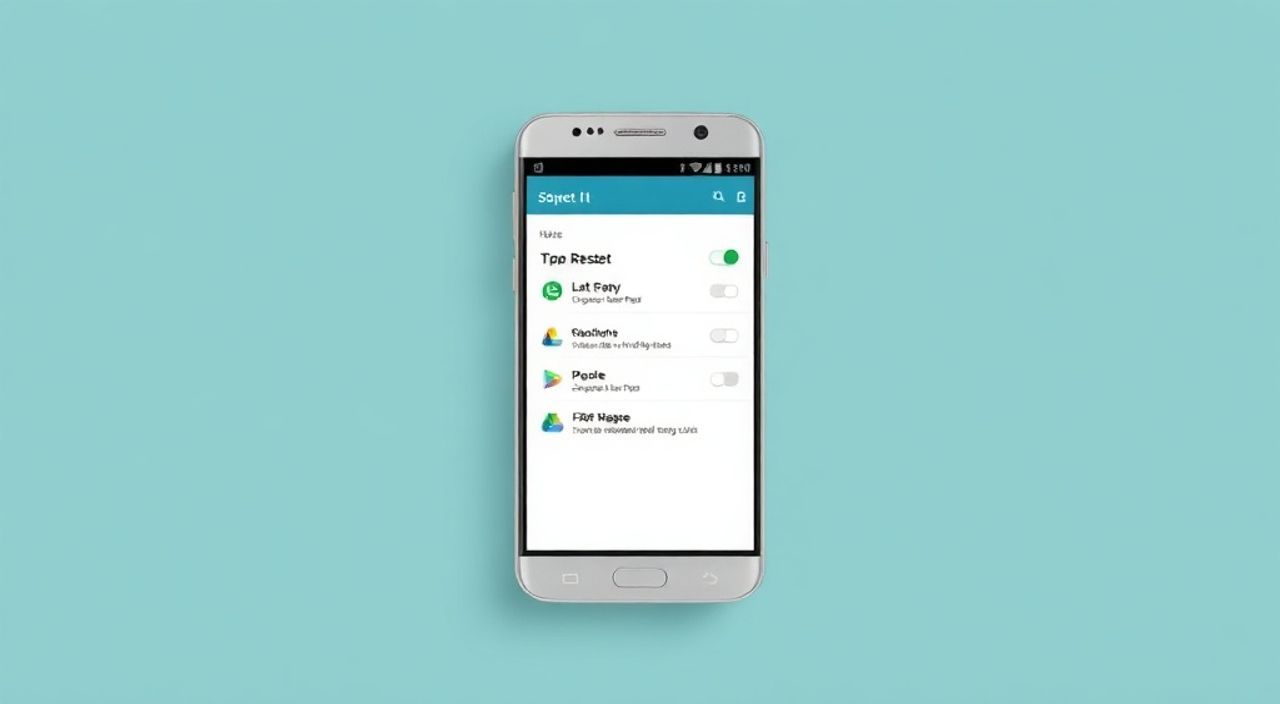
Сброс настроек Android до заводских — это процесс, который полностью очищает устройство, удаляя все пользовательские данные, приложения и настройки, возвращая его к состоянию «из коробки». Эта процедура может быть необходима при продаже или передаче телефона, при возникновении серьезных сбоев в работе системы или для борьбы с вирусами. Главная рекомендация: всегда делайте резервную копию важных данных перед началом сброса.
Сброс настроек Android позволяет вернуть устройство к исходному состоянию, устранив большинство программных проблем. Обязательно создайте резервную копию данных перед началом процедуры.
Содержание статьи:
- Зачем делать сброс настроек Android
- Когда стоит задуматься о сбросе
- Подготовка к сбросу: что нужно сделать заранее
- Что происходит с данными после сброса
- Методы сброса настроек: пошаговые инструкции
- Способ 1: Через настройки (если устройство работает)
- Способ 2: Через Recovery Mode (если доступ заблокирован)
- Что делать после сброса: первые шаги
- Ошибки и проблемы при сбросе: как их избежать
- Экспертное мнение
- Вопросы и ответы
- Заключение
Зачем делать сброс настроек Android
Сброс настроек до заводских параметров — это не просто способ освободить место на устройстве. Это мощный инструмент диагностики и восстановления, который помогает решить множество проблем. Многие пользователи сталкиваются с замедлением работы смартфона, зависаниями, ошибками системных приложений или неконтролируемым расходом заряда батареи. В таких случаях обычные методы, такие как перезагрузка или удаление приложений, могут не помочь. Сброс же позволяет начать «с чистого листа», убирая все сторонние изменения и конфликты.
Еще одна распространенная причина — подготовка устройства к продаже или передаче другому человеку. Современные смартфоны хранят огромное количество личной информации: фотографии, сообщения, данные банковских приложений, геолокацию. Полный сброс гарантирует, что новый владелец не получит доступ к вашим данным, а вы сможете сохранить приватность.
Также сброс используется при заражении устройства вредоносным ПО. Некоторые вирусы глубоко внедряются в систему и не удаляются стандартными антивирусами. Восстановление заводских настроек стирает почти всю пользовательскую часть системы, включая вредоносные компоненты. Однако важно понимать, что если устройство было взломано на уровне прошивки (например, через root-доступ), простой сброс может не помочь.
Полезно знать: Заводской сброс не затрагивает саму операционную систему Android, но удаляет все установленные пользователем приложения, учетные записи, настройки и медиафайлы.
Когда стоит задуматься о сбросе
Решение о сбросе должно приниматься обдуманно. Вот основные сигналы, когда это действительно необходимо:
- Смартфон регулярно зависает, перезагружается без причины или не реагирует на команды.
- Появляются странные приложения, которые вы не устанавливали, или реклама в неожиданных местах.
- Устройство стало заметно медленнее, даже после удаления тяжелых приложений.
- Вы забыли пароль от экрана блокировки и не можете войти в систему.
- Готовите устройство к продаже или дарите его.
«Сброс — это крайняя мера, но иногда единственно эффективная. Если устройство работает нестабильно более недели, и стандартные методы не помогают, лучше потратить 15 минут на сброс, чем терять часы на постоянные сбои.» — Алексей Миронов, системный аналитик, 12 лет в мобильной разработке
Подготовка к сбросу: что нужно сделать заранее
Прежде чем нажимать кнопку «Сброс», крайне важно выполнить несколько шагов, чтобы избежать потери важной информации. Один неверный шаг может привести к полной утрате фотографий, контактов, документов и других ценных данных. Подготовка занимает всего 10–15 минут, но спасает от неприятных последствий.
Первое, что нужно сделать — это проверить подключение к интернету и убедиться, что аккаунт Google активен на устройстве. Именно он служит ключом к восстановлению данных после сброса. Убедитесь, что вы помните логин и пароль от своей учетной записи Gmail. Без этого вы можете столкнуться с блокировкой FRP (Factory Reset Protection), которая не позволит использовать телефон после сброса.
Далее следует создать резервную копию. Android предлагает встроенную функцию резервного копирования через Google Аккаунт. Перейдите в «Настройки» → «Система» → «Резервное копирование» и активируйте опцию. Здесь можно выбрать, что именно сохранять: приложения, настройки, Wi-Fi пароли, данные приложений и т.д. Также рекомендуется вручную скопировать важные файлы (фото, видео, документы) на компьютер или внешний накопитель через USB или облачные сервисы (Google Фото, Яндекс.Диск, Dropbox).
Полезно знать: Даже если вы используете Google Резервное копирование, некоторые приложения (например, банковские или мессенджеры) могут не восстановить все данные автоматически. Сохраняйте логины и двухфакторные коды отдельно.
Что происходит с данными после сброса
После сброса все данные на внутреннем хранилище устройства будут удалены. Это включает:
- Установленные приложения и их данные.
- Фотографии, видео, музыку, документы (если не были сохранены в облаке).
- История звонков, SMS, MMS.
- Настройки Wi-Fi, Bluetooth, яркости, звука.
- Учетные записи, добавленные в систему (кроме Google, если включен FRP).
Однако данные, хранящиеся на SIM-карте (например, контакты) или на SD-карте, обычно не удаляются. Но лучше проверить настройки сброса — некоторые устройства предлагают опцию форматирования SD-карты. Ее следует отключать, если вы хотите сохранить файлы.
Тип данных |
Будет удален? |
Как сохранить |
|---|---|---|
Фото и видео |
Да (на внутренней памяти) |
Google Фото, копия на ПК |
Контакты |
Да (если не синхронизированы) |
Синхронизация с Google или экпорт в vCard |
SMS и звонки |
Да |
Резервное копирование через приложения (SMS Backup & Restore) |
Пароли и автозаполнение |
Да |
Chrome Sync, менеджер паролей |
Данные приложений |
Да |
Встроенное резервное копирование или облачные сервисы |
Методы сброса настроек: пошаговые инструкции
Существует два основных способа сброса настроек Android: через настройки системы и через режим восстановления (Recovery Mode). Первый метод подходит, когда вы имеете доступ к интерфейсу устройства. Второй — когда телефон не запускается, завис или заблокирован паролем.
Способ 1: Через настройки (если устройство работает)
Это самый простой и безопасный метод.
- Откройте «Настройки» на вашем устройстве.
- Перейдите в раздел «Система» или «Дополнительные настройки» (зависит от производителя).
- Выберите «Сброс» → «Сброс настроек» или «Восстановление и сброс».
- Нажмите «Сброс настроек» или «Стереть все данные (сброс к заводским настройкам)».
- Подтвердите действие, введя пароль или PIN-код.
- Дождитесь завершения процесса (обычно 5–10 минут).
Способ 2: Через Recovery Mode (если доступ заблокирован)
Этот метод используется, когда вы не можете войти в систему.
- Выключите устройство полностью.
- Зажмите комбинацию клавиш: Громкость вверх + Питание (для большинства устройств). На некоторых моделях Samsung — Громкость вверх + Быстрый вызов + Питание; на Xiaomi — Громкость вниз + Питание.
- Удерживайте кнопки, пока не появится логотип или меню восстановления.
- С помощью кнопок громкости переместитесь к пункту «Wipe data / factory reset» и подтвердите клавишей питания.
- Подтвердите выбор: «Yes — delete all user data».
- После завершения выберите «Reboot system now».
Полезно знать: В Recovery Mode управление осуществляется только с помощью физических кнопок. Не используйте сенсорный экран — он неактивен в этом режиме.
Что делать после сброса: первые шаги
После успешного сброса устройство перезагрузится и запустится как новое. Вас встретит мастер настройки (Setup Wizard), который предложит выбрать язык, подключиться к Wi-Fi и войти в свой Google Аккаунт. Этот момент критически важен: именно вход в Google позволяет восстановить резервную копию.
Если вы ранее включили автоматическое резервное копирование, система предложит восстановить данные. Выберите нужную резервную копию (по дате) и дождитесь загрузки. После этого все ваши приложения, настройки и часть данных вернутся на место. Однако некоторые приложения (например, WhatsApp) требуют отдельного восстановления из облачного бэкапа.
Не забудьте повторно настроить защиту экрана: установите PIN, пароль или графический ключ. Также проверьте, включены ли важные функции, такие как определение местоположения, уведомления и синхронизация.
«После сброса не спешите сразу устанавливать все старые приложения. Попробуйте жить неделю с минимальным набором. Вы удивитесь, сколько ненужного ПО использовали раньше.» — Марина Костина, UX-консультант по мобильным приложениям
Ошибки и проблемы при сбросе: как их избежать
Даже при правильной подготовке могут возникнуть сложности. Самая частая — блокировка FRP (Factory Reset Protection). Она срабатывает, если после сброса вы пытаетесь войти в систему с другим Google Аккаунтом. Чтобы разблокировать устройство, потребуется ввести данные оригинального аккаунта. Если вы забыли пароль — воспользуйтесь восстановлением через https://accounts.google.com.
Еще одна проблема — зависание процесса сброса. Если устройство «висит» больше 15 минут на одном этапе, попробуйте принудительно перезагрузить его (зажмите кнопку питания на 10–15 секунд). После этого повторите сброс через Recovery Mode.
Иногда после сброса смартфон не может подключиться к Wi-Fi или не видит SIM-карту. Это может быть связано с временным сбоем. Рекомендуется перезагрузить устройство и проверить настройки. Если проблема сохраняется — обратитесь в сервисный центр.
Полезно знать: На некоторых китайских или переустановленных прошивках FRP может быть отключена, что снижает безопасность. Будьте осторожны при покупке вторичных устройств.
Экспертное мнение
«Я рекомендую делать профилактический сброс раз в год, особенно на устройствах с большим объемом установленных приложений. Это «очищает» систему от мусора, который накапливается в фоне: кэши, временные файлы, остатки удаленных программ. Результат — заметный прирост скорости и стабильности. Главное — не лениться делать бэкап.» — Дмитрий Лебедев, инженер по тестированию Android-устройств, 8 лет опыта
Также эксперты отмечают, что с 2024 года Google усиливает политику безопасности: теперь даже после сброса устройство проверяет активность владельца через Google Find My Device. Это делает невозможным использование телефона без подтверждения личности, что эффективно борется с кражами.
Вопросы и ответы
Можно ли восстановить данные после сброса, если не делал резервную копию?
Восстановление возможно только с помощью специализированного ПО (например, Dr.Fone, DiskDigger), но успех зависит от времени, прошедшего с момента сброса. Чем быстрее вы попробуете, тем выше шансы. Однако гарантировать результат нельзя.
Сброс удалит операционную систему?
Нет. Сброс не затрагивает саму прошивку Android. Он удаляет только пользовательские данные и приложения, оставляя систему нетронутой.
Будет ли удален Knox на Samsung-устройствах?
Нет. Samsung Knox — это аппаратно-программная защита. Сброс не влияет на ее состояние, но может сбросить уровень безопасности, если была активирована функция защиты данных.
Можно ли сделать сброс через Google Find My Device?
Да. Если устройство потеряно или украдено, вы можете удаленно стереть его содержимое через сайт https://www.google.com/android/find. Это безопасно и эффективно.
Почему после сброса телефон просит Google Аккаунт?
Это защита FRP. Требуется для предотвращения использования украденного устройства. Введите данные аккаунта, который был привязан ранее.
Заключение
Сброс настроек Android до заводских — это надежный способ решения множества проблем, от системных сбоев до подготовки устройства к передаче. Процедура проста, но требует ответственного подхода к резервному копированию. Правильная подготовка и понимание процесса позволяют избежать потери данных и технических трудностей.
Помните: сброс — это не повод для страха, а инструмент контроля над вашим устройством. Используйте его осознанно, и ваш смартфон будет работать как новый.
- Всегда делайте резервную копию перед сбросом.
- Знайте, как войти в Recovery Mode на своем устройстве.
- FRP — важная функция безопасности, не игнорируйте требования ввода Google Аккаунта.
- После сброса воспользуйтесь возможностью начать с чистого листа — устанавливайте только необходимые приложения.
- Используйте удаленный сброс через Google Find My Device в случае утери телефона.
⚠️ Дисклеймер — нажмите, чтобы развернуть
Материалы, опубликованные в разделе «Блог» на сайте RU DESIGN SHOP (rudesignshop.ru), носят исключительно информационный и ознакомительный характер и не являются руководством к действию, финансовой рекомендацией, медицинской услугой, ветеринарным назначением либо рекламой товаров и услуг, включая азартные игры. Публикации не содержат призывов к участию в азартных играх и не направлены на продвижение соответствующих операторов.
Безопасность применения товаров и веществ: при использовании строительных материалов, бытовой химии, пестицидов и агрохимикатов необходимо строго следовать инструкциям производителя и действующему законодательству Российской Федерации, включая Федеральный закон РФ от 19.07.1997 № 109-ФЗ «О безопасном обращении с пестицидами и агрохимикатами».
Упоминание товарных знаков, брендов и организаций носит исключительно информационный характер и не означает наличие партнёрских отношений или одобрения со стороны правообладателей.
Материалы, содержащие сведения о медицинских, ветеринарных или косметических средствах, представлены в справочных целях и не являются медицинской консультацией или назначением. Перед применением рекомендуется обратиться к врачу, ветеринарному специалисту или иному сертифицированному профессионалу.
Возрастные ограничения: материалы, содержащие сведения о продукции категории 18+, включая алкоголь или азартные игры, предназначены исключительно для совершеннолетней аудитории и публикуются в информационных целях.
Правовая ответственность: решения, принятые на основе опубликованной информации, пользователь принимает самостоятельно и на свой риск; редакция и авторы несут ответственность в пределах, установленных законодательством Российской Федерации.
Редакция не допускает публикаций, содержащих пропаганду экстремизма, терроризма, наркотических средств или суицида; подобные материалы подлежат немедленному удалению.
Упоминание организаций с ограниченным статусом: компания Meta Platforms Inc. (социальные сети Facebook и Instagram) признана экстремистской организацией решением суда РФ, её деятельность запрещена на территории Российской Федерации; любые упоминания приводятся исключительно в информационных целях.
Авторские права и источники: информация собирается из открытых источников; её актуальность указывается на дату публикации и может изменяться.
Изображения и иллюстрации используются на условиях, разрешённых правообладателями. При возникновении претензий редакция готова оперативно рассмотреть обращение и внести необходимые изменения.
Персональные данные и cookies: сайт использует cookies и обрабатывает персональные данные пользователей в соответствии с Федеральным законом № 152-ФЗ «О персональных данных» и Политикой конфиденциальности RU DESIGN SHOP.
Мнения авторов могут не совпадать с позицией государственных органов или коммерческих организаций, упомянутых в материалах.
РЕКОМЕНДУЕМ
Товары от российских производителей


-56%
Гипсовый светильник SGS9
Первоначальная цена составляла 1906 руб..835 руб.Текущая цена: 835 руб..
Светильник MANHATTAN LINE Forstlight
78480 руб.
