Скидка 5% на первый заказ — RDS5




Как сбросить настройки до заводских на планшете леново
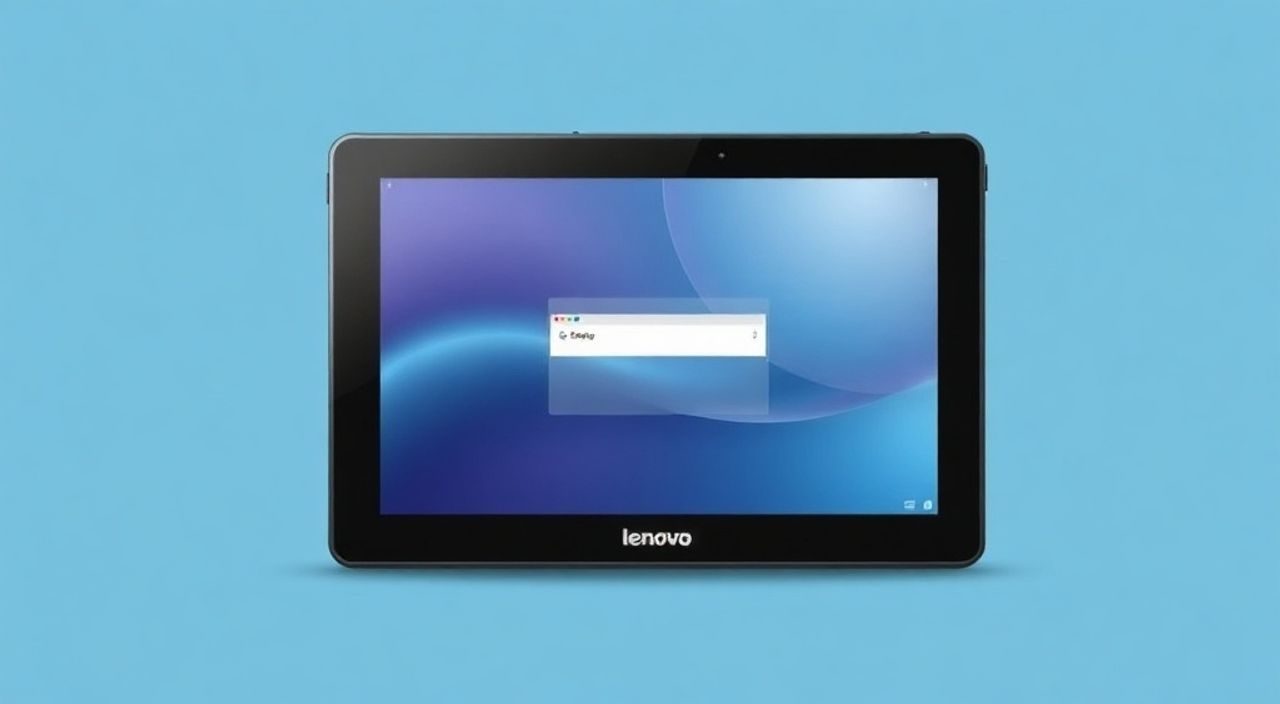
Сброс настроек до заводских — это эффективный способ устранить системные сбои, удалить личные данные перед продажей устройства или вернуть планшет Lenovo в исходное состояние. Процедура проста, но требует предварительного резервного копирования данных и понимания последствий: вся пользовательская информация будет безвозвратно удалена.
Чтобы сбросить планшет Lenovo до заводских настроек, перейдите в «Настройки» → «Система» → «Сброс» → «Сброс настроек». Перед этим обязательно сделайте резервную копию важных файлов. Альтернативно используйте комбинацию кнопок для доступа к Recovery Mode.
Содержание статьи:
- Когда и зачем нужен сброс до заводских настроек
- Как правильно сделать резервную копию данных
- Сброс через меню настроек (рекомендуемый способ)
- Сброс через Recovery Mode (если планшет не включается нормально)
- Что делать после сброса: первоначальная настройка
- Распространённые ошибки и как их избежать
- Экспертное мнение
- Вопросы и ответы
- Заключение
Когда и зачем нужен сброс до заводских настроек
Сброс до заводских настроек — это не просто «перезагрузка» устройства. Это полная очистка внутренней памяти от пользовательских данных, приложений, учётных записей и кастомизации интерфейса. После этой процедуры планшет Lenovo возвращается в то же состояние, в котором он находился при первой покупке.
Такой шаг необходим в нескольких случаях. Например, если устройство начало тормозить, зависать или выдавать ошибки, которые не устраняются обычным перезапуском. Также сброс актуален при подготовке к продаже или передаче устройства другому человеку — это гарантирует, что личные фото, сообщения, пароли и история браузера будут полностью удалены.
Ещё одна причина — проблемы с обновлением операционной системы. Иногда накопленные конфликты между старыми и новыми версиями ПО приводят к нестабильной работе. В таких ситуациях чистая установка Android через сброс может решить проблему быстрее, чем диагностика каждой ошибки по отдельности.
Полезно знать: Сброс не удаляет саму операционную систему, а лишь возвращает её к изначальным настройкам. Все системные приложения остаются, но пользовательские данные исчезают.
Как правильно сделать резервную копию данных
Перед тем как начать сброс, крайне важно сохранить все важные данные. Это касается фотографий, видео, документов, контактов, заметок и даже паролей от аккаунтов. Удалённые файлы восстановить будет невозможно.
Наиболее надёжный способ — использовать облачные сервисы. Если вы авторизованы в Google, синхронизация контактов, календаря и настроек происходит автоматически. Убедитесь, что в разделе «Аккаунты» → «Google» включены опции синхронизации. Фотографии можно загрузить в Google Фото, активировав режим «Высокое качество» для бесплатного хранения.
Для файлов, которые не синхронизируются автоматически, подойдёт ручная копия. Подключите планшет к компьютеру через USB-кабель, выберите режим «Передача файлов» и скопируйте нужные папки вручную. Также можно использовать карту microSD, если она поддерживается вашей моделью.
- Откройте «Настройки» → «Аккаунты» → «Google» и проверьте статус синхронизации.
- Запустите Google Фото и дождитесь завершения загрузки всех медиафайлов в облако.
- Подключите планшет к ПК и скопируйте документы, музыку и другие файлы.
- Убедитесь, что резервная копия доступна на другом устройстве или диске.
«Никогда не пропускайте этап резервного копирования. Даже если кажется, что «ничего ценного нет», потом могут всплыть важные рабочие документы или семейные фото.» — Анна Петрова, специалист по цифровой гигиене, 8 лет опыта
Сброс через меню настроек (рекомендуемый способ)
Если планшет Lenovo работает стабильно и реагирует на команды, самый простой и безопасный способ — выполнить сброс через системное меню. Этот метод подходит для большинства современных моделей, включая серии Tab M, P, V и K.
Первым делом убедитесь, что устройство заряжено минимум на 50%. Прерывание процесса из-за разрядки может повредить систему. Затем откройте «Настройки» и перейдите в раздел «Система». В некоторых версиях Android этот пункт может называться «Дополнительные настройки» или «О телефоне / планшете».
Далее найдите подраздел «Сброс» или «Сброс настроек». Здесь будет опция «Сброс к заводским настройкам» или «Стереть всё содержимое». Нажмите на неё, подтвердите действие и введите PIN-код, пароль или графический ключ, если запросит система.
Шаг |
Действие |
Примечание |
|---|---|---|
1 |
Зарядите планшет до 50%+ |
Избегайте прерываний во время сброса |
2 |
Откройте Настройки → Система → Сброс |
Местоположение может отличаться в зависимости от версии Android |
3 |
Выберите «Сброс к заводским настройкам» |
Подтвердите действие |
4 |
Дождитесь перезагрузки и завершения очистки |
Процесс занимает 5–10 минут |
После завершения планшет перезагрузится и запустится с чистого листа. Вы увидите экран приветствия, аналогичный тому, который был при первой активации устройства.
Полезно знать: В некоторых моделях Lenovo требуется дополнительное подтверждение через Google Аккаунт (FRP — Factory Reset Protection). Это защита от кражи: после сброса нужно ввести логин и пароль от предыдущего владельца.
Сброс через Recovery Mode (если планшет не включается нормально)
Когда планшет зависает на логотипе, не реагирует на прикосновения или не загружается в систему, стандартный сброс невозможен. В этом случае используется Recovery Mode — аварийная среда, встроенная в прошивку Android.
Для входа в Recovery Mode потребуется комбинация кнопок. На большинстве планшетов Lenovo это кнопка питания + кнопка увеличения громкости. Удерживайте их одновременно около 10–15 секунд, пока не появится логотип Lenovo, а затем — меню восстановления.
Навигация в Recovery Mode осуществляется с помощью кнопок громкости (вверх/вниз), а выбор — кнопкой питания. Найдите пункт «Wipe data/factory reset» и подтвердите его. После завершения выберите «Reboot system now».
Полезно знать: Точная комбинация кнопок зависит от модели. Для Lenovo Tab M10 (2nd Gen) — это Power + Volume Up. Для старых моделей может быть Power + Volume Down.
Если Recovery Mode не запускается, попробуйте следующее:
- Полностью разрядите планшет, затем подключите к зарядному устройству на 15 минут.
- Повторите попытку с кнопками, удерживая их дольше — до 20 секунд.
- Проверьте, не заблокированы ли кнопки физически (например, чехлом).
Что делать после сброса: первоначальная настройка
После успешного сброса планшет перезагрузится и запустит мастер настройки. Это стандартный процесс, аналогичный первой активации нового устройства. Вам предстоит выбрать язык, подключиться к Wi-Fi, войти в свой Google-аккаунт и настроить базовые параметры.
Важно сразу включить синхронизацию и восстановить данные из резервной копии. Если вы использовали Google, система предложит восстановить приложения и настройки. Это значительно ускорит процесс возврата к привычному использованию.
Не спешите устанавливать все приложения сразу. Сначала проверьте стабильность работы системы. Убедитесь, что нет ошибок, зависаний или проблем с Wi-Fi и Bluetooth. Только после этого можно переходить к установке основных программ.
«После сброса стоит провести “цифровую детоксикацию”: установите только те приложения, которые действительно нужны. Это улучшит производительность и безопасность.” — Михаил Козлов, системный администратор, 12 лет в IT
Распространённые ошибки и как их избежать
Даже при строгом следовании инструкциям пользователи часто сталкиваются с типичными проблемами. Знание этих ошибок поможет избежать разочарований и повторных сбросов.
Одна из самых частых — потеря данных из-за отсутствия резервной копии. Многие считают, что «ничего важного не было», но позже осознают, что потеряли переписку, заметки или рабочие файлы. Регулярное резервное копирование должно стать привычкой.
Другая ошибка — прерывание процесса сброса. Если планшет выключился из-за низкого заряда или пользователь принудительно перезагрузил его, это может привести к повреждению системных файлов. В худшем случае потребуется перепрошивка.
Также распространена проблема с защитой FRP (Factory Reset Protection). После сброса система требует ввести данные от Google-аккаунта, который был привязан ранее. Если вы забыли логин или пароль — восстановление затруднено. Решение — использовать функцию восстановления аккаунта Google.
Ошибка |
Причина |
Решение |
|---|---|---|
Данные не восстановились |
Не была включена синхронизация |
Вручную загрузите файлы из облака или с ПК |
Планшет завис после сброса |
Прерывание процесса или сбой прошивки |
Повторите сброс через Recovery Mode |
Требует Google-аккаунт (FRP) |
Активирована защита от кражи |
Введите правильные данные или восстановите аккаунт |
Экспертное мнение
«Сброс до заводских настроек — это мощный инструмент, но не панацея. Он помогает при программных сбоях, но не решает аппаратные проблемы. Например, если планшет тормозит из-за изношенного накопителя, сброс временно улучшит ситуацию, но корень проблемы останется. Лучше всего сочетать сброс с регулярным обслуживанием: чисткой кэша, контролем за установленными приложениями и обновлением ОС.” — Елена Васильева, инженер-программист, эксперт по мобильным устройствам, 15 лет опыта
По её словам, пользователям стоит помнить, что современные устройства Lenovo используют файловую систему, чувствительную к частым перезаписям. Поэтому не рекомендуется делать сброс чаще одного раза в 6–12 месяцев без серьёзных причин.
Вопросы и ответы
Можно ли отменить сброс после его начала?
Нет, как только процесс запущен, отменить его нельзя. Именно поэтому так важно подтверждать действие осознанно и только после резервного копирования.
Сброс удалит Android? Будет ли нужна перепрошивка?
Нет, сброс не удаляет операционную систему. Она остаётся на устройстве, просто возвращается к исходным настройкам. Перепрошивка требуется только в случае серьёзных повреждений прошивки.
Будет ли удалена прошивка от оператора связи?
Да, все кастомные настройки, включая прошивку оператора, будут удалены. После сброса устройство вернётся к оригинальной прошивке Lenovo.
Можно ли сделать сброс, если забыл пароль от планшета?
Да, через Recovery Mode. Однако, если активирована защита FRP, после сброса потребуется ввести данные от Google-аккаунта.
Повлияет ли сброс на работу SIM-карты?
Нет, сброс не затрагивает SIM-карту. Но контакты, сохранённые на ней, могут быть удалены, если не были скопированы в память устройства или в облако.
Заключение
Сброс планшета Lenovo до заводских настроек — это простая, но ответственная процедура, позволяющая решить множество проблем с производительностью, безопасностью и стабильностью системы. Главное — действовать осознанно: всегда делайте резервную копию, проверяйте заряд и следуйте инструкциям.
Помните, что сброс — это не ремонт, а восстановление. Он не устранит аппаратные неисправности, но поможет избавиться от программного мусора и вернуть устройству «вторую жизнь».
- Перед сбросом обязательно создайте резервную копию всех важных данных.
- Используйте меню настроек, если планшет работает нормально.
- При зависаниях применяйте Recovery Mode через комбинацию кнопок.
- Учитывайте наличие защиты FRP и имейте доступ к Google-аккаунту.
- После сброса проведите чистую настройку, избегая немедленной установки всех приложений.
⚠️ Дисклеймер — нажмите, чтобы развернуть
Материалы, опубликованные в разделе «Блог» на сайте RU DESIGN SHOP (rudesignshop.ru), носят исключительно информационный и ознакомительный характер и не являются руководством к действию, финансовой рекомендацией, медицинской услугой, ветеринарным назначением либо рекламой товаров и услуг, включая азартные игры. Публикации не содержат призывов к участию в азартных играх и не направлены на продвижение соответствующих операторов.
Безопасность применения товаров и веществ: при использовании строительных материалов, бытовой химии, пестицидов и агрохимикатов необходимо строго следовать инструкциям производителя и действующему законодательству Российской Федерации, включая Федеральный закон РФ от 19.07.1997 № 109-ФЗ «О безопасном обращении с пестицидами и агрохимикатами».
Упоминание товарных знаков, брендов и организаций носит исключительно информационный характер и не означает наличие партнёрских отношений или одобрения со стороны правообладателей.
Материалы, содержащие сведения о медицинских, ветеринарных или косметических средствах, представлены в справочных целях и не являются медицинской консультацией или назначением. Перед применением рекомендуется обратиться к врачу, ветеринарному специалисту или иному сертифицированному профессионалу.
Возрастные ограничения: материалы, содержащие сведения о продукции категории 18+, включая алкоголь или азартные игры, предназначены исключительно для совершеннолетней аудитории и публикуются в информационных целях.
Правовая ответственность: решения, принятые на основе опубликованной информации, пользователь принимает самостоятельно и на свой риск; редакция и авторы несут ответственность в пределах, установленных законодательством Российской Федерации.
Редакция не допускает публикаций, содержащих пропаганду экстремизма, терроризма, наркотических средств или суицида; подобные материалы подлежат немедленному удалению.
Упоминание организаций с ограниченным статусом: компания Meta Platforms Inc. (социальные сети Facebook и Instagram) признана экстремистской организацией решением суда РФ, её деятельность запрещена на территории Российской Федерации; любые упоминания приводятся исключительно в информационных целях.
Авторские права и источники: информация собирается из открытых источников; её актуальность указывается на дату публикации и может изменяться.
Изображения и иллюстрации используются на условиях, разрешённых правообладателями. При возникновении претензий редакция готова оперативно рассмотреть обращение и внести необходимые изменения.
Персональные данные и cookies: сайт использует cookies и обрабатывает персональные данные пользователей в соответствии с Федеральным законом № 152-ФЗ «О персональных данных» и Политикой конфиденциальности RU DESIGN SHOP.
Мнения авторов могут не совпадать с позицией государственных органов или коммерческих организаций, упомянутых в материалах.
РЕКОМЕНДУЕМ
Товары от российских производителей




