Скидка 5% на первый заказ — RDS5




Как сбросить настройки до заводских на планшете
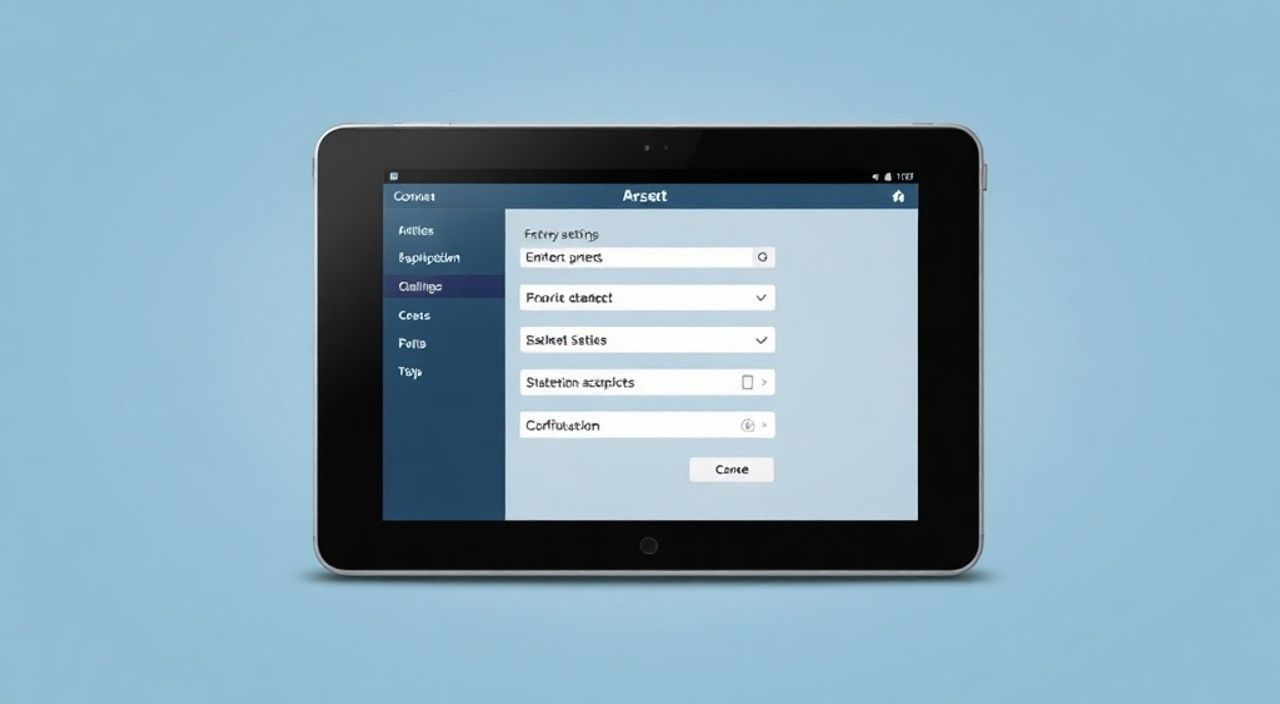
Сброс настроек планшета до заводских — это эффективный способ устранить серьезные программные сбои, освободить место или подготовить устройство к продаже. Эта процедура возвращает операционную систему к исходному состоянию, как при первом включении, удаляя все пользовательские данные, приложения и настройки. Главное правило: перед началом обязательно создайте резервную копию важной информации.
Чтобы сбросить планшет до заводских настроек, перейдите в «Настройки» → «Система» → «Сброс» (или аналогичный раздел) и выберите «Сброс настроек» или «Сброс к заводским». Обязательно сделайте резервную копию данных перед началом.
Содержание статьи:
- Когда нужен сброс до заводских настроек
- Распространенные причины для сброса
- Как правильно сделать резервную копию
- Что обязательно нужно сохранить
- Сброс через меню настроек (программный метод)
- Пошаговая инструкция (Android 12–14)
- Жесткий сброс (через Recovery Mode)
- Распространенные комбинации клавиш
- Особенности сброса на разных брендах
- Что делать после сброса
- Рекомендации по первой настройке
- Экспертное мнение
- Вопросы и ответы
- Заключение
Когда нужен сброс до заводских настроек
Сброс планшета до заводских настроек — не просто кнопка «перезагрузки», а глубокая очистка системы. Он помогает решить ряд проблем, которые невозможно устранить стандартными методами. Например, если устройство постоянно зависает, тормозит, выдает ошибки или не запускается корректно, сброс может вернуть ему стабильность. Это особенно актуально для старых планшетов, где накоплено множество временных файлов, кэша и конфликтующих приложений.
Также сброс необходим при подготовке устройства к передаче другому человеку — будь то продажа, подарок или передача ребенку. Удаление всех личных данных защищает вашу приватность. Даже если вы удалите фото и документы вручную, остатки информации могут остаться в системе. Только полный сброс гарантирует чистоту.
Иногда сброс требуется после неудачного обновления прошивки или установки модифицированного ПО. В таких случаях система может перестать загружаться, и единственным выходом становится восстановление через Recovery Mode. Это крайняя мера, но она спасает устройство от «кирпича».
Полезно знать: Сброс не всегда решает аппаратные проблемы. Если планшет не включается из-за поврежденной батареи или материнской платы, сброс не поможет.
Распространенные причины для сброса
- Устройство сильно тормозит, даже после перезагрузки.
- Появляются частые сбои, аварийные завершения приложений.
- Планшет не реагирует на команды или зависает на экране загрузки.
- Вы забыли пароль, PIN-код или графический ключ.
- Готовите планшет к продаже или передаче.
- Не удается войти в аккаунт Google (FRP-блокировка).
Как правильно сделать резервную копию
Перед тем как сбрасывать настройки, крайне важно сохранить все важные данные. Потеря фотографий, документов, контактов или сообщений может быть необратимой. Современные планшеты предлагают несколько способов резервного копирования: облачные сервисы, внешние носители и компьютер.
Google Аккаунт автоматически синхронизирует контакты, календарь, настройки приложений и некоторые данные Chrome. Для активации зайдите в «Настройки» → «Аккаунты» → «Google» и убедитесь, что синхронизация включена. Однако фото и видео по умолчанию не сохраняются в облако — для этого нужно использовать Google Фото.
Для медиафайлов подойдут облачные хранилища: Google Фото, Яндекс.Диск, Dropbox. Загрузите туда все нужные файлы. Также можно подключить планшет к компьютеру через USB и скопировать папки вручную. Убедитесь, что проводник отображает скрытые файлы — иногда важная информация хранится именно там.
«Всегда проверяйте, что резервная копия действительно создана. Откройте облако или диск на другом устройстве и убедитесь, что файлы доступны.» — Алексей Ковалев, инженер технической поддержки мобильных устройств, 8 лет опыта
Что обязательно нужно сохранить
- Фотографии и видео из галереи.
- Документы, PDF, презентации.
- Контакты (синхронизируйте с Google или экспортируйте в vCard).
- Сообщения (используйте приложения вроде SMS Backup & Restore).
- Логины и пароли (если не используете менеджер паролей).
- Резервные копии игр и приложений (если они не привязаны к аккаунту).
Полезно знать: Некоторые приложения (например, банковские) могут потребовать повторной авторизации после сброса. Сохраните одноразовые коды или номера карт в надежном месте.
Сброс через меню настроек (программный метод)
Это самый простой и безопасный способ сброса, доступный при условии, что планшет включается и вы можете зайти в систему. Метод работает на всех Android-устройствах, хотя названия пунктов могут немного отличаться в зависимости от производителя и версии ОС.
Откройте «Настройки» и найдите раздел, связанный с системой или безопасностью. В современных версиях Android (10–14) он называется «Система» → «Специальные возможности» → «Сброс». Там будет пункт «Сброс настроек» или «Сброс к заводским настройкам». Нажав на него, вы увидите предупреждение о потере всех данных.
Подтвердите действие, введя пароль, PIN или графический ключ. Процесс начнется автоматически. Планшет перезагрузится и выполнит очистку. Это может занять от 5 до 15 минут. Не прерывайте процесс — отключение питания на этом этапе может повредить систему.
Пошаговая инструкция (Android 12–14)
- Откройте «Настройки».
- Перейдите в раздел «Система».
- Выберите «Сброс» или «Дополнительные настройки» → «Сброс».
- Нажмите «Сброс настроек» или «Сброс к заводским».
- Подтвердите действие, следуя подсказкам на экране.
- Дождитесь завершения процесса и перезагрузки.
Шаг |
Что происходит |
Время ожидания |
|---|---|---|
1–2 |
Навигация по меню |
1–2 минуты |
3–4 |
Подтверждение сброса |
Мгновенно |
5–6 |
Форматирование данных и перезагрузка |
5–15 минут |
Полезно знать: На некоторых планшетах (например, Samsung) сброс находится в разделе «Обслуживание устройства» или «Безопасность и экстренные ситуации».
Жесткий сброс (через Recovery Mode)
Если планшет не включается, зависает на логотипе или вы забыли пароль, единственный способ — жесткий сброс через режим восстановления (Recovery Mode). Этот метод не требует доступа к системе, но зависит от модели устройства. Общий принцип — одновременное нажатие комбинации клавиш при выключенном планшете.
Распространенная комбинация: кнопка питания + увеличение громкости. Удерживайте их около 10–15 секунд, пока не появится меню восстановления. Управление осуществляется через клавиши громкости (выбор), а подтверждение — кнопкой питания.
В меню выберите пункт «Wipe data/factory reset» (очистка данных/сброс к заводским). После завершения выберите «Reboot system now». Важно: после такого сброса может потребоваться разблокировка FRP (Factory Reset Protection), если ранее был привязан Google-аккаунт.
Распространенные комбинации клавиш
- Samsung: Питание + Громкость вверх + Домой (на новых моделях — без кнопки «Домой»).
- Lenovo: Питание + Громкость вверх.
- Asus: Питание + Громкость вниз.
- Amazon Fire: Удерживайте кнопку питания 45 секунд.
- Xiaomi: Питание + Громкость вниз.
«Если одна комбинация не работает, попробуйте другую. Иногда помогает подключение к зарядке перед включением Recovery Mode.» — Марина Петрова, специалист по ремонту мобильных устройств, 6 лет опыта
Особенности сброса на разных брендах
Хотя базовый принцип одинаков, интерфейс и расположение пунктов различаются. Ниже — краткие руководства для популярных брендов.
Samsung Galaxy Tab: Настройки → Обслуживание устройства → Сброс → Сброс настроек. Или через Recovery: Питание + Громкость вверх.
Lenovo Tab: Настройки → Система → Сброс → Удалить всё. Поддерживает сброс через Google Find My Device.
Apple iPad: Настройки → Основные → Перенос или сброс iPad → Стереть контент и настройки. Важно: если включено «Найти iPhone», потребуется Apple ID.
Huawei MediaPad: Настройки → Система → Сброс → Сброс настроек. Требует подтверждение Huawei ID.
Amazon Fire: Настройки → Система → Сброс к заводским настройкам. Можно сбросить удаленно через веб-интерфейс Amazon.
Полезно знать: На некоторых планшетах (особенно бюджетных) сброс может занять больше времени из-за медленного процессора или NAND-памяти.
Что делать после сброса
После завершения сброса планшет перезагрузится как новое устройство. Вас встретит мастер настройки (Setup Wizard). Следуйте инструкциям: выберите язык, подключитесь к Wi-Fi, войдите в свой Google-аккаунт (или Apple ID для iPad).
Если вы видите экран FRP (Factory Reset Protection), введите данные последнего аккаунта, который был на устройстве. Это защита от кражи — без правильных учетных данных планшет нельзя активировать.
После входа в аккаунт начнется синхронизация: контакты, приложения, настройки. Убедитесь, что резервные копии загружаются. При необходимости восстановите фото и документы из облачного хранилища.
Рекомендации по первой настройке
- Обновите систему до последней версии.
- Установите антивирус (по желанию).
- Настройте резервное копирование в облако.
- Проверьте работу всех функций: камера, микрофон, сенсор.
- Создайте точку восстановления (если поддерживается).
«После сброса не устанавливайте сразу все приложения. Постепенно добавляйте нужные — так вы сможете заметить, если одно из них вызывает сбои.» — Дмитрий Соколов, системный администратор, 10 лет в IT
Экспертное мнение
«Сброс — мощный инструмент, но его не стоит использовать как регулярную «чистку». Частые сбросы могут сократить срок службы флеш-памяти. Лучше периодически удалять ненужные приложения и очищать кэш. Также важно понимать разницу между сбросом настроек и полным форматированием. Первый удаляет данные, второй — еще и переформатирует разделы.» — Екатерина Морозова, эксперт по мобильным технологиям, старший аналитик TechInsight Lab
Вопросы и ответы
Можно ли сбросить планшет без пароля?
Да, через Recovery Mode. Но если включена защита FRP, потребуется ввести данные Google-аккаунта после сброса.
Потеряются ли данные на SD-карте?
Обычно нет. Сброс затрагивает только внутреннюю память. Но лучше извлечь карту на время процедуры.
Почему после сброса планшет просит Google-аккаунт?
Это FRP — защита от несанкционированного доступа. Введите логин и пароль последнего аккаунта, который использовался на устройстве.
Сколько времени занимает сброс?
От 5 до 20 минут, в зависимости от объема памяти и скорости процессора.
Можно ли отменить сброс после начала?
Нет. Как только начнется форматирование, процесс нельзя остановить без риска повреждения системы.
Заключение
Сброс планшета до заводских настроек — это надежный способ восстановить работоспособность устройства, освободить память или подготовить его к передаче. Процедура проста, но требует ответственного подхода: обязательно делайте резервную копию перед началом. Выбирайте метод — программный (через настройки) или аппаратный (через Recovery Mode) — в зависимости от состояния планшета.
Главное — помнить, что сброс не лечит «железо». Если проблема в батарее, дисплее или материнской плате, обращайтесь в сервис. А вот с программными сбоями сброс справляется на «отлично».
- Всегда делайте резервную копию перед сбросом.
- Используйте Recovery Mode, если планшет не включается.
- Учитывайте FRP-защиту на Android после сброса.
- Настройте синхронизацию после восстановления системы.
- Сброс — не панацея, но эффективное средство при правильном применении.
⚠️ Дисклеймер — нажмите, чтобы развернуть
Материалы, опубликованные в разделе «Блог» на сайте RU DESIGN SHOP (rudesignshop.ru), носят исключительно информационный и ознакомительный характер и не являются руководством к действию, финансовой рекомендацией, медицинской услугой, ветеринарным назначением либо рекламой товаров и услуг, включая азартные игры. Публикации не содержат призывов к участию в азартных играх и не направлены на продвижение соответствующих операторов.
Безопасность применения товаров и веществ: при использовании строительных материалов, бытовой химии, пестицидов и агрохимикатов необходимо строго следовать инструкциям производителя и действующему законодательству Российской Федерации, включая Федеральный закон РФ от 19.07.1997 № 109-ФЗ «О безопасном обращении с пестицидами и агрохимикатами».
Упоминание товарных знаков, брендов и организаций носит исключительно информационный характер и не означает наличие партнёрских отношений или одобрения со стороны правообладателей.
Материалы, содержащие сведения о медицинских, ветеринарных или косметических средствах, представлены в справочных целях и не являются медицинской консультацией или назначением. Перед применением рекомендуется обратиться к врачу, ветеринарному специалисту или иному сертифицированному профессионалу.
Возрастные ограничения: материалы, содержащие сведения о продукции категории 18+, включая алкоголь или азартные игры, предназначены исключительно для совершеннолетней аудитории и публикуются в информационных целях.
Правовая ответственность: решения, принятые на основе опубликованной информации, пользователь принимает самостоятельно и на свой риск; редакция и авторы несут ответственность в пределах, установленных законодательством Российской Федерации.
Редакция не допускает публикаций, содержащих пропаганду экстремизма, терроризма, наркотических средств или суицида; подобные материалы подлежат немедленному удалению.
Упоминание организаций с ограниченным статусом: компания Meta Platforms Inc. (социальные сети Facebook и Instagram) признана экстремистской организацией решением суда РФ, её деятельность запрещена на территории Российской Федерации; любые упоминания приводятся исключительно в информационных целях.
Авторские права и источники: информация собирается из открытых источников; её актуальность указывается на дату публикации и может изменяться.
Изображения и иллюстрации используются на условиях, разрешённых правообладателями. При возникновении претензий редакция готова оперативно рассмотреть обращение и внести необходимые изменения.
Персональные данные и cookies: сайт использует cookies и обрабатывает персональные данные пользователей в соответствии с Федеральным законом № 152-ФЗ «О персональных данных» и Политикой конфиденциальности RU DESIGN SHOP.
Мнения авторов могут не совпадать с позицией государственных органов или коммерческих организаций, упомянутых в материалах.
РЕКОМЕНДУЕМ
Товары от российских производителей




